编辑选择条件
选择条件指定一组布尔条件和运算符。运行查找操作时,Modeler 将选择条件应用于每一个网络对象;如果某个对象使该条件返回 TRUE,就把该对象加入找到的对象集合。
你可以使用 Define Selection 对话框上半部分的树视图和控件来编辑选择条件。
图 26:编辑选择条件
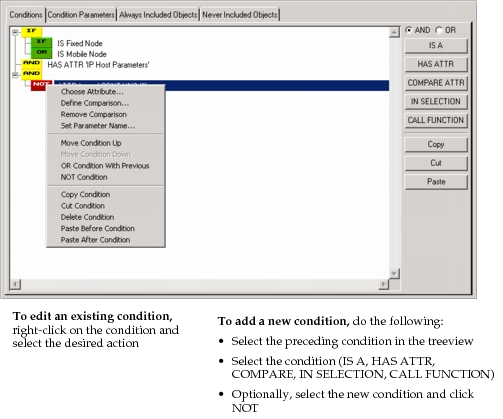
过程 44:编辑选择定义
-
选择 Edit > Select Objects。
默认情况下,初始选择定义包含两个条件:“IS any object” 和 “HAS ATTR name”。该定义将匹配所有网络对象。
-
可选:设置 “Category name” 和 “Selection name” 下拉菜单,以选择一个不同的初始条件。
-
要向树中添加新条件:
-
在树视图中,选择你要在其后追加新条件的那个条件。(新条件将紧接在所选条件之后添加。)
-
根据你要添加的条件,单击以下按钮之一:
-
IS A – 如果对象属于指定类型,则该条件为真。
初始条件匹配任意对象类型。右键单击新条件以选择所需类型。
-
HAS ATTR – 如果对象具有指定属性,则该条件为真。
此时出现属性选择器,你可以选择感兴趣的属性。
-
COMPARE – 如果对象具有指定的属性设置,则该条件为真。
首先出现属性选择器,你可以选择感兴趣的属性。
然后打开一个单独的对话框,你可以为比较选择类型和参数。
-
IN SELECTION – 如果对象通过指定的选择条件,则该条件为真。(使用此选项可以组合不同条件文件的逻辑。)
此时出现一个对话框,你可以选择该选择条件。
-
CALL FUNCTION – 如果对象通过指定的 Python 或 C/C++ 函数,则该条件为真。
此时出现一个对话框,你可以选择所需函数的库和符号名。
-
-
指定该条件所需的任何其他输入(例如对象类型、属性名称和属性设置)。
-
单击 OK 确认所指定条件的输入
*结果:*树视图中出现一个新节点。
-
-
要编辑现有条件,在树视图中右键单击该条件。每种条件类型都有自己的上下文相关菜单。所有菜单都包含剪切、删除、复制和粘贴条件的选项。
-
对条件满意后,单击 Find 进行测试。
-
可选:单击 Save As 保存该条件。