偏好设置
你可以设置许多偏好设置,用来定义变量、默认值、功能和系统行为。为方便使用,偏好设置被组织为若干类别,便于识别和定位特定的偏好设置。此外,你还可以为自己经常设置的偏好设置创建自定义类别。
本节包括以下主题:
更多信息,参见"Preferences"第 30 页。
理解偏好设置
当你选择 Edit > Preferences 时,会打开 Preferences 对话框,用于设置偏好设置。下图展示了一个典型的 Preferences 对话框。
图 24:Preferences 对话框
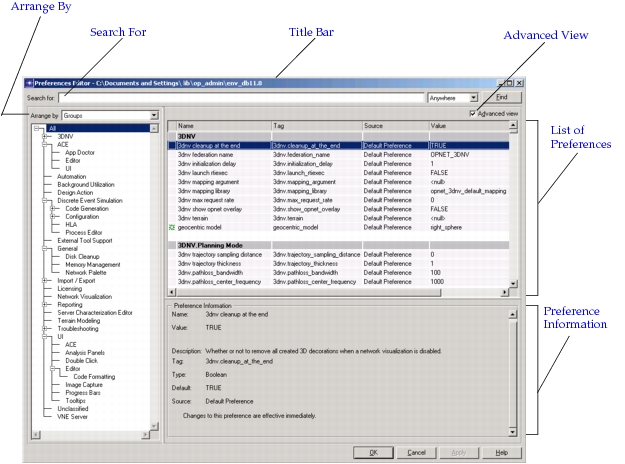
表 14:Preferences 对话框功能
| 功能 | 说明 |
|---|---|
| Title Bar | 显示配置文件的路径。 更多信息,参见 Source。 |
| Search For | 允许你搜索偏好设置。 更多信息,参见 搜索偏好设置。 |
| Arrange By | 允许你按类别显示偏好设置:Group 或 Source。 更多信息,参见 按组或来源排列偏好设置。 |
| List of Preferences | 按组显示偏好设置。显示的偏好设置信息包括 name、value、description、tag、type 和 default。 更多信息,参见 偏好设置信息。 第一列包含用于表示偏好设置特征的符号。更多信息,参见 偏好设置符号。 单击某一列可对偏好设置列表排序。更多信息,参见 排序偏好设置。 右键单击某一列或单元格可复制信息并隐藏/显示列。更多信息,参见 Preferences 对话框右键选项(列值或标签)。 |
| Advanced View | 切换高级视图的显示。 更多信息,参见 显示高级偏好设置信息。 |
| Preference Information | 显示所选偏好设置的信息。 更多信息,参见 偏好设置信息。 |
为方便使用,偏好设置被划分为若干组,使偏好设置更容易查找和设置。
一项偏好设置是一组用于定义变量、默认值、功能或系统行为的信息。每项偏好设置都包括以下信息:
表 15:偏好设置信息
| 偏好设置信息 | 说明 |
|---|---|
| Name | 指定一个"用户友好"名称。该"用户友好"名称用于识别和定位偏好设置。 |
| Value | 指定偏好设置的当前设置值。 |
| Description | 描述该偏好设置的用途。 |
| Tag | 指定"技术"名称。该"技术"名称供高级用户在排查问题和定制 Riverbed Modeler 软件时使用。 |
| Type | 指定用于设置该偏好设置的值类型。常见类型有 integer、string 和 boolean。 |
| Default | 指定偏好设置的默认值。默认值是在安装 Riverbed Modeler 时设置的值。 |
| Source | 指定偏好设置值的来源: • User Config File——从位于 op_admin 目录中的用户专用配置文件读入的偏好设置。该文件通常命名为 opnet-<rel>.prefs。(该文件的名称和位置显示在 Preferences 对话框的标题栏中。)注意: 配置文件首次创建时(即安装时),偏好设置按功能分组并带有注释。文件被编辑后,会被重写为一个简单的按字母顺序排列的偏好设置列表,注释会被删除。 • Environment Variable——从环境变量读入的偏好设置。 • Command Line——作为本产品的命令行选项指定的偏好设置。 • Default Preference——这些偏好设置的值取自软件产品本身(即其值未被其他来源覆盖。) • Standard Input——由用户使用标准输入初始化而动态创建的偏好设置。 • Registry——从 Windows 注册表读入的偏好设置。 • Forced——以编程方式设置的与仿真相关的偏好设置。 • Changed Pref——在本次编辑会话中被修改的偏好设置。 • System Config File——从系统级或用户专用配置文件(扩展名为 .ef 的文件)读入的偏好设置。 • Parameters File——从位于产品目录中的专用偏好设置文件 opnet.params 读入的偏好设置。当某个值被更改后,相应的来源值会显示为"Changed Preference",直到该值被保存。要重置该值,可单击"Changed Preference"并选择 <no change>(在高级视图中)。 |
注意: 在整个文档中,所有对偏好设置的引用均使用其技术名称(tag)。
更多信息,参见设置偏好设置。
设置偏好设置
下面的过程说明如何设置偏好设置的值。
过程 38:设置偏好设置的值
-
选择 Edit > Preferences。
*结果:*出现 Preferences 对话框。
更多信息,参见图 24 Preferences 对话框。
-
识别/定位你要设置的偏好设置。
更多信息,参见:
-
单击与你要设置的偏好设置对应的 Value。
*结果:*出现包含有效值和/或选项的下拉菜单。
-
选择一个值或选项:
- 对于具有预定义值(如 TRUE 和 FALSE)的偏好设置,选择一个值。
- 对于具有开放值的偏好设置,选择 Edit… 并输入一个值。
- 对于值是一个列表的偏好设置,在出现的对话框中编辑该列表。
- 对于密码,会出现 Edit Passwords 对话框。两次输入密码。
-
执行以下操作之一:
- 单击 Apply 以应用已更改的设置。
- 单击 OK 以应用已更改的设置并关闭对话框。
大多数偏好设置的值在保存更改后即生效。但是,某些偏好设置(如 Preferences 对话框中所标识的)无法更改,或者需要你重新启动 Modeler 后更改的值才会生效。这些偏好设置用以下符号标识:
表 16:偏好设置符号
| 符号 | 说明 |
|---|---|
 Asterisk |
对该偏好设置的更改在重新启动 Modeler 后生效。 |
 Lock |
对该偏好设置的更改只能在命令行中进行。 要更改仅限命令行的偏好设置的值,请在启动 Modeler 时将该偏好设置指定为命令行标志。 |
更多信息,参见理解偏好设置。
搜索偏好设置
利用 Preferences 对话框的搜索功能来定位和识别偏好设置。
过程 39:搜索偏好设置
-
在 Preferences 对话框中,指定搜索条件。
-
在"Search for"字段中,输入你要搜索的文本。
注意: 系统会搜索整体或部分包含指定文本的单词或值。换句话说,搜索默认按通配符方式进行。
-
从搜索范围下拉菜单中,选择要包含在搜索中的偏好设置信息:
- Anywhere——指定搜索 Tags、Names 和 Values。
- In Names——指定只搜索 Tags 和 Names。
- In Values——指定只搜索 Values。
更多信息,参见偏好设置信息。
-
-
单击 Find。
*结果:*搜索结果显示在 Preferences 对话框中。
更多信息,参见设置偏好设置。
按组或来源排列偏好设置
利用 Preferences 对话框的"arrange by"功能来定位和识别偏好设置。
过程 40:按组或来源排列偏好设置
-
在 Preferences 对话框中,从"Arrange by"下拉菜单中选择一个排列选项:
- Groups——指定按组排列偏好设置。
- Source——指定按来源排列偏好设置。
更多信息,参见偏好设置信息。
*结果:*出现一个组/来源的层次树。
-
选择组/来源,在 Preferences 对话框中显示与之关联的偏好设置。如果已定义,可选择子类别以细化偏好设置列表。
更多信息,参见设置偏好设置。
排序偏好设置
在 Preferences 对话框中查看偏好设置时,你可以按 Name、Tag 或 Source 对组内的偏好设置排序。更多信息,参见偏好设置信息。
过程 41:排序偏好设置
-
在 Preferences 对话框中,单击你要据以排序的字段标签,并选择"Sort_By"。
选择以下字段标签之一:
- Name
- Tag
- Source
注意: Source 字段显示在偏好设置的高级视图中。更多信息,参见显示高级偏好设置信息。
*结果:*偏好设置列表按所选的以字母顺序排序
更多信息,参见设置偏好设置。
显示高级偏好设置信息
默认情况下,Preferences 对话框中列出的偏好设置包括名称和值。但高级用户可能需要在高级视图(Advanced view)中显示更多信息,包括 name、tag、source 和 value。更多信息,参见偏好设置信息。
过程 42:显示高级偏好设置信息
-
选中 Advanced view 复选框。
*结果:*偏好设置列表包括 Name、Tag、Source、Value。
取消选中 Advanced view 复选框即可返回标准视图。
更多信息,参见设置偏好设置。
Preferences 对话框右键选项(列值或标签)
当你右键单击某一列的值或标签时,Preferences 对话框提供众多选项。下表列出右键菜单选项。
表 17:Preferences 对话框右键选项(列值或标签)
| 右键选项 | 说明 |
|---|---|
| Copy Table to Clipboard | 将偏好设置信息列表复制到剪贴板。当你想要记录或共享自己的偏好设置时,此选项很有用。 |
| Copy Cell to Clipboard | 从所选单元格复制偏好设置信息。 |
| Copy Column to Clipboard | 从所选列复制偏好设置信息。 |
| Hide Column | 隐藏所选列。 |
| Restore All Columns | 恢复所有被隐藏的列。 注意: 在标准视图中选择此选项时,将显示高级视图中显示的列。 更多信息,参见显示高级偏好设置信息。 |
| Exclude Matching Columns | |
| Keep Matching Columns | |
| Write (右键单击 Source 列中的"Changed"值。) |
将更改后的值保存到来源。 更多信息,参见偏好设置信息。 |
更多信息,参见设置偏好设置。