Simulation Console(ODB)
使用 ODB 运行仿真时,Simulation Execution 对话框(高级)中会提供一个交互版本的 Simulation Console。要查看 Simulation Console,请单击 control 窗格中的 Console 标签页,或按 Ctrl+Shift+C。此版本的控制台允许你输入 ODB 命令并控制仿真的执行。
图 2:ODB 的 Simulation Console
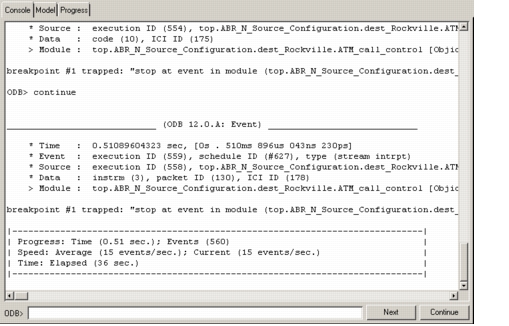
表 2 列出了 ODB Simulation Console 中的控件。
表 2:Simulation Console(ODB)控件
| 控件 | 说明 |
|---|---|
| Console display | 显示状态、仿真进度以及仿真程序生成的错误消息,同时显示你输入的所有 ODB 命令及其响应。 |
| ODB>(命令行) | 用于输入 ODB 命令。当光标位于命令行中时: • 上箭头键和下箭头键可在先前输入的命令列表中上下滚动。 • 输入一些文本会调出以该文本开头的最近一条命令。未输入的部分会被高亮显示,并将被后续输入的内容替换。使用右箭头键可移动到文本末尾。Backspace 删除最后输入的字符,在输入另一个字符之前不会显示新的匹配项。 • Tab 键(当命令行中包含文本时)会在先前命令列表中循环切换匹配的命令(如果有的话)。 当命令行中没有文本时,Tab 键会将焦点移动到另一个控件。因此,你可以输入一条命令,按 Return 处理该命令并清空该字段,然后按 Tab 移动到下一个或某个其他控件。 |
| Next 按钮 | 使仿真步进到下一个(待处理的)仿真事件。等同于输入 ODB next 命令。 |
| Continue/Break 按钮 | 在 Continue 和 Break 之间切换,以控制仿真的执行。 • Break – 在当前正在执行的仿真事件结束处暂停仿真。 • Continue – 恢复仿真的执行。等同于输入 ODB continue 命令。 |
有关基本 Simulation Console 的说明,参见“Simulation Console”第 418 页。