Simulation Console(ODB 与源码级调试器)
源码级调试器(Linux 上的 GDB 或 Windows 上的 CDB)可以通过 GUI 附加到仿真(详情参见将 GDB 附加到仿真或将 CDB 附加到仿真)。完成附加后,Simulation Console 会扩展,以增加对源码级调试器的控制和源代码显示。
图 3:ODB 与源码级调试器的 Simulation Console
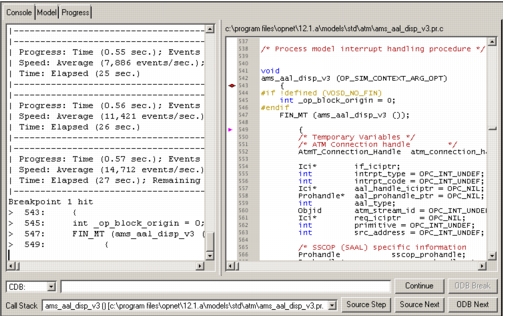
表 3 列出了 ODB 与源码级调试器 Simulation Console 中的控件。
表 3:Simulation Console(ODB 与源码级调试器)控件
| 控件 | 说明 |
|---|---|
| Console display | 显示状态、仿真进度以及仿真程序生成的错误消息,同时显示你输入的所有调试器命令及其响应。 |
| Command line | 用于输入 ODB 和源码级调试器命令。默认情况下,在此输入的命令会发送到命令行左侧下拉菜单所指定的调试器。你可以在命令前加上调试器名称(“odb”、“gdb” 或 “cdb”)来临时指定另一个调试器。 当光标位于命令行中时: • 上箭头键和下箭头键可在先前输入的命令列表中上下滚动。 • 输入一些文本会调出以该文本开头的最近一条命令。未输入的部分会被高亮显示,并将被后续输入的内容替换。使用右箭头键可移动到文本末尾。Backspace 删除最后输入的字符,在输入另一个字符之前不会显示新的匹配项。 • Tab 键(当命令行中包含文本时)会在先前命令列表中循环切换匹配的命令(如果有的话)。 当命令行中没有文本时,Tab 键会将焦点移动到另一个控件。因此,你可以输入一条命令,按 Return 处理该命令并清空该字段,然后按 Tab 移动到下一个或某个其他控件。 |
| Continue 按钮 | 恢复仿真的执行。等同于输入 ODB 或 GDB 的 continue 命令,或 CDB 的 go 命令。 |
| ODB Break 按钮 | 在当前正在执行的仿真事件结束处暂停仿真。 |
| Call Stack 下拉菜单 | 列出最近调用的函数。仿真停止时,列表中选中的是当前函数。如果你从列表中选择另一个函数,相应的源代码将显示在 Source Code 显示区中(如果可用)。 |
| Source Step 按钮 | 执行仿真中的下一行源代码,遇到函数时进入函数。等同于在 GBD 中输入 step 命令或在 CDB 中输入 T 命令。 |
| Source Next 按钮 | 执行仿真中的下一行源代码,但不进入函数。等同于在 GBD 中输入 next 命令或在 CDB 中输入 P 命令。 |
| ODB Next 按钮 | 使仿真步进到下一个(待处理的)仿真事件。等同于输入 ODB next 命令。 |
| Source Code display | 显示与当前断点以及调用栈中所选函数相关的源代码。断点以实心箭头(启用)或空心箭头(禁用)标示。你可以单击行号左侧来设置或清除断点。 注: 此处只能查看模型代码;仿真内核的源代码不可用。 |
除 Simulation Console 中的变化外,Mapping 和 Information 窗格中还会显示额外信息。
表 4:源码级信息页面
| 标签页 | 说明 |
|---|---|
| Local and State Variables | 显示有关源代码中变量的信息。变量类型以字体标示,如下: • 粗体 – 状态变量 • 常规 – 局部变量 • 斜体 – 函数参数 注: 在执行到达 FIN 语句之前,状态变量显示随机值。 |
| Source Breakpoints | 显示由源码级调试器设置的断点。断点可以启用和禁用。 |