调试器可视化
ODB 可视化提供了一种在仿真推进过程中查看协议状态的方式。你可以将可视化用作调试工具,或用来监控协议的性能。凡是可以通过 ODB 命令访问的信息,都可以在可视化中显示。
Riverbed Modeler 自带一个用于检查子网中 IP 路由的内置可视化,相关说明见内置调试器可视化。
[在增加更多内置可视化之后使用此段] Riverbed Modeler 自带多个内置可视化,例如在子网中显示 IP 路由的可视化。相关说明见内置调试器可视化。
你可以编写自己的可视化插件,如编写自定义调试器可视化所述。
可视化可以从图形调试器的 Control Pane 中获得。使用可视化的一般工作流程如下:
- 在图形调试器中运行仿真时,单击 Visualizations 标签。
- 在 Add Visualization 标签页上,从下拉菜单中选择一种可视化;如果需要,还可以输入要在可视化标签上显示的名称。
- 单击 Display This Visualization 按钮,在新的标签页中打开该可视化。
- 根据需要与可视化进行交互。
Add Visualization 标签页
Add Visualization 标签页用于显示可视化并编辑可用可视化的列表。该页面始终位于 Visualizations 标签之下。
图 4:Add Visualization 标签页
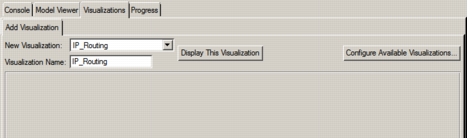
表 5 列出了 Add Visualization 标签页上的控件。
表 5:Add Visualization 标签页控件
| 控件 | 说明 |
|---|---|
| New Visualization | 下拉菜单,用于选择要显示的可用可视化之一。 |
| Visualization Name | 文本输入框,用于指定可视化标签的名称。 |
| Display This Visualization | 在新的标签页中打开所选可视化,并使用指定的名称。 |
| Configure Available Visualizations… | 指定哪些可视化可供查看。详见 Configure Debugger Visualizations 对话框。 |
Configure Debugger Visualizations 对话框
该对话框用于将可视化添加到可供查看的可视化列表中,最常用于让新的自定义可视化可用。
图 5:Configure Debugger Visualizations 对话框
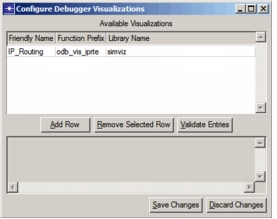
表 6 列出了 Configure Debugger Visualizations 对话框上的控件。
表 6:Configure Debugger Visualization 对话框控件
| 控件 | 说明 |
|---|---|
| Friendly Name | 在 GUI 中为该可视化使用的名称。 |
| Function Prefix | 实现该可视化的所有函数名称共用的前缀。 |
| Library Name | 包含可视化函数的库的名称。 |
| Add Row | 在 Available Visualizations 表中添加一行,以便指定新的可视化。 |
| Remove Selected Row | 从表中删除所选的可视化。 |
| Validate Entries | 测试表中的每个可视化,验证其是否可访问。每个可视化的状态显示在底部窗格中。在向表中添加新的可视化之后使用此按钮。 |
| Save Changes | 将可用可视化列表保存到 Debugger Visualizations 偏好设置。 |
| Discard Changes | 关闭对话框,不更改可用的可视化。 |