Simulation Execution 对话框(高级)
使用 OPNET Debugger(ODB)运行仿真时,Simulation Execution 对话框会扩展,以呈现有关仿真的额外信息。(该对话框的基本版本在“Simulation Execution Dialog Box”第 407 页中有说明。)
图 1:Simulation Execution 对话框(高级)
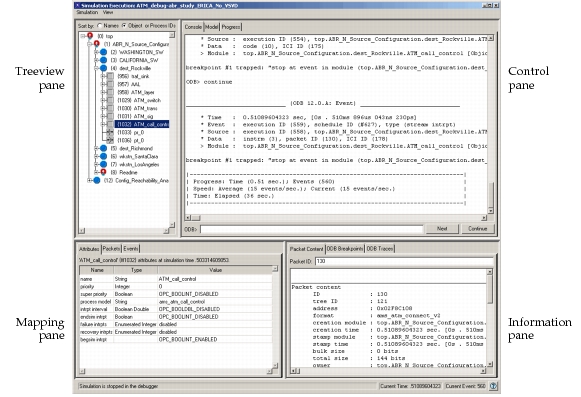
高级 Simulation Execution 对话框(也称为图形调试器 graphical debugger)由四个窗格组成:
- Treeview 窗格 – 包含所仿真网络拓扑的层次结构视图。
- Control 窗格 – 包含用于 Simulation Console、模型的图形视图以及 Simulation Progress 显示的标签页。
- Mapping 窗格 – 包含多个标签页,列出对象属性、数据包、事件和其他信息。
- Information 窗格 – 包含多个标签页,描述数据包字段、断点、跟踪记录,以及(在源码级调试期间)局部变量和状态变量。
你可以使用 Graphical Debugger Preferences 配置高级 Simulation Execution 对话框的外观。
在任何一个窗格中,左键或右键单击某个对象都会在其他窗格中引起相应的变化(在适当的情况下)。例如,在树形视图中选择一个模块名称,会在 control 窗格的 Model 页面上显示节点模型(被单击的模块处于选中状态),并在 mapping 窗格的 Attributes 页面上显示该模块的属性。更多细节参见弹出菜单。
Treeview 窗格
高级 Simulation Execution 对话框的 treeview 窗格(左上方)包含所仿真网络拓扑的层次结构视图。左键单击树中的某个项(节点、模块等),可在模型视图中显示该对象。右键单击树中的某个项,会打开一个包含与该项相关操作的弹出菜单,例如查看属性或设置断点。
Control 窗格
高级 Simulation Execution 对话框的 control 窗格(右上方)包含用于控制和监视仿真状态的标签页。
- Console – 显示 Simulation Console,你可以输入调试器命令并控制仿真的执行。详情参见 Simulation Console (ODB) 或 Simulation Console(ODB 与源码级调试器)。
- Model Viewer – 显示仿真在网络、节点和进程模型中流动的动画视图。仿真运行时,该页面显示正在仿真的模型以及数据包在模型中的流动。你可以更改动画速度(会影响仿真速度)、在 Node Editor 或 Process Editor 中打开模型,或克隆该窗格以保留当前显示的独立视图。
- Visualizations – 使用内置或用户创建的可视化显示当前网络状态的信息。有关使用和创建可视化的详情,参见 Debugger Visualizations。
- Progress – 显示与 Simulation Progress 对话框相同的离散事件仿真进度详细信息(详情参见“Simulation Progress Dialog Box”第 407 页)。
- 3DNV/Ovis – 显示有关 Ovis 对象的信息。仅当仿真正在为 3D Network Visualizer 产生输出时(实时输出或用于动画历史文件),此页面才可用。在此页面上:
- Find Next 字段在当前对象树中搜索区分大小写的子字符串。
- Viewmode 是仿真所设置的当前 viewmode。如果仿真连接的是实时的 3D Network Visualizer(而非历史文件),由于用户交互,实际的 3DNV viewmode 可能有所不同。
Mapping 窗格
高级 Simulation Execution 对话框的 mapping 窗格(左下方)包含关于对象属性、数据包和事件信息的多个标签页。此外:
- 附加了源码级调试器时,会包含一个列出局部变量和全局变量的标签页。
- 当 Wireless 模块可用时,会包含一个显示已记录的无线传输信息的标签页。详情参见“Wireless Debugging Commands”第 62 页。
数据包和事件可以按多种方式过滤,例如按创建者或所有者,并通过单击列标题进行排序。右键单击列表中的某些项(如对象 ID 或仿真时间),会打开一个包含与该项相关操作的弹出菜单,例如查看属性或设置断点。
Information 窗格
高级 Simulation Execution 对话框的 information 窗格(右下方)包含关于数据包字段、断点和跟踪记录信息的多个标签页。在 Packet Content 页面上,输入数据包 ID 或在模型视图中单击某个数据包,即可查看该数据包各字段的内容。在断点和跟踪记录页面上,你可以单击 Enabled 单元格来开启或关闭断点或跟踪记录。被禁用的断点和跟踪记录以斜体字体显示。
菜单
高级 Simulation Execution 对话框有两个下拉菜单和多种弹出菜单。
Simulation 菜单
Simulation 菜单包含控制仿真执行的各种操作。
表 1:Simulation 菜单操作
| 操作 | 说明 |
|---|---|
| Continue Break |
恢复已暂停仿真的执行,或在当前正在执行的仿真事件结束时暂停正在运行的仿真。 |
| Stop | 终止仿真。 |
Attach <source-level debugger>Detach <source-level debugger> |
附加或分离源码级调试器,即 CDB(Windows)或 GDB(Linux)。 |
| ODB Next | 使仿真步进到下一个(待处理的)仿真事件。与输入 ODB 的 next 命令相同。 |
| ODB Break | 在当前正在执行的仿真事件结束时暂停仿真。 |
| Source Next | 执行仿真中的下一行源码,但不进入函数。与在 GBD 中输入 next 命令或在 CDB 中输入 P 命令相同。 |
| Source Step | 执行仿真中的下一行源码,遇到函数时进入函数。与在 GBD 中输入 step 命令或在 CDB 中输入 T 命令相同。 |
| Restart… | 重新启动当前运行的仿真,停在时间 0。所有 ODB 断点(包括已过期的断点)和活动跟踪记录都会保留。如果存在活动的源码调试器,它会被附加到新的仿真上,其断点和其他设置均保留。 |
| Save Console… | 将 Simulation Console 显示保存为文本文件。 |
| Checkpoint… | 对仿真进行检查点保存(仅限 Linux;必须启用检查点功能)。 |
View 菜单
View 菜单允许你将视图切换到各种标签页,例如 Packets、ODB Breakpoints 或 Simulation Progress 页面。这些操作等同于单击相应的标签。View 菜单还列出用于切换视图的键盘快捷键。
弹出菜单
高级 Simulation Execution 对话框中的弹出菜单提供了简化调试的快捷方式。你可以右键单击对话框中的各种项来设置断点、执行跟踪记录并显示对象特定信息,例如:
- Treeview 窗格中的模块名称
- 模型视图中的站点、模块、数据包和统计量连线
- 数据包和事件列表中的 ID 和仿真时间