为网络对象创建自定义文档
你可以为单个网络对象创建自定义文档。每个节点、链路和子网对象都有一个 Documentation 属性,可以指定纯文本描述以及包含额外文档的外部文件。有用的文档示例可能包括:
- 描述路由器重要配置设置的纯文本描述
- 用于配置对象的外部代码或数据文件
- 显示子网拓扑的图像文件
要查看和编辑对象的自定义文档,右键单击该对象并选择 Edit Documentation。在随后出现的对话框(如下图所示)中,你可以输入纯文本描述,和/或附加外部文件,例如图像、数据文件和 Word 文档。
图 542:Edit Documentation 对话框,“Attachments”选项卡页
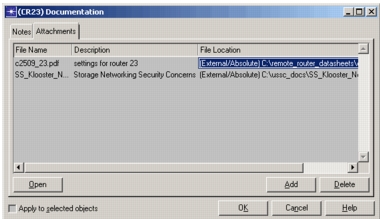
表 232:“Edit Documentation”对话框
| 项目 | 说明 |
|---|---|
| Notes 选项卡页 | 使用此页面查看和编辑纯文本描述。你可以使用标准的键盘组合进行文本的剪切、复制和粘贴。 |
| Attachments 选项卡页: | |
| - File Name | 外部文件的名称。此字段不可编辑。 |
| - Description | 在此输入外部文件的描述。 |
| - File Location | 外部文件的位置。你可以从下拉菜单中选择以下选项之一: - Local to Scenario——最初添加外部文件时,软件会保留与该文件的链接。如果选择 Local to Scenario 选项,Modeler 会在场景目录中创建该文件的本地副本。(副本在你单击 OK 之后创建。)如果你想将场景移动到其他位置,或想用适用于特定网络对象组的信息编辑外部文件,此选项很有用。 - External/Absolute——保留与外部文件的链接;位置使用绝对路径指定。如果你不需要创建文件的本地副本,使用此选项。 **注意:**如果选择 External/Absolute 或 External/Relative,而外部文件被移动或重命名,链接将会失效。 - External/Relative——保留与外部文件的链接;链接使用从当前场景目录起的相对路径指定。如果你将文件存储在相对于场景目录始终具有相同相对路径的外部目录中,你可能希望使用此选项而不是 External/Absolute。例如,你可以在项目目录(场景目录的父目录)中添加一个 /doc 子目录。在这种情况下,你可以使用相对链接( ./doc/<filename>),然后移动整个项目而不会破坏这些链接。 |
| “Apply to selected objects”复选框 | 指定将文档应用到所有选中的对象。 |