从 GUI 打印或捕获
本节介绍捕获全部或部分屏幕的位图图像、打印网络模型,以及使用预览界面配置捕获或打印操作的过程。
预览捕获或打印操作
当你选择任何打印操作或导出为位图/生成场景位图操作时,预览窗口会显示,并允许你设置某些参数。导出与打印的对话框略有不同。下面的过程说明各对话框中的选项。
过程 52:设置捕获或打印参数
-
显示你要导出或打印的模型。
-
选择所需的操作。
- 有关打印的更多信息,参见打印网络信息。
- 有关将模型捕获为位图的更多信息,参见导出为位图/生成场景位图。
*结果:*根据操作的不同,显示 Print Preview 或 Model Image Capture Preview 对话框。
图 527:Print Preview 对话框
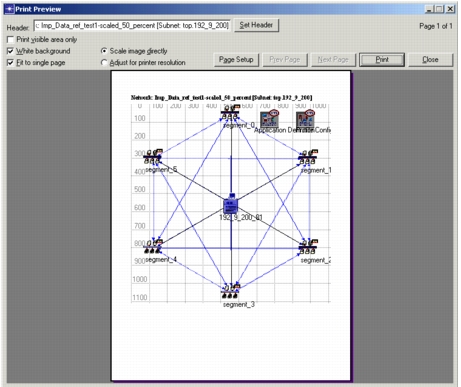
图 528:Model Image Capture Preview 对话框
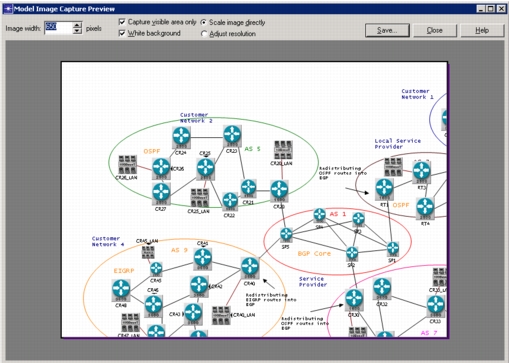
这些对话框包含以下组件:
- Capture/Print Visible Area Only 复选框 – 勾选此框时,只捕获或打印窗口中可见的区域。不勾选此框时,捕获或打印整个子网或模型。
- Fit to Single Page – 将整个模型打印在一页上。
- Image Width – 使用上下箭头调整位图宽度;Modeler 会相应调整高度。
- Next Page 和 Prev Page 按钮 – 允许你在待打印的各页之间滚动浏览。
- Page Setup 按钮 – 选择页面大小和方向。
- Scale Image Directly/Adjust Resolution 单选按钮 – Adjust Resolution 设置使 Modeler 根据目标位图尺寸调整细节级别——也就是说,在较小的位图中降低细节级别,在较大的位图中提高细节级别。该设置最适合大型和/或复杂拓扑的小位图,以及允许最大程度保留细节的非常大的位图。Scale Image Directly 设置产生的位图与编辑器中所见的细节级别相同,与位图尺寸无关。
- Set Header – 修改默认页眉。在页眉字段中输入新的页眉,然后单击此按钮。新页眉即被显示。你可以为每一页指定不同的页眉。
- White Background 复选框 – 将背景颜色设为白色,这可以改善对比度和可见性。
-
按需设置各控件,然后单击 Save… 或 Print。
捕获位图图像
Capture Bitmap 操作可以轻松地将整个窗口或窗口的某个区域捕获为图像文件。
**注意:**你可以使用此操作捕获网络模型的图像,但图像中会包含菜单栏和按钮栏。当你需要网络拓扑的图像时,Export Network to Bitmap 操作通常是更好的选择。详见导出为位图/生成场景位图。
Capture bitmap 操作使用两种文件格式之一——Tagged Image File Format(TIFF 或 TIF)或 Graphical Interchange Format(GIF)。默认的文件格式是 GIF。
- TIFF 文件是二进制文件,包含所捕获位图的压缩表示。TIFF 文件可以很容易地用许多位图图形程序编辑。
- GIF 文件最初是为通过 Internet 提供高分辨率图像而开发的。这些图像经过编码和压缩;其较小的体积使你能够轻松地在网络上传输。GIF 文件可以在许多桌面排版工具中打开,并且易于用许多图形程序编辑。
过程 53:捕获位图图像
-
使你要捕获的窗口成为当前活动窗口。
-
必要时调整窗口大小,使你要捕获的整个区域都可见。
-
要捕获整个窗口,按
<Control>+t。要捕获窗口的某个区域,按<Control>+<Shift>+t,然后用光标拖出你要捕获的区域。- 在 Windows 平台上,出现标准文件选择对话框。
- 在 Linux 平台上,出现 Modeler 文件选择对话框。
-
选择保存文件的目录。在 Linux 平台上,你可以使用菜单选项修改显示并导航到该目录。
- 从 Filters 菜单中选择所需的文件类型,以更改显示的文件类型
- 从 View 菜单中选择所需的方法,以更改显示条目的排序方式
- 从 History 或 Special 菜单中选择特定目录
- 使用箭头按钮遍历目录树
-
在 Save as Type 字段中输入文件名(带 .gif 或 .tif 后缀),然后按
<Return>。**注意:**你也可以从 Filters 菜单选择文件格式,此时后缀会自动添加。
*结果:*该对象被扫描并以指定的目录和格式存储。
打印网络信息
打印操作因编辑器而异。在 Project Editor 中,你可以打印:
- 当前窗口中显示的子网
- 整个模型,包括每个子网
在其它提供打印操作的编辑器中,你只能打印整个模型或文件。
选择打印操作后,预览窗口显示,允许你在打印文档之前设置参数。
过程 54:打印模型
-
显示你要打印的模型或文件。
-
选择所需的页面大小和方向。选择 File > Page Setup…,并从弹出菜单中选择所需参数。
-
选择所需的打印命令。
- (仅 Project Editor)。要打印当前窗口中显示的子网,选择 File > Print…
- (仅 Project Editor)。要打印整个模型(包括每个子网),选择 File > Print All Subnets…
- (其它编辑器)。要打印整个模型或文件,选择 File > Print…
*结果:*出现 Print Preview 对话框。
-
按需设置打印参数。
更多信息参见设置捕获或打印参数。
-
单击 Print 按钮。
*结果:*出现 Print 对话框。
-
按需设置参数并单击 OK。
更多信息参见“用户界面”第 1 页。
*结果:*模型被打印。
打印与文件处理
在 Windows 平台上,打印后台处理和彩色打印特性由原生打印机驱动程序决定。
在 Linux 平台上,打印后台处理和彩色打印的处理方式不同。在这些平台上,Modeler
- 将输出文件发送到由偏好
printcmd指定的打印后台处理程序,通常是诸如 Linux 工具 lpr 这样的后台处理程序。你也可以为特殊目的指定其它程序或 shell 脚本,例如禁止所有打印,或将输出文件移动到其它位置。 - 生成彩色 PostScript 文件,在彩色打印机上以彩色打印,在单色打印机上以灰度打印。
偏好指定所调用的打印后台处理程序、默认打印机,以及一次打印请求最多可打印的页数。有关使用偏好的说明,参见“Preferences”第 30 页。有关更改某个偏好的说明,参见“System Menus”第 29 页。