导出网络信息
可用的导出操作包括:
将网络导出为 XML
Export to XML 操作生成一个 XML 文件,其中包含你的网络拓扑的全部特性。生成的 XML 文件可以在任何 XML 编辑器中查看和编辑。你可以从一个来源访问模型的属性,而无需从用户界面逐个打开每个节点的属性。
过程 55:将网络拓扑导出为 XML 文件
-
选择 Topology > Export Topology > To XML…
*结果:*生成的 XML 文件按照网络拓扑的文档数据类型(DTD)结构化。DTD 文件 network.dtd 位于
<install_dir>\<release>\sys\etc\目录中。
将网络导出为 Visio
Export to Visio 操作创建 Visio 的 .vdx(Visio XML 绘图)和 .vsx(Visio XML 模板)格式文件,可在 Visio 2003 中查看和编辑。
**注意:**如果 Visio 安装在运行 Riverbed Modeler 的机器之外的另一台机器上,请从 http:/www.microsoft.com/downloads 下载 Microsoft Office Visio 2003 Viewer,以查看导出的 Visio 文件。
过程 56:将网络导出到 Visio
-
选择 Topology > Export Topology > To Visio…
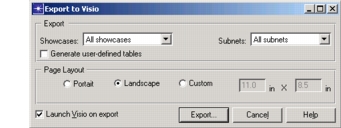
*结果:*出现 Export to Visio 对话框。
图 529:Export to Visio 对话框
-
指定所需的信息:
表 226:Export to Visio 选项
选项 说明 Export Showcases 指定要导出的 showcase(展示场景)。选择以下之一:
• None
• Current showcase
• All showcasesSubnets 指定要导出的子网。选择以下之一:
• None
• Current subnet
• All subnetsGenerate user-defined tables 指定是否为生成报告导出用户定义的表。 Page Layout 指定页面布局的方向和尺寸。选择以下之一:
• Portrait – 指定 8.5 x 11 英寸。
• Landscape – 指定 11 x 8.5 英寸。
• Custom – 指定自定义尺寸。选择此项时,请指定高度和宽度。Launch Visio on export 指定在导出文件后自动打开导出的文件。
**注意:**必须将偏好 “diagram_prog” 设置为 Microsoft Visio 程序的路径。 -
单击 Export。
*结果:*出现 Export to Visio 文件选择对话框。
-
指定文件的文件名、文件类型(.vdx 或 .vsx)和位置。
-
单击 Save。
*结果:*指定的拓扑被导出到 Visio 文件。如果选择了相应选项,Visio 还会打开并显示导出的 Visio 文件。
导出为位图/生成场景位图
Export to Bitmap 操作在 Project、Node 和 Process Editor 中可用。它创建模型的位图图像。该操作因编辑器而略有不同:在 Project Editor 中,该操作(称为 Generate Scenario Bitmap)允许你捕获一个子网或子网的一部分。在 Node 和 Process Editor 中,你捕获整个节点或进程模型。
过程 57:导出位图图像
-
显示你要捕获的子网、节点模型或进程模型。
-
(仅 Project Editor)。如果你只想捕获子网的一部分,调整缩放级别,使你要捕获的部分出现在 Project Editor 窗口中。
-
根据你所使用的编辑器选择正确的操作:
- (仅 Project Editor)。选择 Scenarios > Generate Scenario Bitmap…
- (Node 和 Process Editor)。选择 File > Export To Bitmap…
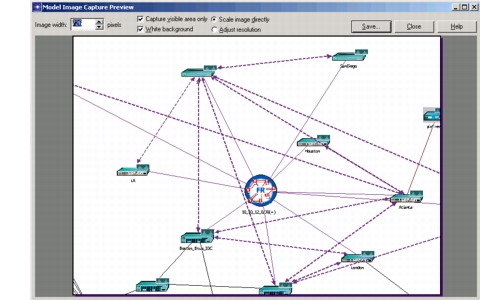
*结果:*出现 Model Image Capture Preview 对话框。
图 530:Model Image Capture Preview 对话框
-
设置捕获参数。详见设置捕获或打印参数。
-
单击 Save。
*结果:*出现 Select Captured Image Location 对话框。
-
选择保存文件的目录。在 Save as 字段中输入文件名(带 .gif 或 .tif 后缀),然后按
<Return>。你也可以从 Filters 菜单选择文件格式,此时后缀会自动添加。详见捕获位图图像。*结果:*该对象被扫描并以指定的目录和格式存储。
将网络导出为电子表格
在构建和维护复杂模型的过程中,你可能需要模型中各对象的描述、它们的属性值以及它们之间的连接信息。你可能还需要以不同的详细程度查看这些信息。有时你会想要每个对象及每个对象属性的详细报告;另一些时候,摘要(仅按子网列出每种对象的数量和类型)更有用处。
此操作(仅 Project Editor 提供)产生的报告的详细程度可以变化,取决于你为某些偏好指定的值。如果偏好 spreadsheet_prog 配置正确,该命令还会启动一个电子表格程序并显示该报告。
报告分为四个部分:
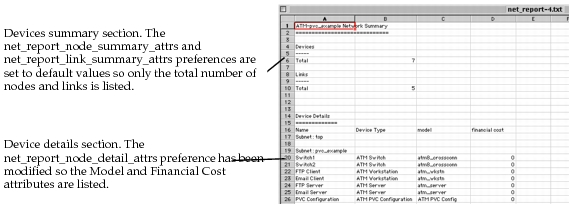
- Devices summary – 该部分列出节点总数以及按设备类型划分的数量(计数)。
- Links summary – 该部分列出链路总数以及按链路类型划分的数量(计数)。
- Device details – 该部分按子网组织,列出每个节点的名称和设备类型。
- Link details – 该部分按子网组织,列出每条链路的名称和链路类型。
你还可以修改某些偏好,使报告列出更多信息。下图显示了示例报告的一部分。
图 531:网络摘要报告示例
文件的创建与查看
每次执行此命令时,都会在管理目录的临时文件目录(<HOME>/op_admin/tmp)中创建一个文件。报告名称遵循如下格式:
net_report-<sequence_num>.txt
每次执行该命令都会创建一个按顺序编号的文件,即使各报告描述的是不同的模型。
你可以使用以下两种方法之一查看报告:
- 在 Excel 或其它电子表格程序中查看报告。如果偏好
spreadsheet_prog中指定了电子表格程序的正确路径名,电子表格将自动启动。 - 打开一个文本编辑板并读入所需文件。由于文本无法排列成整齐的列,这种方式下的信息更难解读。仅当你无法方便地使用电子表格程序时才使用此方法。
过程 58:配置并将网络摘要导出到电子表格程序
-
要在电子表格程序中查看生成的报告,请确认 “spreadsheet_prog” 偏好具有正确的路径名。
-
要在报告的任一部分中看到特定的模型属性,请确认这些属性已默认包含,或修改相应的偏好:
- “net_report_node_details_attrs”
- “net_report_link_summary_attrs”
- “net_report_node_details_attrs”
- “net_report_link_detail_attrs”
要修改偏好,选择 Edit > Preferences。
-
选择 Topology > Export Topology > To Spreadsheet…
*结果:*在管理目录的临时文件目录中创建一个文件。如果 “spreadsheet_prog” 配置正确,电子表格程序将启动并显示该报告。你可能需要调整列宽以完整显示数据。如果你无法使用电子表格程序,选择 Edit > Open Edit Pad,然后打开该文件。