在拓扑之后使用 eXpress Data Import 导入流量
使用 eXpress Data Import
通过选择 Traffic > Import Traffic Flows(导入流量流)或 Import Baseline Loads(导入基线负载)来配置流量导入。
从厂商数据源导入流量流
详细操作说明
- “导入 SteelCentral AppResponse 流量文件“
- “创建 NetFlow Collector 数据“
- “创建 OptiView Console 流量文件“
- “从 Transaction Analyzer 文件导入流量流“
从哪里开始……
选择 Traffic > Import Traffic Flows
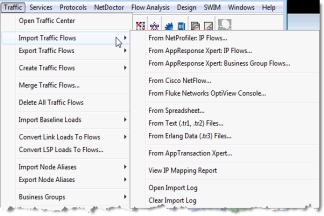
从厂商数据源导入基线负载
详细操作说明
- “CA eHealth 基线负载:导入前的准备“
- “InfoVista 链路负载:导入前的准备“
- “MRTG 链路负载:导入前的准备“
- “Performance Insight 链路负载:导入前的准备“
选择 Traffic > Import Baseline Loads
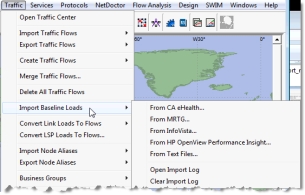
导入网络流量的专用工作流:
- “导入网络流量“
厂商流量导入支持的完整列表参见可以使用哪些受支持的厂商数据源?
关于导入前的准备工作,参见“导入网络流量“。
关于流量如何映射到导入网络中的源节点与目的节点,参见“映射“Offnet”(网外)流量流“。
关键概念—— “流量流“把流量从源节点路由到网络模型中的一个或多个目的节点;“基线负载“则把流量利用率指标用作网络模型中的链路负载。
流量流导入与自动化
对于以下类型的流量源,你可以把导入下列流量流配置为一个 Automation(自动化)步骤:
- NetProfiler:IP Flows(IP 流)
- AppResponse:IP Flows(IP 流)
- AppResponse:Business Group Flows(业务组流)
- Cisco NetFlow
- Fluke Networks OptiView Console
- 文本(.tr1、.tr2)文件
- Erlang 数据(.tr3)文件
选择 “Import Traffic Flows” 然后点击 “New” 以选择 Traffic Flows Source(流量流源),如下图所示。
图 2:Import Traffic Flows 步骤
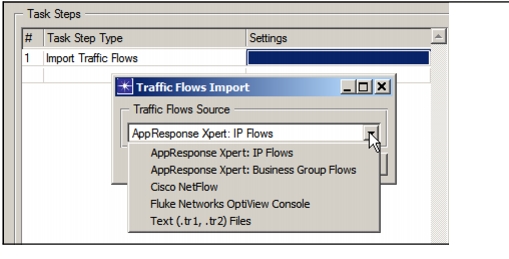
另外,你也可以在 Traffic 菜单中配置设置时创建自动化(.af)文件。例如,选择 Traffic > Import Traffic Flows > From AppResponse Xpert: IP Flows,配置好设置,然后点击 “gear”(齿轮)图标保存自动化文件,供 Import Traffic Flows 步骤的设置使用,如下图所示。
图 3:自动化齿轮图标

更多信息参见:
相关主题: