InfoVista 链路负载:导入前准备
NetPlanner 可以从 InfoVista 导入链路负载。下表列出了导入 InfoVista 数据之前需要完成的步骤。完成这些步骤后,进入“导入基线流量负载”。
表 5:InfoVista 链路负载:导入前检查清单
| 步骤 | 何时需要 | 参考 |
|---|---|---|
| 安装报告模板 | 一次。先做这一步。 | 安装 NetPlanner 报告模板 |
| 定义新报告 | 一次,在安装模板之后。 | 定义 InfoVista 报告 |
| 创建数据文件 | 按需。仅当安装 NetPlanner 的计算机无法通过 telnet 和 ftp 与 InfoVista 计算机通信时,才需要此步骤。 | 手动创建 InfoVista 数据文件 |
| 指定别名 | 每个场景一次。对于同时满足以下两个条件的节点或链路为必需: - 手动创建 - 被导入的数据所引用 |
“使用别名” |
安装 NetPlanner 报告模板
此任务必须做一次,且在定义报告模板和生成报告之前完成。此步骤是必需的,以确保 InfoVista 以正确的格式生成报告。
过程 3:在 InfoVista 中安装 NetPlanner 报告模板
-
如果 InfoVista 和 NetPlanner 安装在不同的计算机上,将下列 NetPlanner 文件之一复制到 InfoVista 计算机上的某个目录:
对于 InfoVista 3.1 及更高版本:
<install_dir>/<release>/sys/etc/xdi_infovista_template.xml对于 InfoVista 2.x:
<install_dir>/<release>/sys/etc/xdi_infovista_template.ivl -
在 InfoVista 中,选择 File > Install VistaViews。
将打开一个目录浏览器,提示你选择 VistaView 源目录。
-
选择模板文件所在的目录。(如果你将 NetPlanner 和 InfoVista 安装在同一台计算机上,该文件位于
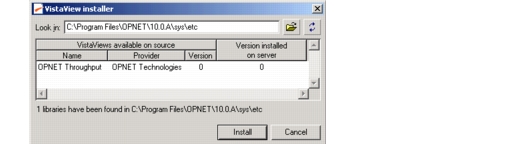
<install_dir>/<release>/sys/etc。)将打开 “VistaView Installer” 窗口。
图 1:“VistaView installer” 窗口
-
选择名为 “OPNET Throughput” 的 VistaView 并点击 Install。
定义 InfoVista 报告
在安装模板之后(如下一个过程所述),此任务必须做一次。该报告指定你要为其收集数据的接口和链路。
过程 4:定义新的 InfoVista 报告
-
确保 SNMP 的实例包含你要轮询的所有接口或 IP 地址:
1.1 在 InfoVista 主窗口中,点击 General 选项卡。
1.2 展开树视图,使以下类别处于展开状态:
Vistas > SnmpNode > Instances
1.3 如果该类别缺少任何实例,在 “Instances” 分支上右键点击并选择 Add Instance。然后输入实例名称并点击 OK。

1.4 对你要添加的每个实例重复步骤 1.3。
-
选择 Reports > Running。
将出现 Found Reports Running 对话框。
-
选择 Edit > Add Report。
将出现
"<report_name> Report"对话框。 -
在 Name 字段中输入报告名称。
-
应用模板:
5.1 在
"<report_name> Report"对话框中,点击 “Report Template” 字段旁边的按钮:
将出现 Choose Report Templates 对话框。
5.2 以字符串 “*”(一个星号)搜索,以找到所有可用的模板。

5.3 选择 “Opnet Traffic/Throughput” 报告模板并点击 Add。
Choose Report Templates 对话框将关闭。
-
向报告中添加一个或多个实例:
6.1 在 (unnamed) (Report) 对话框中,点击 Instances 字段旁边的按钮。
将出现 “Instances of <report_name>” 对话框。
6.2 选择 Edit > Add。
将出现 “Choose Instances to add” 对话框。
6.3 以字符串
*(一个星号)搜索,以找到所有可用的实例。6.4 选择你要添加到报告的实例,然后点击 Add。
“Choose instances to add” 对话框将关闭,实例将被添加到报告中。
6.5 对你要添加的每个实例,重复步骤 6.1到步骤 6.5。
6.6 添加完所有实例后,在 “Instances of <report_name>” 对话框中点击 OK。
-
在
"<report_name> (Report)"对话框中,确认 State 字段设置为 Running,然后点击 OK
手动创建 InfoVista 数据文件
仅当安装 NetPlanner 的计算机无法通过 telnet 和 ftp 与 InfoVista 计算机通信时才需要。在生成报告之前,你必须完成过程 3和过程 4。
过程 5:生成 InfoVista 数据文件
-
确保你已在要捕获数据的所有主机上安装了采集器。有关更多信息,参见 InfoVista 文档。
-
如果模板尚未安装,请执行过程 3 在 InfoVista 中安装 NetPlanner 报告模板。
-
如果尚未定义基于该模板的报告,请执行过程 4 定义新的 InfoVista 报告。
-
生成一个 InfoVista 报告:
4.1 选择 Reports > Running。
将打开 Found Reports Running 对话框。
4.2 双击你要生成的报告。
将打开
"<report_name> Report"窗口并显示收集到的数据。 -
将报告数据导出到一个或多个文本文件:
5.1 在 Report 窗口中,选择 Report > Export。
5.2 选择 Data (text) 格式。这就是你将导入 NetPlanner 的数据文件。
-
创建数据文件后,进入“导入基线流量负载”。