导入 SteelCentral AppResponse 流量文件
SteelCentral AppResponse 可以从其监控的数据包数据生成流量流数据并导入 NetPlanner。随后你可以使用 AppResponse 流量数据在 NetPlanner 网络场景中创建准确的端到端流量流。
下面的步骤概述了创建 AppResponse 流量流的工作流程。更详细的说明请遵循过程 1。
有关直接从 AppResponse 设备导入流量的更多信息,参见“Importing Network Traffic from AppResponse“。
注: 在导出 AppResponse 流量数据之前,必须从 AppResponse Update Center 下载 AppResponse Xpert 命令行界面(CLI)扩展。更多信息参见 Riverbed Support 网站上的知识库解决方案 S21827。
- 使用 Secure Shell(SSH)客户端登录 AppResponse 设备,并使用 CLI 命令导出流量文件。
- 生成流量文件后,使用 Web 浏览器将 AppResponse 流量归档文件下载到可访问的目录,并解压缩到 NetPlanner Traffic 归档目录。
- 保存到流量归档目录后,即可使用 NetPlanner 中的 Traffic 菜单导入流量流。选择 Traffic > Import Traffic Flows > From AppResponse。
使用以下过程导出 AppResponse 流量数据,以便下载并作为流量流导入 NetPlanner。
过程 1:配置 AppResponse 生成要导入 NetPlanner 的流量数据
-
打开 SSH 客户端会话登录 AppResponse 设备。
注: 你必须在 AppResponse 设备上具有管理员角色。
-
在登录提示处,输入 AppResponse 设备主机的用户名和密码。
-
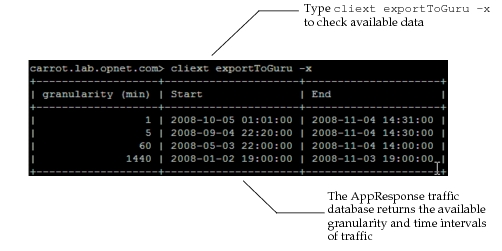
在提示处,你可以先使用 export CLI 命令的 “-x” 选项查看有哪些可用的流量数据,如下图所示。
图 1:检查可用数据
-
在检查 AppResponse 数据库中的可用数据后,使用 CLI export 命令生成你需要的流量数据。
例如:
cliext exportToGuru -g 5 -s '2008-11-25 15:16:05' -e '2008-11-25 16:15:55' -t 1500创建的流量归档包含以下数据:粒度(-g)为 5 分钟;开始时间(-s)‘2008-11-25 15:16:05’;结束时间(-e)‘2008-11-25 15:16:55’;并排除(-t)小于 1500 bps 的流量。
或者,
cliext exportToGuru -g 5 -i 'Yesterday' -t 1500 -a -l创建的流量归档包含以下数据:粒度(-g)为 5 分钟;时间区间(-i)‘Yesterday’;排除(-t)小于 1500 bps 的流量;按 IP-IP-App 聚合(-a);且仅包含来自 AppResponse(-l)的数据。
有关 CLI 命令和选项的完整说明,参见AppResponse CLI Export 命令参考。
-
脚本完成后,使用 Web 浏览器访问流量归档:
例如:
http://<AppResponse_Xpert_Host_Address>:8080/Export/https://<AppResponse_Xpert_Host_Address>:8443/Export/ -
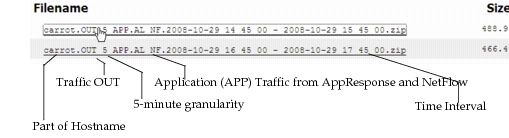
选择要下载到 NetPlanner 可访问目录的归档文件,如图 2所示。
注: 文件名包含归档中流量数据的相关信息,如下图所示
图 2:流量归档的目录列表
-
双击并将流量归档 zip 文件保存到你要从中解压缩文件的目录。
-
将流量归档 zip 文件的内容解压缩到你希望用作 NetPlanner 流量归档目录的目录。
注: 你可以在打开 Traffic Import 对话框后指定流量归档目录,也可以使用 “traffic archive dir” 首选项指定该目录。
-
打开要导入的网络流量对应的 NetPlanner 项目文件。
-
选择 Traffic > Import Traffic Flows > From AppResponse Xpert。
有关此步骤的更多信息,参见“导入流量流“。
从 AppResponse 导入流量流后,你可以打开 Traffic Center 并管理流量流。
有关 AppResponse 流量 CLI 命令及其用法的完整列表,参见AppResponse CLI Export 命令参考。
有关管理流量流的信息,参见“Importing Network Traffic“工作流程中的“Step 3: Manage Traffic Data in the Traffic Center“。