CA eHealth 基线负载:导入前准备
NetPlanner 可以从 CA eHealth 导入链路负载。下表列出了导入 CA eHealth 数据之前需要完成的步骤。你可以直接从 CA eHealth 导入基线负载,也可以从 eHealth 数据文件导入。
完成必需步骤后,进入“导入基线流量负载”。
**注意——**本节描述如何在 CA eHealth 5.0 版(Solaris)和 5.6 版(Windows)中生成与 NetPlanner 兼容的数据文件。其他 eHealth 版本的操作过程可能有所不同。要确定 NetPlanner 是否支持你的版本,请访问 http://www.opnet.com/support,跟随 NetPlanner 链接并查看系统要求。
表 7:CA eHealth 基线负载:导入前检查清单
| 步骤 | 何时需要 | 参考 |
|---|---|---|
| 创建一个或多个对象组 | 如果你想收集部分对象的数据且尚未定义对象组,则需要此步骤。如果你想收集所有对象的数据,此步骤为可选。 | 创建 CeH 对象组 |
| 创建 CA 别名文件 | 如果网络中存在未被 CeH 别名文件引用的对象,则为必需。 | 创建 CeH 别名文件 |
| 配置 eHealth Server 设置(直接从 eHealth 导入时) | 如果安装 NetPlanner 的计算机可以通过 telnet 和 ftp 与 eHealth 计算机通信,你可以直接从 eHealth 导入。此时,你必须在 Import Background Loads 对话框中指定登录信息和数据源 | “Direct CA eHealth-Network Imports 的登录与数据源”(第 53 页) |
| 创建数据文件(从文件导入时) | 如果无法通过 telnet 和 ftp 与 eHealth 计算机通信,则必须按照本节所述手动创建数据文件。此时,你必须: - 创建数据文件 - 将数据文件移动到安装 NetPlanner 的计算机 |
创建 CeH 数据文件 |
| 指定节点和/或接口别名 | 每个场景一次。对于同时满足以下两个条件的节点或链路为必需: - 手动创建 - 被导入的数据所引用 |
“别名格式与要求”(第 19 页) |
创建 CeH 对象组
如果以下两个条件同时成立,则必须完成此任务:
- 你想为网络中的部分(而非全部)对象收集数据
- 你尚未创建对象组,或者你想为一组新的对象分组
对象组是你想为其收集数据的一组 CA 对象。如果你已将关注的对象收集到组中,就可以在创建别名文件和数据文件时指定组名。这会限制文件大小并加快数据收集和导入速度,因为 CA 会排除无关数据。
过程 6:在 CA eHealth 中创建对象组
-
登录 eHealth 系统。
-
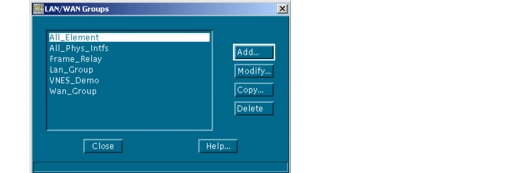
在 CA eHealth 主窗口中,选择 Reports > Edit Groups > LanWan Groups。
将打开 LAN/WAN Groups 对话框。
-
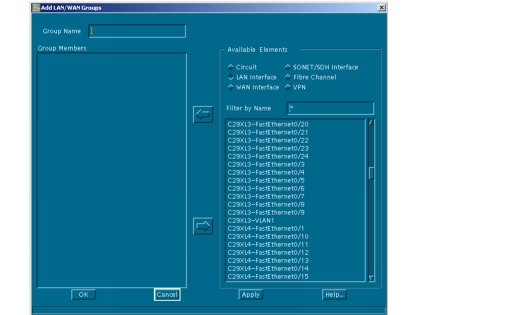
点击 Add。
将打开 Add LAN/WAN Groups 对话框。
-
要向组中添加接口:
4.1 在 Available Elements 下,点击 LAN Interface 或 WAN Interface。
接口列表将显示指定类型的所有被轮询接口。 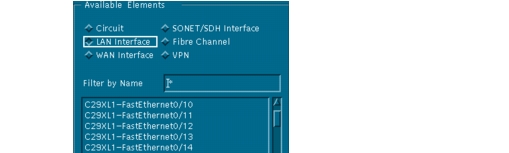4.2 要向组中添加接口,在列表中选择该接口并点击左箭头按钮。
该接口将出现在 Group Members 列表中。  -
当组中包含所有你想为其收集数据的接口后,在 Group Name 字段中输入名称。
-
点击 OK 关闭 Modify LAN/WAN Groups 对话框,然后点击 Close 关闭 LAN/WAN Groups 对话框。
创建 CeH 别名文件
在以下情况下必须完成此任务:
- 你尚未创建别名文件
- 你有别名文件,但它不包含关注的对象
你必须生成一个文件,其中包含所有要导入数据的对象的 CeH 别名。CeH 别名是 CeH 分配的名称,可能与通过 SNMP 查询设备时获得的名称不同。从 CA 导入 NetPlanner 时,第一次导入必须包含此文件(连同 CA 数据文件)。
理想的别名文件只包含关注对象的别名。有许多参数可以用来限制别名文件的内容。例如,你可以为一部分对象定义一个组,然后输出该组的别名;有关更多信息,参见过程 6 在 CA eHealth 中创建对象组。
确保导出关注对象的所有别名。如果网络很大,此命令可能需要较长时间才能完成。如果指定用于限制别名输出集合的参数,可以缩短此命令的执行时间。
使用 “nhExportConfig” 命令生成别名文件。使用 “nhExportConfig –help” 命令并研究可用的各种选项。有关此命令的更多信息,参阅 CNH 文档。
别名文件应具有 *.dco 扩展名。将输出文件名作为参数指定时,务必附加该扩展名。否则,可以在文件生成后修改文件名以包含扩展名。
注: 别名文件是导入 NetPlanner 的链路负载数据的关键。如果你为没有别名的对象导入负载数据,NetPlanner 将不会导入该数据。
过程 7:创建 eHealth 别名文件
-
登录 eHealth 系统。
-
输入以下命令生成 config (.dco) 文件:
nhExportConfig -dciOut <file_name>.dco注: 你可能希望添加额外的命令行参数,以限制别名文件中包含的对象数量。
-
如果 CA 和 NetPlanner 运行在不同的计算机上,将 .dco 文件复制到你的 NetPlanner 计算机。
创建 CeH 数据文件
此步骤为可选。默认情况下,每次执行导入时都会自动生成数据文件。
使用 “nhExportData” 命令生成包含负载数据的文件。默认情况下,此命令导出被轮询对象生成的所有流量。因此,根据对象数量和轮询速率,此文件可能非常大。你可以通过排除不需要导出流量的对象来缩短此文件。你可以创建一个只包含关注对象的组,并将该组作为参数指定(有关更多信息,参见过程 6。)使用 “nhExportData –help” 命令获取参数列表,并参阅 CNH 文档了解其使用方法。
默认情况下,CA 导出所有被轮询对象生成的所有流量。由于这可能导致非常大的数据文件,最佳实践是只为关注的对象收集数据。
如果文件很大,你可以通过将设备分配到不同的组,将流量信息分布到多个文件中。在 NetPlanner 中,你可以在单次操作中导入多个流量文件。
数据文件应具有 *.dci 扩展名。将输出文件名作为参数指定时,务必附加该扩展名。否则,在文件生成后修改文件名以包含扩展名。
过程 8:创建 eHealth 数据文件
-
登录 eHealth 系统。
-
生成包含关注对象利用率数据的数据文件。这些是标准格式的 eHealth 数据 (.dci) 文件。你可以使用
nhExportData命令为单个 eHealth 对象、一组对象或所有被轮询对象生成数据文件。输入nhExportData -help命令获取可用参数列表,并参阅 CNH 文档了解其使用信息。**警告——**为所有被轮询对象生成的数据文件可能非常大,具体取决于对象数量和轮询速率。因此,最佳实践是只为关注的对象创建数据文件。
你可以通过输入以下命令为单个对象或对象组生成数据文件:
nhExportData -subjName <name> -fromDate mm/dd/yyyy -fromTime hh:mm:ss -toDate mm/dd/yyyy -toTime hh:mm:ss -subjType <subject_type> -techType <technology_type> -vars <variable> -outFile <file_name>.dci其中:
<name>是要从中提取数据的单个元素或对象组的名称。有关 CA 对象组的更多信息,参见创建 CeH 对象组。<subject_type>为 element(当subjName参数指定单个元素时)或 group(当subjName参数指定一组元素时)<technology_type>为 lanWan(链路)或 server(服务器)<variable>可以是以下之一:- 链路的 bitsIn 或 bitsOut
- 链路的 bandwidthIn 或 bandwidthOut(Windows 上的 CeH 5.6 版)
- 链路的 bandwidthIn、bandwidthOut 或 “bandwidthIn,bandwidthOut”(Solaris 上的 CeH 5.0.2 版)
有关其他字段的更多信息,输入
nhExportData -help。 -
如果 CA 和 NetPlanner 运行在不同的计算机上,将 .dco 文件复制到你的 NetPlanner 计算机。
-
创建数据文件后,进入“导入基线流量负载”。