颜色选择器
在 Linux 上运行时,程序使用自带的 Color Chooser(颜色选择器)。如果在 Windows 平台上,则改用 Windows 的颜色选择器。本节仅针对程序自带的 Color Chooser。有关 Windows 颜色选择器的帮助,请参阅 Windows 文档。
为特定对象指定颜色时,你在 Color Chooser 中选择颜色。执行以下任一操作都会打开 Color Chooser:
- 单击对话框中的 Set Color 按钮
- 单击对象的 "color" 属性
- 修改与颜色相关的偏好设置的值,例如 "ui_colors.tool_back"
你可以选择默认颜色,也可以创建并保存自定义颜色。如果打算将同一颜色应用于不同对象或属性,请保存该颜色。之后你可以从 Saved colors 调色板中选择该颜色,而不必每次都从光谱显示中重新选取。
过程 20:选择默认颜色或已保存的颜色
-
执行需要选择颜色的操作。
*结果:*Color Chooser 弹出。
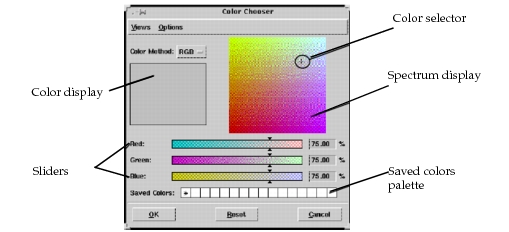
图 12:Color Chooser 对话框
-
如果你希望光谱显示为命名颜色列表,而不是色轮或色平面(上方所示为色平面),从 Views 菜单选择 Named Colors。默认选项是 Color Wheel/Plane。
*结果:*如果选择了 Named Colors,光谱显示将变为按字母顺序排列的颜色列表。你可以从 Options 菜单选择 Sort by Hue 来重新排列该列表。
-
从下拉菜单中选择所需的颜色方法(HLS、RGB、CMY 或 Gray)。
*结果:*如果选择了 Named Colors 选项,光谱显示不会变化。如果选择了 Color Wheel/Plane 选项,光谱显示可能变为色轮(HLS 或 Gray 颜色方法)或色平面(RGB 或 CMY 颜色方法)。
-
如果使用 RGB 或 CMY 颜色方法,你可能希望将光谱显示限制为只混合两种(而非全部三种)基色所能得到的颜色范围。例如,使用 CMY 颜色方法时,你可能希望从 Options 菜单选择 Cyan-Magenta、Cyan-Yellow 或 Magenta-Yellow 色域。选择 Cyan-Magenta 色域后,光谱显示仅限于只混合这两种基色所能得到的颜色。要限制光谱显示,请按以下步骤操作:
-
从 Options 菜单选择 Reform Slider Images。
-
选择所需的显示范围。
-
-
选择所需颜色:
-
要从光谱显示中选择颜色,左键单击该颜色。
-
要选择已保存的颜色,双击该颜色。
*结果:*颜色显示的下半部分随之变化,反映你的选择。
-
-
单击 OK 关闭 Color Chooser。
过程 21:创建并保存自定义颜色
-
按照选择默认颜色或已保存的颜色中的说明配置光谱显示。
-
从光谱显示中选择最接近所需颜色的颜色。
*结果:*所选颜色显示在颜色显示的下半部分。
-
通过移动颜色滑块上的指示器,或输入参数的目标百分比,按需调整颜色。参数因所选颜色方法而异。
表 5:各颜色方法对应的颜色滑块参数
颜色方法 可调参数 HLS hue(色相)、light(亮度)、saturation(饱和度) RGB red、green、blue 的相对比例 CMY cyan、magenta、yellow 的相对比例 Gray black 与 white 的相对比例 *结果:*颜色显示的下半部分反映你所做的调整。
-
可选地,调整抖动(dither)方法。
-
选择 Options > Default Color Tolerances 并选择一种抖动方法。下表列出了颜色容差。
表 6:颜色容差
菜单选项 抖动区域(像素) Large Dither 8 x 8 Small Dither 2 x 2 Solid 不抖动。在大多数显示器上,选择过多不抖动的颜色会限制可供其他用途使用的颜色数量。 Precise Large Dither 16 x 16 Precise Small Dither 4 x 4 Precise Solid 不抖动。在大多数显示器上,选择过多不抖动的颜色会限制可供其他用途使用的颜色数量。 -
要更精确地控制抖动,选择 Views > Color Tolerances,然后指定一个 delta 值,表示颜色在抖动近似模拟该颜色之前必须接近的程度。
-
-
保存自定义颜色。
-
指定将存储自定义颜色的单元格。单击一个空白(白色)单元格,或单击一个已占用的单元格,用新颜色替换当前保存的颜色。
*结果:*存储自定义颜色的单元格中出现星号。
-
选择 Options > Add Saved Color。
*结果:*颜色显示下半部分中的颜色出现在该单元格中。
-
-
单击 OK 关闭 Color Chooser。
过程 22:恢复到先前的颜色
-
颜色显示的下半部分显示当前颜色,上半部分显示先前的颜色。要恢复到先前的颜色,单击颜色显示的上半部分。
图 13:Color Chooser 对话框
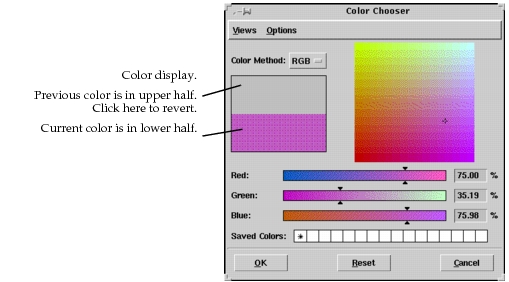
*结果:*颜色显示只显示一种颜色,即先前的颜色。