配置工具栏
编辑器窗口的工具栏是可配置的。你可以用常用的菜单操作来自定义工具栏。此外,你还可以指定用于表示某个操作的图标以及操作在工具栏上的顺序。
注: Configure Toolbar 菜单操作仅在 "ui_toolbar.dockable" 偏好设置为 TRUE 时可用。此外,当该偏好设置为 TRUE 时,工具栏悬浮在编辑器窗口上方,可以被拖到桌面上的任意位置。
过程 6:配置工具栏
-
选择 Windows > Configure Toolbar。
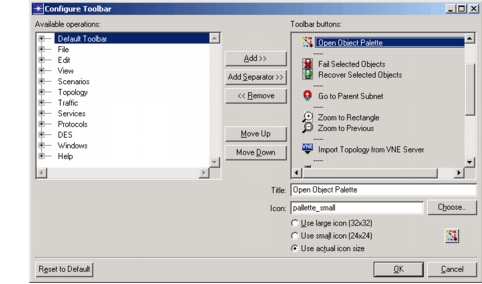
*结果:*出现 Configure Toolbar 对话框。
图 2:Configure Toolbar 对话框
-
配置工具栏:
- 要向工具栏添加操作:在 Available operations 窗格中选择该操作,然后单击 Add >> 按钮。该操作会被添加到 Toolbar buttons 窗格中所选项的下方。
- 要向工具栏添加分隔符:单击 Add Separator >> 按钮。分隔符会被添加到 Toolbar buttons 窗格中所选项的下方。
- 要在工具栏中移动某个操作(或分隔符):选择要移动的操作(或分隔符),然后单击 Move Up 或 Move Down 按钮。
- 要指定或更改某个操作显示的图标:选择该操作,单击 Choose… 按钮选择图标,并选择图标大小选项(Use large icon (32x32)、Use small icon (24x24) 或 Use actual icon size)。
- 要从工具栏移除某个操作(或分隔符):在 Toolbar buttons 窗格中选择该操作(或分隔符),然后单击 << Remove 按钮。
- 要将工具栏重置为默认配置:选择 Reset to Default 按钮。
-
单击 OK。
更多信息参见“Windows Menu”第 35 页。