编辑器窗口
程序由多个编辑器组成,每个编辑器都在自己的窗口中打开。你可以打开任意数量的不同编辑器。首次启动程序时打开的系统窗口也是一个编辑器窗口。
由于编辑器窗口是在工作站窗口管理器的环境下打开的,因此必须按照窗口管理器的规则来操作它们。有关如何移动或调整程序窗口大小的说明,请参阅你的系统文档。
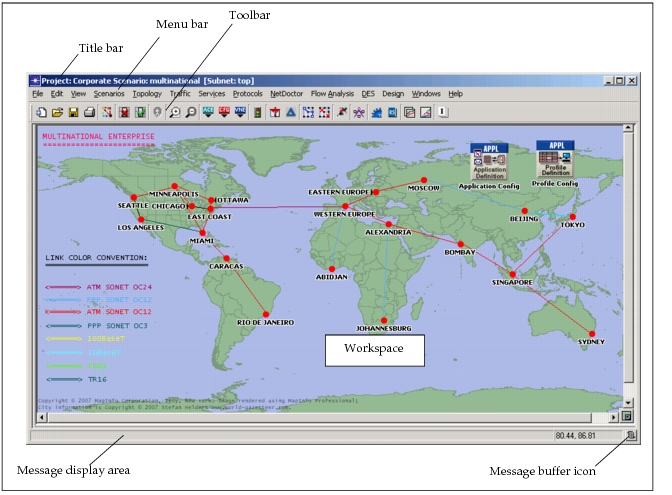
编辑器窗口包括五个部分:
- 标题栏,至少显示编辑器的名称。Project Editor 的标题栏显示当前显示的项目、场景和子网的名称。
- 菜单栏,包含可访问所有编辑器操作的下拉菜单。
- 工具栏,包含用于调用某些操作的按钮。
- 消息显示区,传达有关编辑器操作的信息。
- 工作区,你在编辑器中完成所有工作的地方。
注: 本手册描述的是标准编辑器环境。但外部工具支持允许增值经销商(VAR)对该环境进行修改。如果你使用的是经 VAR 修改的版本,可能会有额外的菜单或某些操作功能的变化。有关变更或新增内容的信息,请参阅 VAR 提供的文档。
图 1:编辑器环境
菜单
菜单栏通过常规的下拉菜单提供对编辑器操作的访问。每个菜单都包含用于调用操作、呈现信息或更改程序显示的菜单项。菜单和可用操作因编辑器而异。
快捷键
某些菜单项列出了可用于从键盘调用相应操作的快捷键。例如,Project Editor 的 File 菜单上的 Close 项的快捷键为 “Ctrl+w”,这意味着你可以通过输入 <Control>+w 来关闭窗口。
弹出菜单
除菜单栏中的菜单外,编辑器还有上下文敏感的弹出菜单,在多个位置单击右键时会出现。这些菜单包含菜单栏菜单中的许多操作,以及一些适用于调出菜单所在上下文的额外操作。弹出菜单在其所属的编辑器章节中描述。
工具提示
当光标指向某个对象数秒后,会出现上下文敏感的工具提示。工具提示解释按钮或菜单项,对于某些操作,还会提示预期的输入。