日志查看器
Riverbed Modeler 生成多种日志,记录错误和其他重要事件。这些日志包括系统日志和错误日志、离散事件仿真(DES)日志以及导入日志。日志查看器提供了一种在一个地方查看所有这些日志的便捷方式。
图 9:日志查看器(基于事件的日志)
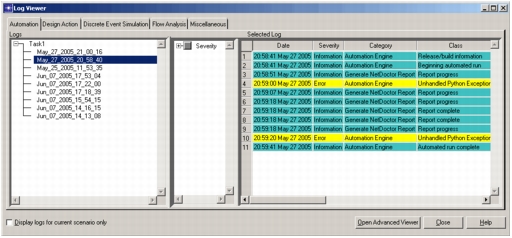
日志查看器为每种可查看的日志各设一个标签页(Automation、Discrete Event Simulation 等)。Miscellaneous 标签页提供对其他标签页未涵盖的日志的访问(如会话日志和错误日志)。Logs 窗格(位于左侧)包含所选类型所有可用日志的树形视图。"Display logs for current scenario only" 复选框用于指定树形视图应列出全部日志还是仅列出当前场景的日志。
可以通过三种方式打开日志查看器:
- 从 System 窗口: 选择 Help > Show All Logs。(列出所有可用日志。)
- 从 Project Editor: 选择 Help > Show All Logs。(仅列出当前场景的日志。)
- 从特定菜单: 在 Flow Analysis 或 DES 等菜单中选择 "show logs" 操作(例如 DES > Open DES Log)。(相应标签页被预选,且仅列出当前场景的日志。)
日志类型
日志查看器可以显示 Riverbed Modeler 创建的两种日志:基于文本的日志和基于事件的日志。
基于文本的日志
基于文本的日志包含事件的简单文本描述(例如会话日志和错误日志)。这些日志在查看器的 Selected Log 部分中以单个窗格打开。
基于事件的日志
基于事件的日志将事件信息组织为记录。打开时,这些日志会在查看器的 Selected Log 部分中增加两个窗格(如图 9所示)。右侧窗格包含日志数据,每行一个事件。每行有多列,包含有关该事件的信息(列数取决于日志类型)。你可以根据需要调整列宽。Message 列通常包含较长的信息:你可以单击 Message 单元格,打开包含该消息完整文本的文本板。
在数据窗格中右键单击可打开弹出菜单,用于从日志中复制信息或隐藏特定列。
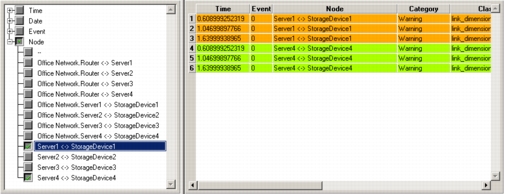
基于事件的日志的左侧窗格(位于日志查看器中部)包含一个过滤器树形视图,可将日志显示限制为仅具有特定列值的事件。过滤器树形视图中的每个列节点都可以展开,以显示该列日志中出现的所有值。你可以选择一个或多个值,将日志显示限制为仅包含所选值的事件。
图 10:过滤器示例
高级日志查看器
你可以单击 Open Advanced Viewer 按钮,在高级日志查看器中打开当前显示的日志。高级查看器显示日志(根据日志类型,显示文本窗格,或过滤器树形视图和数据窗格),并通过菜单栏提供更多功能。
图 11:高级日志查看器(基于事件的日志)
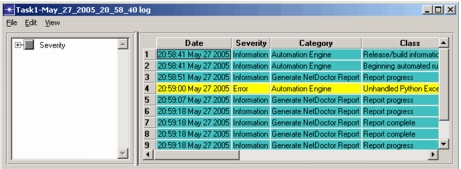
例如,对于基于事件的日志,菜单允许你:
- 更改用于对日志条目进行颜色编码的列,以及该列中每个唯一值所使用的颜色。
- 更改哪些列可见或可过滤。
- 保存当前查看器设置。
- 将日志导出为文本、逗号分隔的 ASCII、HTML 或 XML 文件。
高级查看器的弹出菜单(在数据窗格中右键单击访问)增加了排序和过滤事件行的功能。
对于基于文本的日志,高级查看器提供文本编辑板的全部功能,包括文本搜索和将日志保存到其他文件。