3D Network Visualizer
3D Network Visualizer(3DNV,三维网络可视化器)功能让你能够基于拓扑信息、节点关系、性能统计量和地形数据创建三维动画。例如,你可以使用 3DNV 可视化网络特性,如节点放置、视线限制、传输质量、吞吐量、延迟和消息状态信息。
本教程提供 3DNV 的快速入门。它展示了如何使用 3DNV 完成以下任务:
- 为 3D 动画准备模型。
- 在 Riverbed Modeler 工作区中查看网络模型的 3D 动画(规划模式)。
- 查看正在进行中的仿真的 3D 动画(仿真模式)。
- 保存并重放 3D 动画。
开始之前
完成本教程,你必须具备以下许可证:
- Riverbed Modeler
- 3D Network Visualizer GUI
- Terrain Modeling Module
- Wireless
- Discrete Event Simulation
注意,由于 Linux 不支持 OpenFlight 地形,本教程只能在 Windows 平台上进行。
你的计算机上应已安装以下软件和硬件:
- Riverbed Modeler 18.6
- 3D Network Visualizer 3.2.0
- 3DNV Communications 3.2.0(必须安装在每一台运行 Riverbed Modeler 或 3DNV 的计算机上)
- 128 位显卡,具有至少 256MB 显存,并支持 OpenGL 2.1 或更高版本
本教程假设你已具备使用 Riverbed Modeler 配置节点和运行仿真的基本知识。
注意: 如果在本教程过程中任何 3DNV 程序出现问题,请参阅本教程末尾的疑难解答。
配置 Riverbed Modeler
开始本教程之前,你必须通过设置三个偏好值来配置 Riverbed Modeler。
步骤 1:配置 Riverbed Modeler
-
启动 Riverbed Modeler。
-
选择 Edit > Preferences…
结果: 打开 Preferences(偏好)对话框。
-
3DNV 教程网络使用自定义图标。设置 Icon Databases(图标数据库)偏好以指定其位置,方法如下:
-
3.1 在 Search(搜索)框中键入 Icon Databases。
图 1:输入搜索内容的 Preferences 对话框

-
3.2 按 <Enter> 或单击 Find(查找)按钮。
图 2:已定位偏好的 Preferences 对话框
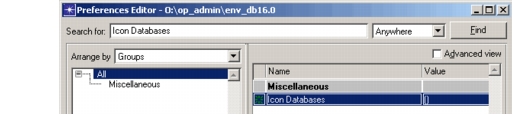
-
3.3 单击 Icon Databases 偏好的 Value(值)单元格。
结果: 打开 Icon Databases 对话框。
-
3.4 选择 <empty>(空)行。
-
3.5 单击 Insert(插入)按钮,键入 wireless_corps,然后按 <Enter> 接受该值。
-
3.6 单击 OK 接受更改并关闭 Icon Databases 对话框。
-
-
3DNV 教程使用自定义节点模型。通过删除对现有模型仓库的任何引用来设置 Modeler 重新编译模型:
- 4.1 在 Search 框中键入 Network Sim 并按 <Enter>。
- 4.2 如果 Network Simulation Repositories(网络仿真仓库)偏好的值不是 (),单击 Value 单元格,删除所有仓库名称,然后关闭 Network Simulation Repositories 对话框。
-
3DNV 教程在 Riverbed Modeler 和 3D Network Visualizer 中使用同一地形数据库。为确保两个程序之间的 3D 位置同步,Riverbed Modeler 需要使用与 3D Network Visualizer 中所用的类似的地球椭球体表示。这会取代默认的球体模型(其计算速度更快):
- 5.1 在 Search 框中键入 Earth 并按 <Enter>。
- 5.2 如果 Earth Geocentric Model(地球几何中心模型)偏好的值不是 ellipsoid,单击 Value 单元格并选择 ellipsoid。
-
单击 OK 关闭 Preferences 对话框。
结果: 出现一个对话框,提示 Earth Geocentric Model 和 Icon Databases 偏好需要重启工具才能使更改生效。单击 OK 关闭该对话框。
-
退出并重新启动 Modeler,以使图标可用并使用椭球体地球模型。
使用多台计算机
3DNV 模块可以安装在运行 Modeler 的计算机上,也可以安装在另一台计算机上。为获得最佳性能,建议使用另一台计算机(如下图所示)。
图 3:在不同计算机上运行 Modeler 和 3DNV
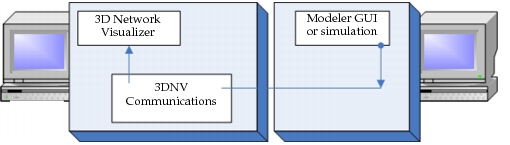
如果 Modeler 和 3DNV 安装在不同的计算机上,你必须以两种方式配置安装。(如果它们在同一台计算机上,跳过这些步骤,直接进入简介。)首先,在两台计算机上编辑 rid.mtl 文件。
步骤 2:为多台计算机进行配置
-
使用安装 CD 在运行 Modeler 的计算机上安装 3DNV_RTI_3.2.0(3DNV Communications 程序)。
注意: RTI 已作为 3DNV 安装的一部分安装在 3DNV 计算机上。
-
在 Modeler 计算机上,使用文本编辑器打开文件 <install_dir>\3DNV\3.2.0\configs\rid.mtl,其中 <install_dir> 是软件的路径(例如 C:\OPNET)。
-
确认该文件包含以下行:
(setqb RTI_tcpForwarderAddr "<ip_addr>")其中 <ip_addr> 是另一台计算机(将运行 3DNV Communications 程序的计算机)的 IP 地址。
-
如有必要,添加或编辑该行并保存文件。
-
在 3DNV 计算机上重复步骤 2–4,确认该行存在且具有 3DNV 计算机的 IP 地址。
当本教程要求你运行 3DNV 程序(例如 3DNV Communications 和 3D Network Visualizer)时,在一台计算机上运行它们,在另一台计算机上运行 Modeler。
简介
3DNV_Tutorial 网络由位于加利福尼亚州蒙特雷附近的 20 个移动 MANET 节点组成。这些节点聚集成四组,分别代表坦克、运兵车、飞机和直升机。
图 4:3DNV_Tutorial 网络
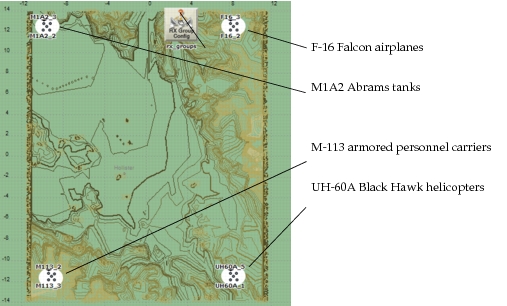
在仿真过程中,每组节点沿一条轨迹穿越地形,向地图中心附近的一个点汇聚。在移动过程中,节点彼此通信——最初与同一组中的其他节点通信,随着彼此靠近,再与其他组通信。
3D 动画体系结构
Modeler 和 3DNV 作为 HLA 联邦 的成员协同工作。HLA(High-Level Architecture,高层体系结构)是一种协议,允许两个或更多程序交换数据并以时间步调方式共同运行。
图 5:3D 动画联邦示例

用于显示 3D 动画的联邦由三个部分组成。
表 1:3D 动画联邦的组成部分
| 部分 | 用途 | 程序 |
|---|---|---|
| 数据生成器 | 产生动画数据 | Modeler GUI、仿真进程,或 Multi-Federate Logger for 3DNV |
| 运行时基础设施(RTI) | 协调联邦内的通信 | 3DNV Communications |
| 一个或多个数据接收器 | 显示或记录动画数据 | 3D Network Visualizer 或 Multi-Federate Logger for 3DNV |
3DNV 和 Modeler 作为 HLA 联邦的成员协同工作。
为 3D 动画准备模型
在查看网络模型的 3D 动画之前,你必须配置模型以与 3DNV 配合工作。有两个基本要求:
-
网络模型必须指定地形数据库。
-
要被动画化的节点必须使用 3DNV 映射库映射到特定形状(在 3DNV 中称为实体)。
(在本教程中,我们使用默认映射库,它依赖于后文讨论的 3DNV Mapping 属性定义。)
通常,你还会为移动节点指定轨迹,以便可视化它们的移动。但这并不是使用 3DNV 的必要条件。
使用 3DNV 进行动画需要一个带有地形数据库、且节点已映射到 3DNV 实体的网络模型。
本教程将从修改一个示例网络模型开始,以指定地形数据库、添加所需属性,并将节点映射到合适的 3DNV 实体。
该网络模型使用蒙特雷地区的海拔地图。必须指定与之匹配的地形数据库。你将指定一个 OpenFlight 格式的地形数据库,这是 3DNV 首选的类型。
步骤 3:指定地形数据库
-
如果 Modeler 尚未运行,启动它。
-
选择 File > Open…
-
在文件浏览器中,进入 <reldir>\models\std\tutorial_req\module\3dnv 目录,其中 <reldir> 是软件的路径(例如 C:\Riverbed\18.6)。然后打开 3dnv_tutorial 项目。
结果: 3dnv_tutorial 网络(baseline 场景)在 Project Editor(项目编辑器)中打开。
-
选择 File > Save As…,将项目以 <your_initials>_3dnv_tutorial 的名称保存在你的默认模型目录中。
-
选择 Topology > Terrain > Manage Terrain Specifications…
结果: 打开 Manage Terrain Specifications(管理地形规范)对话框。
-
单击 Create New Terrain Specification…(创建新地形规范)按钮,输入名称 <your_initials>_3dnv_terrain,然后单击 OK。
-
为你的地形规范选中 Global Default(全局默认)复选框。
-
为你的地形规范指定地形来源:
-
8.1 单击 Add Source…(添加来源)按钮。
结果: 打开 Terrain Source Data Chooser(地形源数据选择器)对话框。
图 6:Terrain Source Data Chooser 对话框
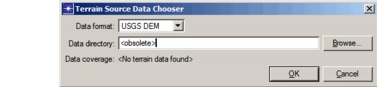
-
8.2 在 Data format(数据格式)下拉菜单中选择 OpenFlight。
-
8.3 单击 Browse…(浏览)按钮,使用文件浏览器选择文件 <reldir>\models\std\tutorial_req\module\3dnv\N36_45_0W121_30_0.flt。
结果: “Data coverage”(数据覆盖)字段中显示地形数据的地理范围。
-
8.4 单击 OK。
结果: 地形来源被添加到 Data Sources(数据源)列表。
-
-
单击 Apply Changes and Close(应用更改并关闭)按钮保存地形规范。
要在 3D Network Visualizer 中正确显示站点(节点和子网),Modeler 必须知道如何将每个站点映射到 3D Network Visualizer 能够显示的 3D 实体模型。这是通过为每个要被动画化的站点分配 3DNV Mapping 属性的值来完成的。3DNV 随附一个默认映射库,该库使用此属性的值来决定如何将节点和子网实例映射到 3D 实体。
在大多数情况下,你需要为每个要显示的站点添加 3DNV Mapping 属性。Modeler 自带一个名为 3DNV_Mapping 的公共属性定义。你可以使用该定义为大多数节点模型以及节点和子网实例添加 3DNV Mapping 属性。
现在你将为模型中的每个移动节点添加一个 3DNV Mapping 扩展属性。你可以通过修改底层节点模型来做到这一点,但这需要 Riverbed Modeler 以及自由修改可能被许多用户共享的节点模型的能力。而且,尽管本教程只使用一个节点模型,但为一组节点添加扩展属性而无需修改它们的全部模型要简单得多。
步骤 4:为每个移动节点添加并配置 3DNV Mapping 扩展属性
-
选择 3DNV > Manage 3DNV Entities…
结果: 打开 Manage 3DNV Entities and Associated Visualizations(管理 3DNV 实体及相关可视化)对话框。
图 7:Manage 3DNV Entities and Associated Visualizations 对话框
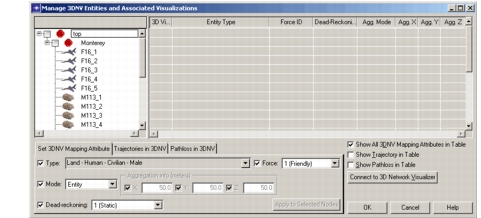
树中每个节点在右侧表格中都有对应的一行。由于目前没有任何节点具有 3DNV Mapping 属性,表格中不显示任何值。
-
在树中选择五个 F16 节点。
-
在 Set 3DNV Mapping Attribute 标签页下,从 Type(类型)下拉菜单中选择 Air - Plane - F-16 Falcon。
-
单击 Apply to Selected Nodes(应用于所选节点)按钮。
结果: 每个所选节点都添加了一个 3DNV Mapping 扩展属性,其值基于 Set 3DNV Mapping Attribute 页面上所选的字段。
图 8:已添加 3DNV Mapping 属性的飞机
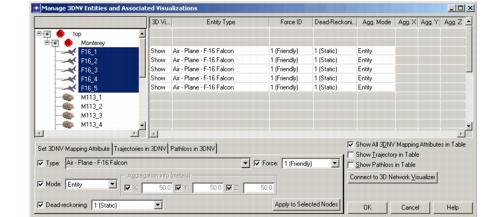
结果: F16 节点现在在 3DNV 动画中将呈现为 F-16 的样子。
-
重复步骤 2–4,为其余移动节点设置映射,如下:
- M113 节点——将 Type 设置为 Land - Vehicle - M113 Armored Personnel Carrier
- M1A2 节点——将 Type 设置为 Land - Vehicle - M1A2 Abrams
- UH60A 节点——将 Type 设置为 Air - Helicopter - UH-60A Black Hawk
-
单击 OK 提交对已修改节点的更改。
网络模型现已配置完毕,可供 3D Network Visualizer 使用。保存它并继续本教程。
-
选择 File > Save。
在规划模式下查看 3D 动画
当你拥有已为 3D 动画配置好的网络模型后,你可以使用 3DNV 检查节点在周围地形中的放置情况,并可视化沿轨迹的移动。查看 GUI 工作区动画的模式称为规划模式。
规划模式让你无需运行仿真即可从工作区可视化节点放置和移动。
查看节点放置
首先,打开已为 3D 动画配置好的项目和场景。然后启动 3D 动画软件,为动画背景选择地形数据库,并启动 Modeler 与 3D Network Visualizer 之间的通信。
步骤 5:打开项目并启动 3D 动画软件
-
如有必要,打开项目 <your_initials>_3dnv_tutorial。确保当前场景是 baseline。
-
在 Windows 中,选择 Start > Programs > OPNET 3D Network Visualizer 3.2.0 > OPNET 3DNV Communications 3.2.0。
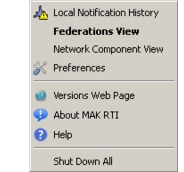
结果: 3DNV Communications 是控制数据从 Modeler 传输到 3DNV 的 RTI。它启动时没有窗口。相反,你应该会在 Windows 任务栏的通知区域看到一个图标。你可以右键单击该图标以查看有关 HLA 联邦的信息。
图 9:RTI 图标

图 10:RTI 图标的弹出菜单
-
在 Windows 中,选择 Start > Programs > OPNET 3D Network Visualizer 3.2.0 > OPNET 3D Network Visualizer 3.2.0 (1.3, 32 Bit)。
注意: 程序名称中的 (1.3, 32 Bit) 部分指定 RTI 类型和程序的位数。如果你的计算机支持,可以选择 (1.3, 64 Bit) 版本。
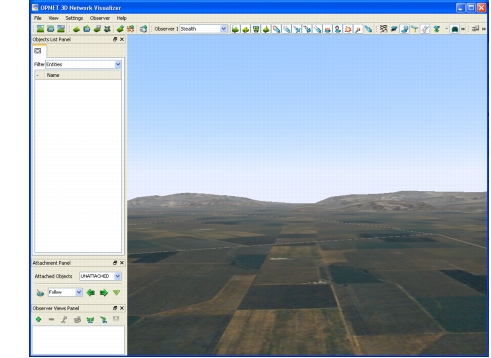
结果: 短暂延迟后,打开 3D Network Visualizer 窗口和 Choose a Terrain(选择地形)对话框(图 11)。
图 11:初始 3D Network Visualizer 窗口
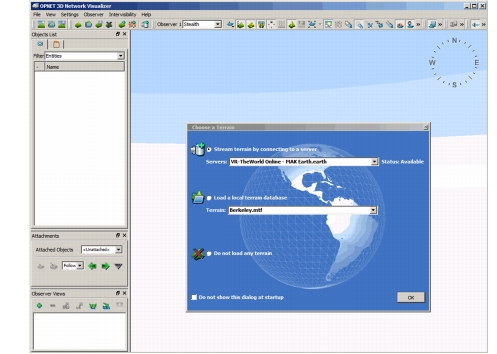
-
选择 Load a local terrain database(加载本地地形数据库)单选按钮,然后从下拉菜单中选择 Monterey.mtf 并单击 OK。
注意: 如果 Choose a Terrain 对话框没有打开,选择 File > Open Terrain…,选择 Monterey.mtf,然后单击 Open。
结果: Monterey.mtf 文件指定了 3D Network Visualizer 所需的各种类型的信息,并引用之前在 Modeler 中指定的同一地形数据库。3D Network Visualizer 加载并显示地形。
图 12:已加载地形的 3D Network Visualizer 窗口
-
在 Modeler 中,选择 3DNV > Display 3D Network View。
结果: Display 3D Network View 菜单项前出现一个勾选标记,表明它已启用。Modeler 与 3D Network Visualizer 建立通信并共享网络信息。
现在你可以选择要在动画中关注的节点。在本教程中,我们将跟随其中一架 Black Hawk 直升机。
步骤 6:选择动画要关注的节点
-
在 3D Network Visualizer 中,查看窗口左侧的 Objects List Panel(对象列表面板)。
注意: 如果该面板未打开,选择 View >Objects List Panel 以显示它。
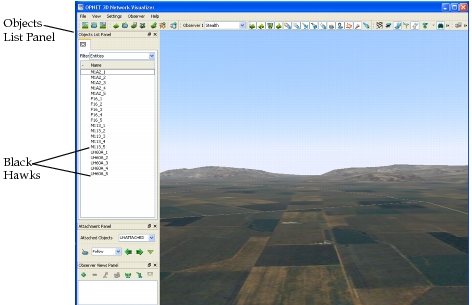
结果: 你将看到一个树形列表,列出所连接模型中的所有节点。
图 13:Objects List Panel
-
在 Objects List Panel 中右键单击第一个 Black Hawk 对象(UH60A_1),并在弹出菜单中选择 Attach Tether(附着系绳)。
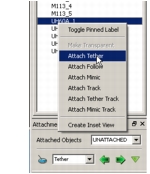
结果: 视图模式现已系绳到 UH60A_1 对象,如果该对象移动,视图将跟随它。实体名称和视图模式列在 Attachment Panel(附着面板)中。
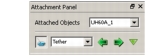
现在你可以在 3D Network Visualizer 窗口中看到 UH60A_1。它看起来像一架直升机,这是由 3DNV Mapping 复合属性的 DIS Entity Type 属性指定的(Air - Helicopter - UH-60A Black Hawk)。
图 14:3D Network Visualizer 窗口中的 UH60A_1
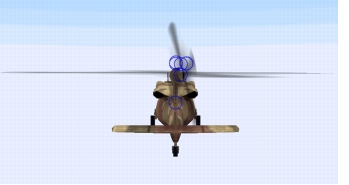
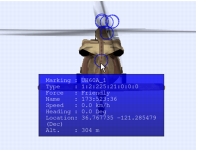
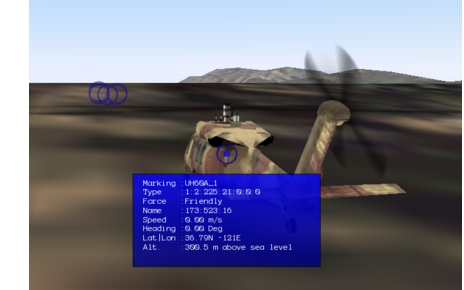
你应该会在 Black Hawk 模型的中心看到一个大蓝色圆圈,地平线上还有几个其他圆圈。每个圆圈代表一个实体的位置,可用于查看信息并执行与 Objects List Panel 中相同的右键操作。
如果将光标移到直升机的蓝色圆圈上方,你将看到有关该实体的信息。
图 15:UH60A_1 实体信息
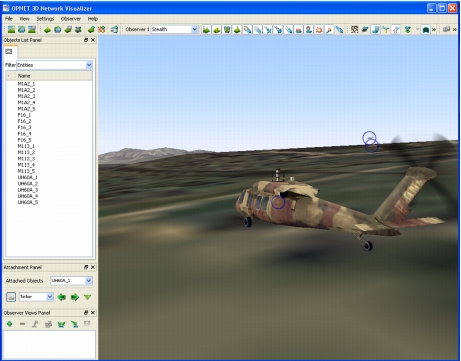
你可以使用方向键围绕所附着的系绳实体旋转视图。例如,按几次左方向键将视图向右旋转,你将看到另外两架 Black Hawk。
图 16:旋转后的视图
按空格键将视点重置到其默认位置(对于 Tether 模式,这是实体后方,朝向“前方”看)。
你可以使用规划模式帮助将节点放置在地形中的期望点上。当你在 Modeler 工作区中移动节点时,动画视图会相应变化。
步骤 7:放置节点
-
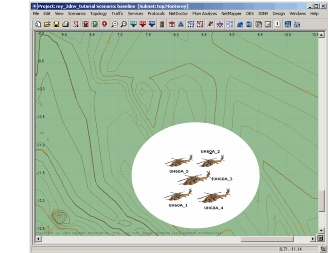
在 Modeler 中,放大 Black Hawk 组和部分周围地形。
-
找到 UH60A_1 并将其拖到工作区中的新位置。
结果: 节点在 3D Network Visualizer 窗口中移动,周围景观也随之变化。
-
将 UH60A_4 拖到接近直接位于 UH60A_1 图标“上方”的位置。
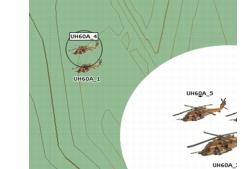
结果: 你会看到 UH60A_4 附近有若干个蓝色圆圈。它们代表模型中其他节点的位置。你可以将光标移到某个圆圈附近或上方以显示有关该对象的信息。
查看节点移动
规划模式对于可视化移动节点的轨迹也很有用。3DNV 让你能够看到多个节点移动时的相对位置。
要看到这一点,你必须首先通过编辑移动节点的 Trajectory(轨迹)属性为其添加轨迹。为节省时间,这里你将使用一个预先配置了四条不同轨迹的场景。
步骤 8:为移动节点添加轨迹
-
在 Modeler 中,选择 3DNV > Display 3D Network View。
结果: 这会将 3D 显示切换为关闭。当前场景与 3DNV 断开连接,所有节点对象从 3D Network Visualizer 窗口中消失。
-
选择 Scenarios > Switch To Scenario > configured。
结果: 打开一个已预先配置移动节点轨迹的场景。
-
将新场景连接到 3DNV:选择 3DNV > Display 3D Network View。
结果: Modeler 重新连接到 3DNV。
-
在 3D Network Visualizer 窗口中,右键单击 Objects List Panel 中的 UH60A_4 并选择 Tether。
要让节点自动移动,你必须使用 Modeler 时间控制器。它将在指定的时间范围内逐步推进,在每个时间步更新每个移动节点的位置。
步骤 9:为移动节点定义移动
-
在 Modeler 中,选择 View > Show Time Controller(或按 Ctrl+Alt+T)。
结果: 出现时间控制器。
图 17:时间控制器对话框
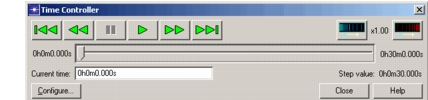
在你自己的网络中,你需要将时间范围和步长设置为有用的值。但在本教程中,起始和停止时间已预先设置为与移动节点轨迹的持续时间匹配。不过时间步长需要一些调整。
-
将时间控制器设置为更小的时间步长,以产生更平滑的动画:
-
2.1 在时间控制器中,单击 Configure…(配置)按钮。
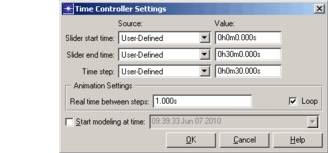
结果: 出现 Time Controller Settings(时间控制器设置)对话框。
图 18:Time Controller Settings 对话框
-
2.2 将时间步长值改为 5 秒(0h0m5.000s)。
-
2.3 注意 Loop(循环)复选框已被选中。这将使时间控制器反复循环遍历指定的时间范围。
-
2.4 单击 OK 关闭 Time Controller Settings 对话框。
-
-
在时间控制器中,单击 Play(播放)按钮。
结果: 时间控制器在其时间范围内逐步推进。在每个时间步,节点位置在 Modeler 工作区中被更新,3D Network Visualizer 显示节点在位置之间的移动。
-
在时间控制器中,单击 Pause(暂停)按钮停止动画。
移动观察者
3DNV 使用观察者的概念来表示你查看动画的位置。使用各种键盘控制,你可以在三维空间中移动观察者并改变观察者注视的方向。表 2 列出了一些常用控制;完整集合请参阅“3D Network Visualizer 快速参考卡”。
表 2:常用观察者移动按键
| 移动功能 | 按键 |
|---|---|
| 向前移动 | w |
| 向后移动 | s |
| 向右移动 | d |
| 向左移动 | a |
| 向上移动 | q,Ctrl + q |
| 向下移动 | e,Ctrl + e |
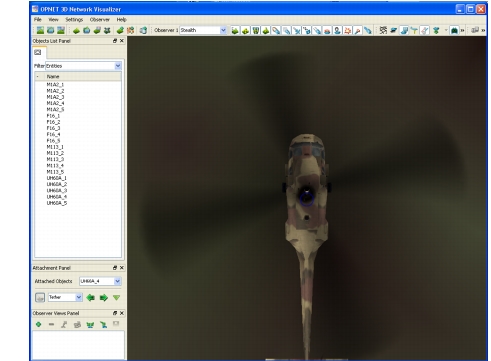
3DNV 让你能够从网络地形内部或周围的任何位置查看动画。要获得节点移动的不同视角,将动画窗口改为俯视地形。
步骤 10:从上方查看动画
-
反复按上方向键,直到你垂直向下注视直升机。
-
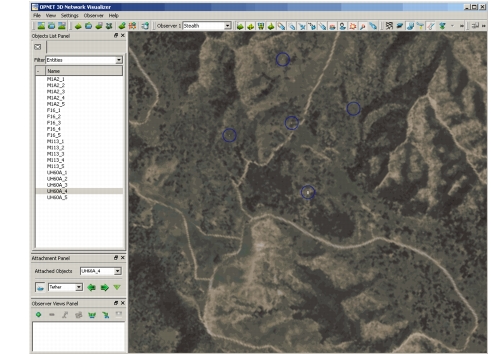
使用鼠标滚轮或 “s” 键缩小视图,直到你能看到全部五架直升机。
-
在 Modeler 时间控制器中,单击 Play 按钮。
结果: 时间控制器继续在其时间范围内逐步推进,你可以看到全部五架直升机在地形上移动。
-
让动画运行一段时间后,单击 Pause 按钮停止动画。
这个俯视图在后面会很有用。3D Network Visualizer 既可以捕获一个视图供当前运行期间重复使用,也可以保存一组捕获的视图供后续运行使用。捕获的视图包括附着对象、视图模式、观察者位置和注视方向。
步骤 11:捕获并保存俯视图
-
在 3D Network Visualizer 窗口的 Observer Views Panel(观察者视图面板)中,单击 Add Current Observer View(添加当前观察者视图)图标。
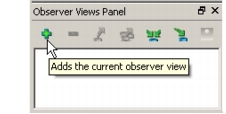
结果: 视图被捕获,列表中出现一个默认名称。

-
双击已捕获视图的名称,键入 Overhead,然后按 <Enter>。
结果: 视图被重命名。
-
在 Observer Views Panel 中,单击 Export All Views(导出所有视图)图标。
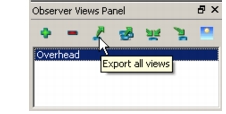
结果: 打开一个 Save As(另存为)对话框。
-
键入 <your_initials>_views 并单击 Save。
查看动画还有许多其他方式。如果你愿意,可以尝试移动观察者和注视方向,以获得动画的不同视图。你还可以尝试一些快捷方式。例如:
- 在节点上 Shift + 左键单击会使该节点成为附着实体。(按 Space 可重置附着位置和朝向,以得到实体的默认视图。)
- 在地形上 Shift + 左键单击会瞬移到该位置。这会将视图更改为该位置的特写。
注意: 导航控制的功能在不同的视图模式下会变化。如果你“丢失”了附着的节点,按 Space 可返回当前模式的默认视图。
一个有趣的视图是附着到某个对象,然后按左、右方向键绕该对象环绕。
以上结束了我们对规划模式下使用 3DNV 的探索。执行以下步骤以断开场景并退出 3DNV。
步骤 12:断开场景并退出 3DNV
-
在时间控制器中,单击 Close(关闭)按钮。
结果: 时间控制器关闭,所有节点返回其起始位置。
-
在 Modeler 中,选择 3DNV > Display 3D Network View 以断开场景。
-
从 3D Network Visualizer 菜单栏,选择 File > Exit,并在确认对话框中单击 Yes。
-
在 Windows 任务栏中右键单击 3DNV Communications 3.2.0 并选择 Shut Down All(全部关闭)。
在仿真模式下查看 3D 动画
除了在 3DNV 中查看节点移动和地形外,你还可以在仿真运行时可视化仿真结果。这称为仿真模式。在仿真模式下,你可以在 3DNV 中查看以下类型的仿真数据:
- 数据包发送和接收统计量
- 节点在特定接收器组中的成员关系
- 成功和失败的传输
你还可以使用 3D Network Visualizer Package 中的 API 创建其他类型仿真数据的自定义可视化,例如:
- 地形对无线通信的影响
- 单个数据包传输
- 移动节点的天线发送和接收区域
- 定向网络天线方向图
- 各个频率的干扰电平
仿真模式让你能够查看显示仿真在运行时所生成数据的 3D 动画。
要使用仿真模式,你必须先像本教程第一部分那样为 3D 动画配置网络模型。
步骤 13:打开项目
- 如有必要,启动 Modeler 并打开项目 <initials>_3dnv_tutorial。确保当前场景是 configured。
接下来,指定要可视化的仿真数据类型。Modeler 提供了若干针对某些仿真数据类型预先配置好的实用对象。本教程将使用的实用对象是:
- ovis_anim_comm_lines——通过在发送节点和接收节点之间画线,生成成功和失败数据包传输的 3DNV 动画可视化
- ovis_anim_pkstat——为每个包含发送器和接收器的节点生成数据包发送和接收统计量的 3DNV 动画可视化
- ovis_anim_sim_time_display——生成仿真时间的 3DNV 动画可视化
Riverbed Modeler 用户可以使用 3DNV API 开发自己的实用对象,这是一套支持自定义 3D 动画的丰富函数集合。你可以双击这些实用对象下钻到进程模型,检查用于生成动画的代码(主要在 enter execs 和 header 块中)。
Modeler 提供了预先配置好、用于动画化特定仿真数据类型的实用对象。开发者可以修改这些对象或创建自己的对象。
向网络模型添加一些动画实用对象。
步骤 14:向网络模型添加动画实用对象
-
单击 Open Object Palette(打开对象调色板)工具按钮。
结果: 对象调色板打开。
-
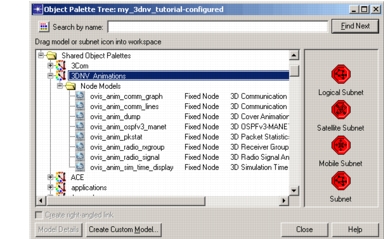
滚动调色板树直到看到 3DNV_Animations 树节点,然后展开该节点以显示调色板的内容。
结果: 一组 3DNV 实用对象出现在 Node Models 树子节点中。
图 19:3DNV_Animations 对象调色板
-
将 ovis_anim_comm_lines 对象的一个实例拖到工作区中 rx_groups 对象附近(具体位置不重要)。
-
右键单击 ovis_anim_comm_lines 对象,选择 Edit Attributes(编辑属性),并设置以下属性值:
- name –> comm_lines
- Transmission Line Color –> green
单击 OK 关闭 Attributes(属性)对话框。
-
将 ovis_anim_pkstat 对象的一个实例拖到工作区,并如下设置其属性:
- name –> pk_stats
- Reception Statistic Color –> white
- Transmission Statistic Color –> white
单击 OK 关闭 Attributes 对话框。
-
将 ovis_anim_sim_time_display 对象的一个实例拖到工作区,并如下设置其属性:
- name –> sim_time
- Color –> yellow
单击 OK 关闭 Attributes 对话框。
-
关闭对象调色板。
-
保存你对模型的更改。
接下来,启动 3D 动画软件并使其准备好接收来自仿真的动画数据。
步骤 15:启动 3D 动画软件
- 在 Windows 中,选择 Start > Programs > OPNET 3D Network Visualizer 3.2.0 > 3DNV Communications 3.2.0。
- 在 Windows 中,选择 Start > Programs > OPNET 3D Network Visualizer 3.2.0 > OPNET 3D Network Visualizer 3.2.0。
- 从 3D Network Visualizer 菜单栏,选择 File > Open > Terrain…
- 选择 Monterey.mtf 并单击 Open。
现在准备 Modeler 仿真,使其向 3DNV 发送动画数据。
步骤 16:准备仿真以向 3DNV 发送动画数据
-
在 Modeler 中,选择 DES > Configure/Run Discrete Event Simulation(或单击“running man”按钮)。
结果: 出现 Configure/Run DES 对话框。
-
确保 Use OPNET Simulation Debugger (ODB) 复选框未被选中。
-
在树形列表中,选择 Inputs > Terrain Modeling。
结果: 对话框显示 Terrain Modeling 标签页。
-
选中 Use Terrain Modeling Module 复选框。
-
选择 Use custom settings(使用自定义设置)单选按钮。
-
从 Propagation specification(传播规范)下拉菜单中选择 Longley Rice-default。
-
从 Terrain specification(地形规范)下拉菜单中选择 <your_initials>_3dnv_terrain。
-
在树形列表中,选择 Outputs > Animation > 3D。
结果: 对话框显示 3D 动画标签页。
-
选中 Use 3DNV Module 复选框。
结果: 这告诉仿真生成 3DNV 数据。其他 3DNV 控件变为可用。
这些控件之一是带有恰当命名文件的 Record history in file(在文件中记录历史)。仿真通过 Ovis API 生成的所有 3DNV 数据都将记录在此文件中以供以后回放。这与在仿真期间实际向 3D Network Visualizer 发送实时 3DNV 更新是相互独立的。这让你能够在之后从图形环境重放 3DNV 可视化。
-
选中 Live output via 3DNV Communication(通过 3DNV 通信实时输出)复选框。
结果: 这告诉仿真将生成的动画数据直接发送到 3D Network Visualizer。
-
在树形列表中,选择 Execution > Advanced > Kernel Preferences。
结果: 对话框显示 Kernel Preferences 标签页。
-
在 Real-time execution ratio(实时执行比率)字段中输入 5。
结果: 这告诉仿真以最高五倍于实时的速度运行。换句话说,仿真将控制事件节奏,使整个运行大约耗时 6 分钟时钟时间(30 分钟仿真时间除以实时比率 5)。
最后,运行仿真并在 3D Network Visualizer 中查看动画。
注意: 如果仿真和 3D Network Visualizer 在同一台计算机上运行,它们可能会运行得相当慢。通常,你应当在不同计算机上分别运行 Modeler 和 3D Network Visualizer,或者捕获仿真输出并在之后在 3D Network Visualizer 中重放它(正如你在本教程下一部分将要做的)。
为获得最佳效果,请退出计算机上除本教程所需之外的所有程序。
步骤 17:运行仿真
-
在 Configure/Run DES 对话框中,单击 Run(运行)按钮。
结果: 仿真启动。
短暂延迟后,仿真连接到 3DNV。(首次运行仿真时延迟会更长,因为 Modeler 要编译部分模型。)
-
节点列表出现后,右键单击 Objects List Panel 中的 UH60A_3 并选择 Attach Tether。
结果: 所选对象出现在 3D Network Visualizer 窗口中。你所指定的仿真数据也出现了,如下图所示。
图 20:显示仿真数据的可视化
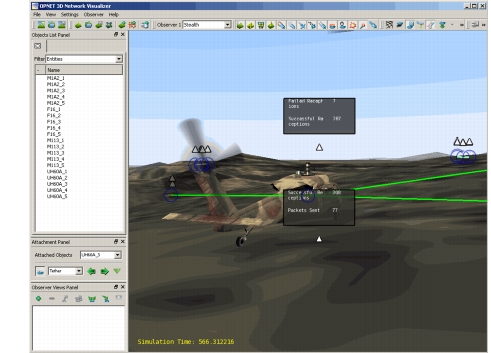
某个对象的数据包统计量出现在实体周围的相关文本框中。为了避免过于拥挤和混乱的显示,这些文本框最初不显示。取而代之的是,它们由每个实体附近的小三角形表示。将光标移入其中一个三角形内,将显示该实体的信息。单击某个三角形可在永久显示信息和仅在光标位于三角形内时显示信息之间切换。
注意: 你可能需要使用左或右方向键旋转视图,以将 UH60A_3 的信息三角形与其他实体的三角形分开。
绿色线条连接发送和接收节点,表示成功的通信。红色线条表示失败的通信。
仿真时间显示在窗口的左下角。当数据包被发送或接收时,仿真时间会更新。
注意: 动画显示的更新仅在仿真生成动画事件时发生;例如,当数据包广播迫使节点位置更新时。因此,更新以不规则的间隔发生,动画有时会显得“不连贯”。
-
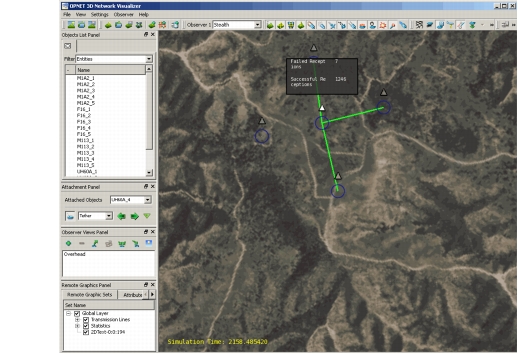
观看动画一段时间后,你可以切换到先前保存的俯视图;它能提供更好的通信线视图:
-
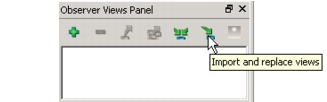
3.1 从 Observer Views Panel 中,单击 Import and Replace Views(导入并替换视图)图标。
-
3.2 在文件列表中选择 <your_initials>_views.osrx 并单击 Open。
结果: 保存的视图出现在 Observer Views Panel 中。
-
3.3 在 View List(视图列表)中单击 Overhead。
结果: 动画切换为你先前保存的俯视图,显示 UH60A_3 及其附近的对象。
图 21:显示仿真数据的可视化——俯视图
-
-
仿真完成后:
- 4.1 在 Simulation Sequence(仿真序列)对话框中,单击 Close 按钮。
- 4.2 在 Modeler 中,选择 File > Save。
- 4.3 从 3D Network Visualizer 菜单栏,选择 File > Exit,并在确认对话框中单击 Yes。
重放 3D 动画
在仿真期间,所有 3DNV 输出都被记录在一个 3DNV 历史文件中,同时也发送给了 3D Network Visualizer。记录的历史可以在之后回放,以显示部分或全部 3D 可视化。
现在你可以回放已记录的动画并在 3D Network Visualizer 中查看它。
步骤 18:重放 3D 动画
-
在 Windows 中,选择 Start > Programs > OPNET 3D Network Visualizer 3.2.0 > OPNET 3D Network Visualizer 3.2.0。
-
从 3D Network Visualizer 菜单栏,选择 File > Open > Terrain…
-
选择 Monterey.mtf 并单击 Open。
-
在 Project Editor 中,选择 3DNV > Play 3DNV History…(播放 3DNV 历史)
结果: 打开一个文件浏览器。
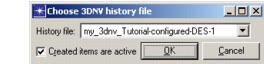
图 22:选择 3DNV 历史文件
-
确认列出的文件与当前场景匹配,然后单击 OK。
结果: 出现 3DNV History(3DNV 历史)回放对话框。
图 23:3DNV History 回放对话框
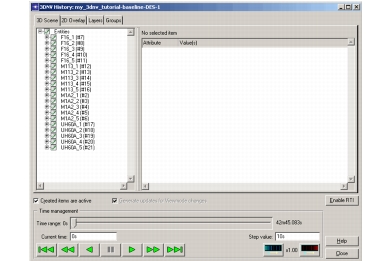
树形列表显示在仿真时间 0 时发生的事件期间的所有操作都已应用之后所定义的 Ovis 实体和装饰。
此时,尚未向 3D Network Visualizer 告知任何 Ovis 实体或装饰。当告知发生时,任何带勾选标记的对象都会被告知。
取消勾选某些项可以减少发送到 3D Network Visualizer 的流量,让你把注意力集中在感兴趣的项上。在本教程中,让我们聚焦于直升机之间的通信。
-
取消勾选所有的 M1A2 坦克、F-16 飞机和 M-113 装甲运兵车。
-
单击 Enable RTI(启用 RTI)按钮。
结果: 这为五架 Black Hawk 直升机及其相关实体创建了合适的 Ovis 实体。
-
节点列表出现后,右键单击 Objects List Panel 中的 UH60A_3 并选择 Attach Tether。
-
单击 Play 按钮。
结果: 随着时间值增加,所选对象对应的 Ovis 更改被发送到 3D Network Visualizer,与仿真模式下发生的情况完全相同。
-
在某个时刻,按 Pause 按钮停止回放。
注意: 停止回放后,3D Network Visualizer 将继续显示动画,直到它追上你暂停回放时的仿真时间。
-
关闭 3DNV 历史回放对话框。
结果: Ovis 实体和装饰从 3D Network Visualizer 中消失。
-
关闭项目、3D Network Visualizer 和 3DNV Communications。
疑难解答
本节提供使用 3D Network Visualizer 时可能出现的某些常见问题的解决方案。
如果你已顺利完成本教程,请直接跳到小结。
当节点在 Modeler 中移动时,3D Network Visualizer 不再更新其显示
Modeler 与 3D Network Visualizer 之间的通信在一段时间不用后会超时。要重新建立通信:
- 将当前场景与 3DNV 断开(在 Modeler 中,选择 3DNV > Display 3D Network View)。
- 退出 3D Network Visualizer 和 3DNV Communications 程序。
- 重新启动 3DNV 程序,方法如下:
- a) 在 Windows 中,选择 Start > Programs > OPNET 3D Network Visualizer 3.2.0 > 3DNV Communications 3.2.0。
- b) 在 Windows 中,选择 Start > Programs > OPNET 3D Network Visualizer 3.2.0 > OPNET 3D Network Visualizer 3.2.0。
- c) 从 3D Network Visualizer 菜单栏,选择 File > Open > Terrain…
- d) 选择 Monterey.mtf 并单击 Open。
- 重新连接 Modeler 场景(选择 3DNV > Display 3D Network View)。
- 在 3D Network Visualizer 中附着一个对象。
移动观察者时,你看不见所附着的对象且无法再次找到它
按 Space 重置视图。
小结
本教程介绍了 3DNV 的快速入门。你已经了解了如何:
- 为 3D 动画准备模型。
- 在工作区中查看网络模型的 3D 动画(规划模式)。
- 查看正在进行中的仿真的 3D 动画(仿真模式)。
- 保存并重放 3D 动画。
有关在 Modeler 中使用 3D 动画的更多信息,请参阅 Animation Viewers 文档。