分组交换 I
在本教程中,你将仿真一个分组交换网络的行为。在创建网络的过程中,你将使用数据包编辑器和链路编辑器、学习新的 Kernel Procedure,并定义自己的统计量。
你还将
- 学习一些模型设计原则
- 更熟悉进程模型和节点模型,以及它们在网络模型中如何运作
- 对多种统计量进行参数化研究
在一个简单的分组交换网络中,网络的性能可以通过网络上流量所经历的端到端延迟来衡量。
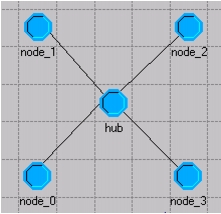
在本课中,你的目标是建模一个简单的网络:四个外围节点生成流量,一个中心 hub 节点将流量转发到网络内的相应目的地。
图 1:A Small Packet Switching Network
入门
在开始构建网络模型之前,你应该考虑以下几个设计概念:
- 网络拓扑与物理通信介质
- 不同节点类型的功能
- 进程模型用于确定哪个点对点发送器地址对应特定外围节点的方法
- 外围节点的作用
网络拓扑
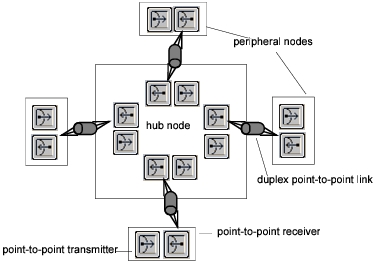
初始网络将由四个外围节点组成,它们通过点对点链路连接到一个 hub 节点。
点对点链路可以是单工的(单向)或双工的(双向)。在本例中,你将使用自定义双工链路连接发送器-接收器对。仅看所表示的通信介质,网络将如下图所示。
图 2:Communications Medium of the Network
不同节点类型的功能
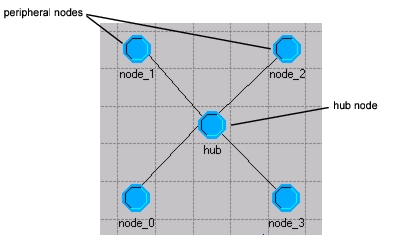
该模型的目的是仿真数据包从一个外围节点经由分组交换 hub 节点传输到另一个外围节点。在 hub 节点中,你可以假设包含目的地址的数据包会随机到达来自四个外围节点的四条入链路。目的地址是一个整数值,指定目标外围节点。hub 节点必须包含一个进程模型,它能够获取传入的数据包、读取目的地址,并将数据包发送到相应的点对点发送器。
图 3:Different Node Types
Hub 节点模型的作用
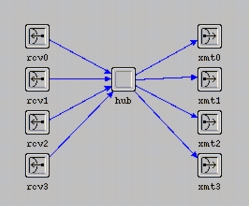
每个数据包流都有一个唯一的索引。最简单的方法是在 hub 进程的出数据包流索引与外围目的地址值之间建立直接关联。在更自适应的模型中,hub 进程模型可以维护一个表,将目的地址值转换为发送器流索引。在本教程中,指定地址与数据包流索引之间的直接对应关系是合适的。
总之,hub 节点模型将由每个外围节点对应的一对点对点发送器/接收器,以及一个用于将数据包从接收器转发到相应发送器的进程模型组成。
图 4:Hub Node
外围节点的作用
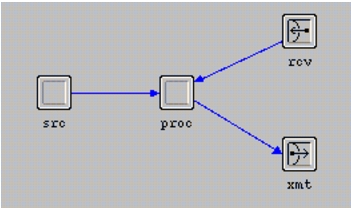
外围节点模型必须生成数据包、分配目的地址,并处理接收到的数据包。外围节点模型将使用生成器模块创建数据包。它将使用用户定义的进程模型为数据包分配目的地址,并将其发送到节点的点对点发送器。该进程模型还将获取从点对点接收器到达的数据包。收到数据包后,同一进程模型将计算数据包的端到端延迟,并将该值写入全局统计量(全局统计量可被系统中多个进程访问)。
图 5:Peripheral Node
构建模型
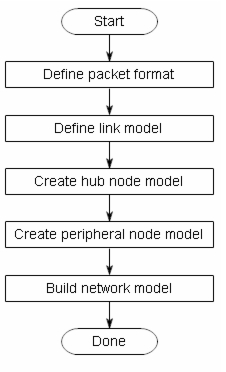
要构建此网络模型,你必须完成下图所示的步骤。
图 6:Building the Packet Switching Network
创建新的数据包格式
Packet Format Editor 可以创建包含任意数量不同字段的数据包,这些字段会影响数据包大小。
该网络中的数据包只包含一个字段,即数据包的目的地址。创建数据包格式后,可以将其指定为生成器的属性,使生成器创建的数据包按该格式格式化。
步骤 1:创建新的数据包
-
如果程序尚未运行,启动程序。
-
关闭所有打开的项目。
-
选择 File > New… 并从下拉列表中选择 Packet Format。点击 OK。
-
点击 Create New Field 工具按钮,然后将光标移入编辑器窗口。

-
左键点击在编辑器窗口中放置一个字段,然后右键点击结束字段创建操作。
结果: 编辑器窗口中创建一个新字段。
设置数据包字段属性
步骤 2:设置数据包字段属性
-
右键点击数据包字段并选择 Edit Attributes,打开其 Attributes 对话框。
-
将 name 属性设置为 dest_address。
-
确保 type 属性设置为 integer。
-
将 size 属性设置为 2。这定义了实际字段的位数大小。对于 4 个可能的地址,2 位就足够了。
-
将 set at creation 属性更改为 unset。这确保在创建数据包时不会为该字段分配默认值。
-
完成后点击 OK。
结果: 编辑器窗口中的数据包字段显示其名称和字段大小。

-
选择 File > Save。将数据包命名为 <initials>_pksw_format,然后点击 Save。完成后关闭 Packet Format Editor。
创建链路模型
使用 Link Model Editor 创建自定义链路。
创建一个连接 hub 节点和外围节点的链路模型。该双工链路模型应支持你的数据包格式。
步骤 3:创建链路模型
-
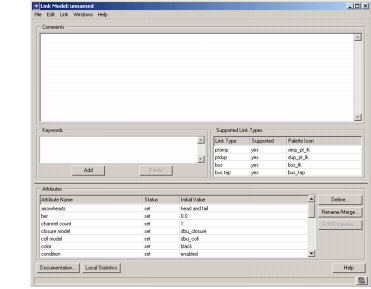
选择 File > New… 并从下拉列表中选择 Link Model。点击 OK。
图 7:Link Model Editor
设置支持的数据包格式
由于你创建的链路支持你刚刚定义的数据包格式,因此必须设置若干属性。
步骤 4:设置支持的数据包格式
-
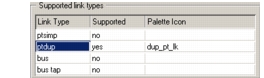
在 Supported link types 表中,将除 ptdup 之外所有项的 Supported 字段下的值更改为 no。该模型只需要支持点对点双工。
图 8:Link Model Editor (Detail)
-
在 Attributes 表中,向下滚动到 packet formats 属性并点击其 Initial Value 字段。
Select Supported Packet Formats 对话框打开。
-
取消选择 Support all packet formats 和 Support unformatted packets 两个复选框。
-
将 <initials>_pksw_format 数据包格式的 status 值更改为 supported。
-
点击 OK 关闭对话框。
设置其他属性
除了设置支持的数据包格式类型外,你还必须在属性表中设置以下属性。
步骤 5:设置其他属性
- 将 data rate 属性设置为 9600。
- 将 ecc model 设置为 ecc_zero_err(纠错模型)。
- 将 error model 设置为 NONE。
- 将 propdel model 设置为 dpt_propdel(点对点传播延迟模型)。
- 将 txdel model 属性更改为 dpt_txdel(点对点传输延迟)。
你可能还想为链路模型添加注释以作描述。
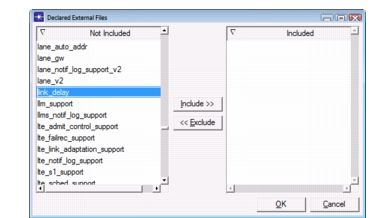
步骤 6:包含 link_delay 外部文件
-
选择 File > Declare External Files…
结果: Declare External Files 对话框出现。
-
在 Not Included 列中查找 link_delay。
-
选择 link_delay 条目并点击 Include>>。
-
点击 OK 关闭对话框。
-
选择 File > Save,将链路模型命名为 <initials>_pksw_link,然后点击 Save。
-
关闭 Link Model Editor。
创建 Hub 节点
现在你已经定义了模型中要使用的数据包格式和链路模型,可以创建 hub 节点和外围节点。此过程对每种节点类型需要两个步骤:定义节点模型和定义进程模型。
先从定义 hub 的节点模型开始。hub 需要四组用于收发的发送器和接收器(每个外围节点一组),以及一个用于正确分发数据包的中央处理器。
创建节点模型
步骤 7:创建节点模型
-
选择 File > New… 并从下拉列表中选择 Node Model。点击 OK。
-
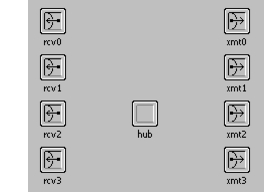
按下图所示,在编辑器窗口中放置一个处理器、四个点对点发送器和四个点对点接收器。
-
按下图所示更改每个对象的 name 属性。
图 9:Hub Node Model
-
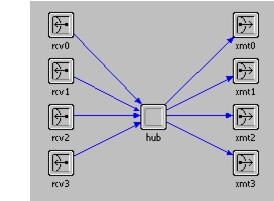
创建数据包流连接各模块,如图所示。从顶部的发送器和接收器开始,依次向下进行。务必从接收器向 hub 绘制流,再从 hub 向发送器绘制流。
图 10:Hub Node Model Packet Steams
检查数据包流分配
要检查数据包流分配,请执行以下操作。
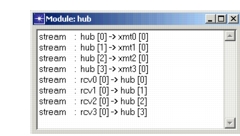
步骤 8:检查数据包流分配
-
右键点击 hub 进程模块并从 Object 弹出菜单中选择 Show Connectivity。
结果: 出现连接到 hub 模块的流列表。
-
关闭对话框。
设置其他属性
hub 节点模型已创建,现在你需要为每个接收器和发送器设置信道数据速率和支持的数据包格式。
步骤 9:设置其他属性
-
按住 Shift 键,左键点击每个发送器模块图标以选中它们。确保数据包流未被选中。
-
选中所有发送器模块后,右键点击其中一个模块并选择 Edit Attributes,打开其 Attributes 对话框。
-
点击 channel 属性的值。在 (channel) Table 对话框中,将 data rate 更改为 9600。
-
支持 <initials>_pksw_format 格式:
- 4.1 点击 packet formats 属性的值。
- 4.2 取消选择两个复选框,关闭 Support all packet formats 和 Support unformatted packets。
- 4.3 点击 <initials>_pksw_format 的 status 字段,将状态更改为 supported。
- 4.4 在 Select Supported Packet Formats 对话框中点击 OK。
-
确认 (channel) Table 对话框中显示正确的数据速率和数据包格式,然后点击 OK。
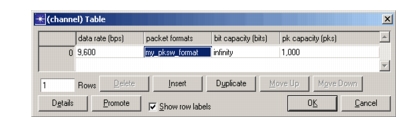
-
要将更改应用到所有选中的对象,点击 Apply changes to selected objects 复选框,然后点击 OK。
如果屏幕上出现关于“undoing”的警告消息,点击 Yes 继续。
你应该在 Node Editor 底部的消息区域看到文本“4 objects changed”。
-
在工作区的空白区域左键点击,取消选择所有模块。
-
对接收器模块重复步骤 1–7。(你不能一次性更新所有模块,因为发送器和接收器的信道属性不同。)
设置接口
定义 hub 节点模块的最后一步是指定仅支持固定节点类型。
步骤 10:设置接口
-
选择 Interfaces > Node Interfaces。
-
在 Node types 表中,将 mobile 和 satellite 节点类型的 Supported 值都更改为 no。
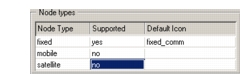
-
可选地,添加注释以描述该节点。完成后点击 OK 关闭对话框。
hub 节点模型现已完成,只是尚未为 hub 处理器模块指定进程模型(你可以在创建进程模型之后完成)。目前,将模型保存为 <initials>_pksw_hub,但切勿关闭它。
创建 Hub 节点的进程模型
在此模型中,hub 接收数据包,并根据目的地址将其转发到正确的发送器,由发送器将其发送到目标节点。
现在,创建 hub 进程模型。
在你的节点模型中,hub 处理器模块通过数据包流与发送器和接收器相连。由于每个数据包都与一个中断相关联,当数据包从接收器到达时,hub 进程模型会收到一个中断。由于这是唯一预期的中断类型,hub 进程 FSM(有限状态机)可以用一个非强制的 idle 状态在事件之间等待,以及一个包含处理数据包代码的转移执行代码来定义。
步骤 11:创建 Hub 的进程模型
-
选择 File > New… 并从下拉列表中选择 Process Model。点击 OK。
结果: Process Editor Startup Wizard 打开。
-
点击 Wizard 中的 Quit,从空模型开始。
-
使用 Create State 工具按钮,在编辑器窗口中放置一个状态。
-
将该状态的 name 属性更改为 idle。
-
使用 Create Transition 工具按钮,绘制一条从 idle 状态到自身的转移。
-
右键点击该转移并选择 Edit Attributes。将 condition 属性更改为 PK_ARRVL,将 executive 属性更改为 route_pk()。
当数据包从点对点接收器到达时,进程模型被流中断调用。转移必须检测这一条件。
-
点击 OK 关闭该转移的属性对话框。
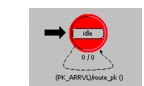
-
定义 PK_ARRVL 宏:
-
8.1 点击 Edit Header Block 工具按钮。

-
8.2 输入以下 PK_ARRVL 宏定义:
#define PK_ARRVL (op_intrpt_type () == OPC_INTRPT_STRM) -
8.3 完成后选择 File > Commit,然后选择 File > Close。
PK_ARRVL 条件将送达的中断类型与预定义符号常量 OPC_INTRPT_STRM(表示流中断)进行比较。虽然这是该模型唯一预期的中断类型,但最好防范运行时缺失转移错误。为此,你可以在非强制状态上创建默认转移循环。
-
-
在非强制状态上创建默认转移:
-
9.1 创建一条从 idle 状态回到自身的转移。
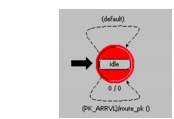
-
9.2 将 condition 属性更改为 default,并点击 OK 关闭对话框。
你还必须定义 route_pk() 转移执行代码。
-
9.3 点击 Edit Function Block 工具按钮。
-
9.4 输入以下代码:
static void route_pk(void) { int dest_address; Packet * pkptr; FIN(route_pk()); pkptr = op_pk_get(op_intrpt_strm ()); op_pk_nfd_get_int32 (pkptr, "dest_address", &dest_address); op_pk_send (pkptr, dest_address); FOUT; } -
9.5 完成后选择 File > Commit,然后选择 File > Close。
当 FSM 沿转移执行时,这段代码会执行。
-
FIN(route_pk()) 之后的第一行代码有两个作用:首先,它从相应的输入流获取到达的数据包(流的索引由 op_intrpt_strm() 确定)。然后,op_pk_get() 使用数据包流索引参数返回指向该数据包的指针。
接下来,进程必须获取数据包中包含的目的地址。目的地址保存在数据包的 dest_address 字段中,该字段是整数数据类型。第二行代码将目的地址赋给 dest_address 局部变量。
请记住,目的地址直接对应 hub 节点的出数据包流索引。最后一行代码根据目的地址将数据包发送到正确的点对点发送器。
最后,你可以定义进程的模型接口属性并编译模型。首先,启用 begsim intrpt 属性,如下一步骤所述。
步骤 12:定义模型接口属性
- 选择 Interfaces > Process Interfaces。
- 将 begsim intrpt 属性设置为 enabled。
- 可选地添加注释,完成 Process Interfaces 后点击 OK。
现在,编译进程模型。
步骤 13:编译模型
-
点击 Compile Process Model 工具按钮。

-
将文件命名为 <initials>_pksw_hub_proc,然后点击 Save。
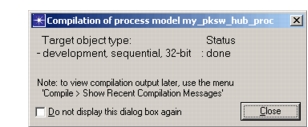
结果: 出现编译状态对话框。
-
当 Status 变为 done 时,点击 Close。
-
选择 File > Close 关闭 Process Editor。
定义 hub 进程模型后,你可以在 Node Editor 中设置 hub 处理器模块的 process model 属性。
步骤 14:将进程模型分配给节点
-
选择 Windows > Node Model > <initials>_pksw_hub。
结果: Node Model Editor 窗口变为活动状态。
-
右键点击 hub 模块并选择 Edit Attributes。将 process model 属性更改为 <initials>_pksw_hub_proc。
-
点击 OK 关闭 Attributes 对话框。
-
保存节点模型。
创建外围节点模型
当外围节点生成数据包时,它必须为数据包分配目的地址,然后将其传输到 hub。当它接收数据包时,该节点必须记录数据包的端到端延迟。为完成这些任务,外围节点模型必须由一个生成器模块、一个处理器模块以及一个点对点发送器和接收器组成。
步骤 15:创建外围节点模型
-
确保已保存 hub 模型,然后选择 Edit > Clear Model。
结果: 工作区被清空。这样就不必关闭再重新打开 Node Editor。
-
使用 Save As… <initials>_pksw_node 保存你即将构建的模型。
-
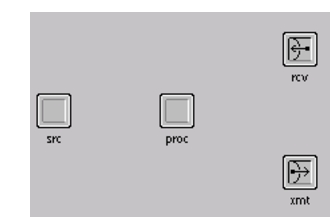
按下图所示放置并命名各模块。
-
按以下顺序创建数据包流连接各模块:
- rcv 到 proc
- proc 到 xmt
- src 到 proc
验证各模块之间数据包流的分配。右键点击 proc 模块并从弹出菜单中选择 Show Connectivity,查看下表。
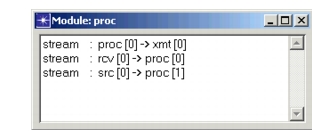
如果流不正确,仿真可能不会生成结果。必要时,通过删除所有链接并按上述方式重新创建来更正流。
创建网络模型后,你希望针对不同的数据包到达间隔时间运行仿真,并在运行仿真之前设置 Packet Interarrival Time 属性。为了届时能够设置该属性,你需要提升该属性。为此,你需要编辑 src 模块的属性。
-
右键点击 src 模块,打开其 Attributes 对话框。
-
将 process model 属性更改为 simple_source。
-
点击左列中的 Packet Interarrival Time 以高亮该属性名称,然后右键点击并从弹出菜单中选择 Promote Attribute to Higher Level。
结果: Packet Interarrival Time 属性被提升,以便之后可以设置其值。
我们还希望处理器使用先前定义的格式创建数据包。
-
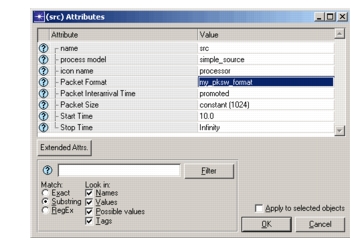
将 <initials>_pksw_format 指定为 Packet Format 属性的值。
-
确认你的 (src) Attributes 表与下图类似,然后点击 OK。
接下来,我们要更改接收器和发送器的数据速率和支持的数据包格式。你在 hub 模块中已经做过同样的操作。
-
确保数据包流未被选中。这在选中第一个接收器时可能发生。
-
右键点击发送器模块并选择 Edit Attributes.
-
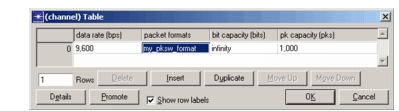
点击 channel 属性的值。在 (channel) Table 对话框中,将 data rate (bps) 设置为 9600。
-
支持 <initials>_pksw_format 格式,如下:
- 13.1 点击 packet formats 属性的值。
- 13.2 取消选择两个复选框,关闭 Support all packet formats 和 Support unformatted packets。
- 13.3 点击 <initials>_pksw_format 的 status 字段。
- 13.4 点击 OK 关闭 Select Supported Packet Formats 对话框。
-
确认 (channel) Table 对话框中显示正确的数据速率和数据包格式,然后点击 OK。
-
在打开的 Attributes 对话框中点击 OK。
结果: 状态栏中出现消息“1 object changed”。
-
对接收器模块重复步骤 11–15。
定义外围节点模型的下一步是指定仅支持固定节点类型。你在 hub 模块中已经做过同样的操作。
由于该节点是固定节点,而非移动或卫星节点,你需要编辑模型属性接口。
-
选择 Interfaces > Node Interfaces。
-
在 Node types 表中,将 mobile 和 satellite 类型的 Supported 值更改为 no,并可选地添加注释描述该模型。
-
不要关闭 Node Interfaces 对话框。你还需要使用它。
重命名属性可以让你简化复杂的属性名称,或扩展过于简短的名称。
你可能希望简化属性名称,尤其是当长的层次化名称令人困惑且没有必要时。你也可能希望扩展高度缩写过的属性名称,使其更易于理解。
对于此模型,你将重命名到达间隔时间属性。 20. 在 Node Interfaces 对话框中,点击 Rename/Merge… 按钮。 21. 在 Unmodified Attributes 窗格中,选择 src.Packet Interarrival Time 属性,然后点击 >> 按钮将其移动到 Modified Attributes 窗格。 22. 将 Promotion Name 列中的文本更改为 source interarrival time。

- 点击 OK 关闭 Rename/Merge Attributes 对话框。
你可以为属性分配一组符号值,以提供更简单的用户界面。你分配的值会作为选项显示在列表中。
为属性值分配符号名称有几个优点:
- 选项可以限制为合适的值。
- 选项可以分配描述性名称,使用户更容易选择正确的值。
- 用户可以从列表中选择值,避免输入错误。
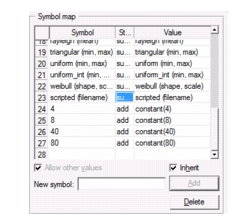
为 source interarrival time 属性添加符号值: 24. 在 Node Interfaces 对话框的 Attributes 表中,选择新重命名的 source interarrival time 属性,然后点击 Edit Properties… 按钮。
结果: Attribute: source interarrival time 对话框出现。 25. 在 Symbol map 表中,点击每行的 status 列,将所有符号的状态更改为 suppress。 26. 按图示在 Symbol map 中添加条目,然后点击 OK 关闭对话框。
隐藏属性可以简化接口。当最终用户不需要更改属性值时,这是可取的。隐藏属性不会影响该属性在仿真期间的值。
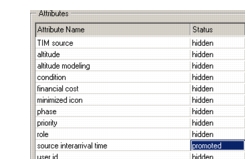
外围节点中出现的许多属性与本模型无关。为避免混淆和杂乱,这些属性可以被隐藏。 27. 在 Node Interfaces 对话框的 Attributes 表中,将除 source interarrival time 之外所有属性的状态更改为 hidden。
- 点击 OK 关闭 Node Interfaces 对话框。
- 选择 File > Save 保存模型。
创建外围节点的进程模型
外围节点进程模型完成两项主要功能:
- 分配目的地址并发送数据包
- 跟踪端到端延迟
为完成其任务,外围节点进程模型需要两个状态:
- 一个初始状态
- 一个 idle 状态
步骤 16:创建外围节点的进程模型
-
选择 File > New… 并从下拉列表中选择 Process Model。点击 OK。
结果: Process Editor Startup Wizard 打开。
-
点击 Wizard 中的 Quit,从空模型开始。
-
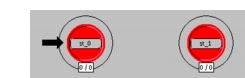
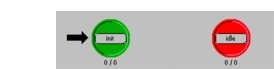
按以下方式在编辑器窗口中放置两个状态:
-
按下述内容更改状态的属性:
-
4.1 对于初始状态,将 name 属性更改为 init,将 status 更改为 forced。
-
4.2 对于另一个状态,将 name 属性更改为 idle。(status 保持为 unforced。)
在 init 状态中,进程模型将加载一个范围从 0 到 3 的均匀 PDF。
接下来,在进程模型的各状态之间创建转移:
-
-
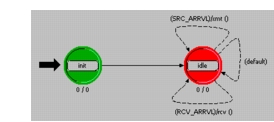
绘制各状态之间的转移,并按下图所示指定转移条件和执行代码。
xmt() 转移执行代码将在数据包从生成器到达时生成并分配目的地址。随后数据包将被发送到点对点发送器。
rcv() 转移执行代码在数据包到达时进入。在该执行代码中,进程模型将确定数据包的端到端延迟、更新全局统计量,并销毁数据包。
-
接下来,点击 Edit Header Block 工具按钮,在 header block 中定义 SRC_ARRVL 和 RCV_ARRVL 的转移宏。

-
输入以下代码:
/* packet stream definitions */
#define RCV_IN_STRM 0
#define SRC_IN_STRM 1
#define XMT_OUT_STRM 0
/* transition macros */ #define SRC_ARRVL (ev_type == OPC_INTRPT_STRM && ev_strm == SRC_IN_STRM) #define RCV_ARRVL (ev_type == OPC_INTRPT_STRM && ev_strm == RCV_IN_STRM)注意这里使用了流索引的常量定义(
RCV_IN_STRM、SRC_IN_STRM和XMT_OUT_STRM)以便于代码理解。这些流索引与节点模型中设置的值相对应。ev_type和ev_strm是两个变量,将在 idle 状态的 exit executives 中设置,然后才会在这些转移条件中被使用。 -
完成后选择 File > Commit,然后选择 File > Close。
接下来,你需要定义在每个数据包到达其目的地时收集的端到端延迟统计量。
-
选择 Interfaces > Global Statistics。
-
将 Stat Name 输入为 ETE Delay。
-
点击 Description 列,并在对话框中输入以下文本:
Calculates ETE delay by subtracting packet creation time from current simulation time. -
选择 File > Commit 以接受并关闭对话框。
-
确认完成的 Declare Global Statistics 对话框与下图一致。

-
点击 OK 按钮关闭 Declare Global Statistics 对话框。
最后,你需要为进程模型中的某些状态和转移添加执行代码。首先按以下步骤为 init 状态添加 enter execs。 15. 双击 init 状态的上半部分以打开其 enter execs,然后输入以下代码:
```
address_dist = op_dist_load ("uniform_int", 0, 3);
ete_gsh = op_stat_reg ("ETE Delay",
      OPC_STAT_INDEX_NONE, OPC_STAT_GLOBAL);
```
- 选择 File > Commit,然后选择 File > Close。
临时变量在非强制状态的 exit executive 与随后非强制状态的 enter executive 之间有效。它们用于提取信息供转移条件使用,以避免重复代码。
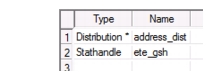
按以下步骤定义状态变量和临时变量。 17. 定义状态变量:
-
17.1 点击 Edit State Variables 工具按钮。

-
17.2 在表中输入以下信息:
-
17.3 完成状态变量后点击 OK。
- 定义临时变量:
-
18.1 点击 Edit Temporary Variable 工具按钮。

-
18.2 输入以下变量定义:
int ev_type, ev_strm; -
18.3 完成后选择 File > Commit 和 File > Close。
在本例中,两个转移条件都依赖于中断类型以及(对于流中断)流。因此,与其获取两次,不如在 idle 状态的 exit executives 中一次性获取它们。 19. 添加代码为临时变量赋值:
-
19.1 双击 idle 状态的下半部分以打开其 exit execs,然后输入以下代码:
ev_type = op_intrpt_type(); if (ev_type == OPC_INTRPT_STRM) ev_strm = op_intrpt_strm(); -
19.2 选择 File > Commit 和 File > Close。
xmt() 转移执行代码在数据包从生成器模块到达时动作。在数据包被发送到点对点发送器之前,必须为其分配目的地址。 20. 在 Function Block 中输入以下代码:
static void xmt(void)
      {
      Packet * pkptr;
      FIN(xmt());
      pkptr = op_pk_get (SRC_IN_STRM);
      op_pk_nfd_set_int32 (pkptr, "dest_address",
         (int)op_dist_outcome (address_dist));
      op_pk_send (pkptr, XMT_OUT_STRM);
      FOUT;
      }
第一条语句获取从生成器到达的数据包的指针。下一条语句将 dest_address 字段(整数数据类型)的值设置为 op_dist_outcome() 过程返回的值。
op_dist_outcome() 根据作为参数给定的分布返回一个随机数。在本例中,address_dist 是指向在 init 状态中加载的均匀整数分布的指针。
最后一条语句将数据包发送到与点对点发送器相连的输出流。
rcv 转移执行代码在数据包到达与点对点接收器相连的流时进入。rcv 执行代码的目的是使用全局统计量计算并记录数据包的端到端延迟。 21. 在 Function Block 中输入以下代码:
static void rcv(void)
      {
      Packet *pkptr;
      double ete_delay;
      FIN (rcv());
      pkptr = op_pk_get (RCV_IN_STRM);
      ete_delay = op_sim_time () -
         op_pk_creation_time_get (pkptr);
      op_stat_write (ete_gsh, ete_delay);
      op_pk_destroy (pkptr);
      FOUT;
      }
FIN (rcv()) 之后的第一条语句获取从点对点接收器到达的数据包的指针。
下一条语句通过从当前仿真时间中减去数据包的创建时间来计算端到端延迟。
第三条语句将端到端延迟写入全局统计量,第四条语句销毁该数据包。 22. 选择 File > Commit,然后选择 File > Close 关闭编辑面板。
启用 beginning simulation interrupt。该中断将启动进程。 23. 选择 Interfaces > Process Interfaces。 24. 在 Process Interfaces 对话框中,将 begsim intrpt 属性的初始值更改为 enabled。
你可能想添加注释来描述该进程。 25. 完成后点击 OK 关闭对话框。
最后,编译进程模型。 26. 点击 Compile Process Model 工具按钮。
 27. 提供文件名 <initials>_pksw_nd_proc 并点击 Save。
28. 进程模型编译完成后,关闭 Compilation 对话框,然后关闭 Process Model Editor。(如果模型未能编译,请检查是否有拼写错误。)
外围节点进程模型现已完成,你可以更新 proc 处理器模块的 process model 属性: 29. 如果尚未打开带有 <initials>_pksw_node 节点模型的 Node Editor,选择 File > Recent Files > Node Model > <initials>_pksw_node。 30. 右键点击 proc 模块并从 Object 弹出菜单中选择 Edit Attributes,然后将 process model 属性更改为 <initials>_pksw_nd_proc。 31. 更改 process model 属性后,在 Attributes 对话框中点击 OK。 32. 保存对节点模型所做的更改,然后关闭 Node Editor。
现在你可以构建网络模型了。
构建网络
对于该分组交换网络,子网范围和网格属性都不重要。
现在你已经构建了底层的节点模型、进程模型和链路模型,可以构建网络模型了。请记住,初始网络包含一个 hub 节点和四个外围节点。
步骤 17:构建网络
-
选择 File > New… 并从下拉列表中选择 Project。点击 OK。
-
将项目名称输入为 <initials>_pksw_net,场景名称输入为 baseline,然后点击 OK。
-
当 Startup Wizard 出现时,点击 Quit。你将手动指定网络的尺度和对象调色板。
首先要做的是创建一个包含所需模型的对象调色板。
-
点击 Open Object Palette 工具按钮。
-
通过点击对话框左上角的按钮切换到图标视图。

-
点击对象调色板中的 Configure Palette… 按钮。
-
在 Configure Palette 对话框中,点击 Clear 按钮,然后点击 Node Models 按钮。
-
包含 <initials>_pksw_hub 和 <initials>_pksw_node,然后点击 OK。
-
在 Configure Palette 对话框中,点击 Link Models 按钮。
-
包含 <initials>_pksw_link 模型,然后点击 OK。
-
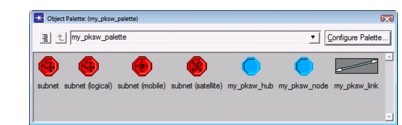
在 Configure Palette 对话框中点击 OK,将调色板命名为 <initials>_pksw_palette,然后点击 Save。如果你使用 Wireless 模块,还会看到移动和卫星子网节点,但你的调色板应与下图类似。
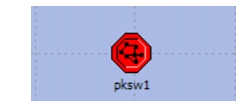
现在你可以构建网络了,步骤如下。 12. 在编辑器窗口中放置一个子网,并将其命名为 pksw1。
-
双击该子网进入子网视图。
-
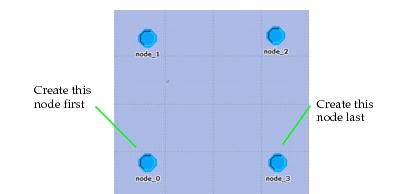
按下图所示在窗口中放置四个 <initials>_pksw_node 对象。
-
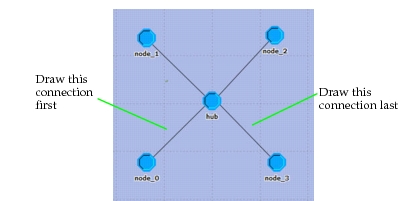
在窗口中放置一个 <initials>_pksw_hub,位于四个现有节点的中间。将该节点命名为 hub。
-
从 node_0 开始,使用 <initials>_pksw_link,将每个外围节点连接到 hub,如下图所示。
按 node_0、node_1、node_2 和 node_3 的顺序绘制连接,可确保你的统计量与本课中显示的结果一致。如果你以不同的顺序建立连接,仿真结果可能会有所不同。
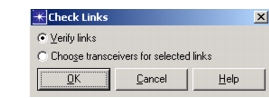
在保存项目之前,最好养成检查网络中链路一致性的习惯,步骤如下。 17. 选择 Topology > Verify Links(或按 Ctrl+L)。 18. 确保选中 Verify links 单选按钮,然后点击 OK。
-
如果某个链路上方出现红色的 X,说明该链路不一致。此时:
-
19.1 再次选择 Topology > Verify Links。
-
19.2 选择 Choose transceivers for selected links 单选按钮,然后点击 OK。
结果: 链路不一致问题解决后,红色的 X 消失。
-
要使链路一致,对象内发送器和接收器的数据包格式与数据速率必须与为该链路定义的格式和速率相匹配。
选择、收集与分析结果
现在你已经构建了模型,可以仿真网络行为了。
为了观察数据包生成速率对网络性能的影响,你将使用两个具有不同数据包到达间隔时间的仿真运行。
选择结果
选择仿真期间要收集的结果:端到端延迟和链路利用率。
步骤 18:选择结果
-
在编辑器窗口的空白区域右键点击,然后从弹出菜单中选择 Choose Individual DES Statistics。
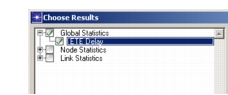
-
在 Global Statistics 下,选择 ETE Delay。这是你在外围节点的进程模型中定义的统计量。完成后点击 OK。
-
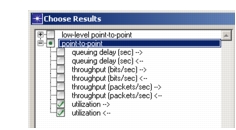
右键点击 node_0 与 hub 之间的链路,然后从 Object 弹出菜单中选择 Choose Individual DES Statistics。
-
在 point-to-point 下,选择两个 utilization 统计量。完成后点击 OK。
-
以默认名称保存项目。
在配置和运行仿真之前,确保 repositories 首选项设置正确。
-
选择 Edit > Preferences。
-
确保 Network Simulation Repositories 首选项的值为 ()。
-
关闭首选项对话框。
配置两个仿真运行
在此仿真中,源处理器创建固定大小的数据包。这一设置与点对点发送器和接收器的固定数据速率相结合,会使数据包具有固定的端到端延迟。
但是,如果数据包被足够快地发送到发送器,一些数据包将在发送器的队列中被延迟。如果数据包到达间隔时间(source interarrival time 属性)发生变化,端到端延迟就会受到影响。为对此建模,配置两个具有不同数据包到达间隔时间的仿真运行。
步骤 19:配置两个仿真运行
-
选择 DES > Configure/Run Discrete Event Simulation。
结果: Configure/Run DES 对话框打开。
现在你将针对两个不同的数据包到达间隔时间定义两个仿真运行。请记住,我们之前提升了生成器的 interarrival time 属性,以便现在可以在仿真时定义它。
要定义到达间隔时间分别为 4 和 40 的两个仿真运行:
-
将 Duration 更改为 1000 秒。
-
将 Seed 更改为 15。
-
定义 interarrival time 属性,如下:
-
4.1 点击树中的 Inputs 元素。
-
4.2 点击 Object Attributes 元素。
-
4.3 点击 Add… 按钮。
-
4.4 在 Add Attribute 对话框中,点击 pksw1.*.source interarrival time 属性旁边的 Add? 列,然后点击 OK。
-
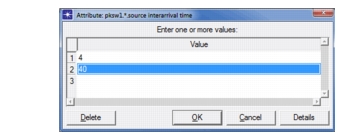
4.5 在 Configure/Run DES 对话框中,点击新添加的属性名称,然后点击 Enter Multiple Values… 按钮。
-
4.6 在 Attribute 对话框中,添加 Values 4 和 40
-
4.7 点击 OK 接受属性值。
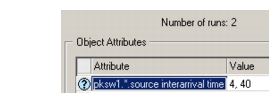
结果: 两个值列在属性旁边,运行总数现在为 2。
-
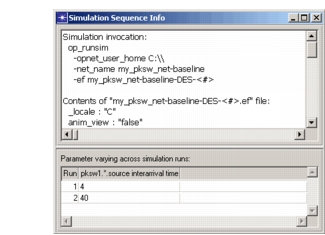
4.8 点击 Preview Simulation Set 按钮,查看两个运行的设置方式。
结果: Simulation Sequence Info 对话框打开,显示公共信息和每个运行的信息。
-
4.9 关闭 Simulation Sequence Info 对话框。
-
-
点击 Run 保存你的更改、关闭对话框并执行仿真。
注意: 如果你的计算机有多个核心,你可能会看到一个对话框,询问是否要并发执行这两个运行。选择 Consecutive Execution 复选框并点击 Execute Simulations。
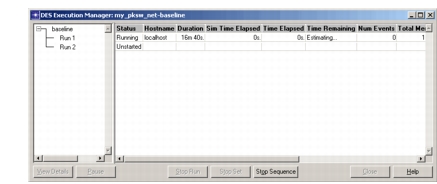
结果: DES Execution Manager 对话框打开,显示 baseline 场景的两个已配置运行。每个仿真运行需要几秒钟完成,具体取决于你计算机的速度。
-
仿真完成后,关闭 DES Execution Manager 对话框。如果你遇到问题,请参阅"教程疑难解答"。
分析结果
比较两个仿真运行之间的端到端延迟和利用率。
步骤 20:分析结果
-
在工作区中右键点击,并从弹出菜单中选择 View Results。
结果: Results Browser 打开。它列出该场景两个运行的结果。
-
在统计量树中,展开:
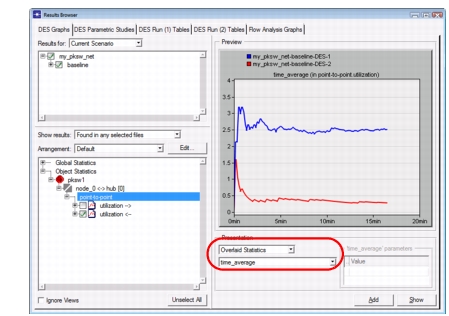
Object Statistics > pksw1 > node_0 <-> hub[0] > point-to-point 并选择 utilization <--。
结果: 显示两个图,对应该场景的两个仿真运行。你可以通过展开 <initial>_pksw_net > baseline 树项来查看相关的运行。
-
设置图形选项 Overlaid Statistics,然后从可用过滤器的下拉列表中选择 time_average。
-
点击 Show。
本课的利用率时间平均图如下图所示。
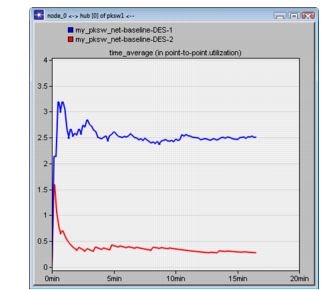
大幅降低数据包生成量会带来链路利用率的相应降低。
你可以通过在面板(而不是图)中右键点击,然后从弹出菜单中选择 Time Axis > seconds,将 x 轴改为以秒显示。
完成后关闭并删除该图。
你还想查看数据包的端到端延迟,以观察是否发生了排队。
-
在 Results Browser 对话框中取消选择 utilization <--。
-
展开 Global Statistics 统计量树节点,然后展开 ETE Delay 节点,最后点击 <initials>_pksw_net-baseline-DES-1。这允许你从可用数据文件列表中选择一个数据源。
-
将过滤器类型改回 As Is,然后点击 Show。
-
移动该图,使其不与 Results Browser 重叠。
-
取消选择 <initials>_pksw_net-baseline-DES-1,选择 <initials>_pksw_net-baseline-DES-2,最后点击 Show。
结果: 端到端延迟的图应与下图类似。
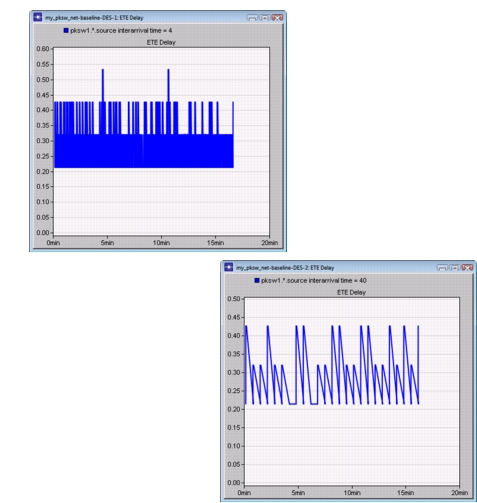
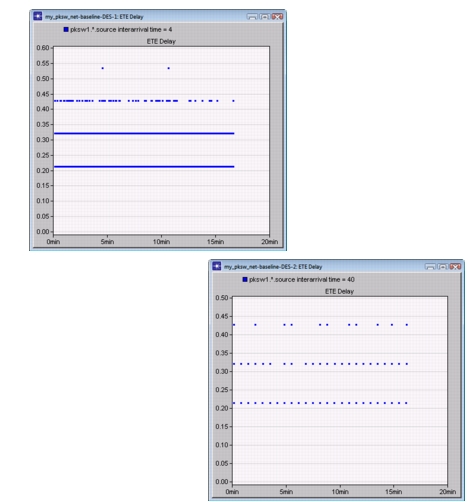
在 linear 绘制样式下,图不能清楚地显示单个数据包所经历的延迟。要显示这一点,你可以将绘制样式更改为 discrete。
要将其中一个 ETE 延迟图的绘制样式更改为 discrete:
-
在图中任意位置右键点击,并从弹出菜单中选择 Draw style > Discrete。
结果: 图从 linear 绘制样式变为 discrete 绘制样式。
-
对另一个 ETE Delay 图执行相同的操作。
discrete 的 ETE 延迟图应与下图类似。
在下一个教程中,你将通过添加第二个星型网络来增强当前的网络模型。返回 Contents 窗格中的教程列表,选择 Packet Switching II。