分组交换 II
本教程假设你已经完成了分组交换 I 教程。
在分组交换 I 中,你创建了一个简单的分组交换网络,包含一个 hub 节点和四个外围节点。
运行仿真后,你发现数据包在网络上是否产生排队延迟,取决于数据包生成速率。
在本课中,你将看到添加第二个网络如何影响网络中数据包的端到端延迟。
图 1:The Expanded Network
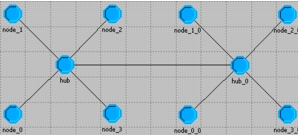
此外,你还将完成以下目标:
- 了解节点模型中的逻辑关联
- 重新设计 hub 模型以处理额外的子网
入门
首先打开你在分组交换 I 一课中创建的项目。
步骤 1:打开项目
- 关闭上一课后仍然打开的所有编辑器。
- 选择 File > Open…,并确认“Files of type:”菜单(Windows)或 Filters 菜单(Linux)设置为 Project。
- 如果显示的目录不是你的当前工作目录(通常为 <username>/op_models),则导航到该目录。
- 选择 <initials>_pksw_net 并点击 Open。
- 选择 Scenarios > Duplicate Scenario…,并将新场景命名为 dual_subnet。
增强节点模型
为了容纳更多连接,hub 节点模型必须额外配备一个点对点发送器和接收器。
由于扩展后的网络将通过 hub 连接,你必须在 hub 节点模型中添加一对发送器/接收器。
添加发送器/接收器对
要添加一对发送器/接收器,请执行以下步骤。
步骤 2:添加发送器/接收器对
-
在 Project Editor 中双击 hub 节点,在 Node Editor 中打开关联的节点模型。
-
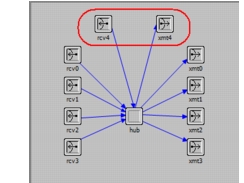
添加一个点对点发送器和接收器,如下图所示。
图 2:Transmitter and Receiver Added to the Hub Node
-
将 name 属性设置为 rcv4 和 xmt4。
-
使用数据包流将新模块连接到 hub。
-
右键单击从 hub 到 xmt4 的数据包流并选择 Edit Attributes。注意 src 流为 [4],这意味着在进程模型中,处理器应通过流 4 将数据包发送到发送器。
-
关闭 Attributes 对话框。
设置信道数据速率和数据包格式
按照以下步骤中所述,为两个新模块设置信道数据速率和支持的数据包格式。
步骤 3:设置信道数据速率和数据包格式
- 选择新的发送器。
- 右键单击发送器并选择 Edit Attributes。
- 点击 channel 属性的值。
- 将数据速率更改为 9600。
- 支持 <initials>_pksw_format 格式。
- 5.1 点击 packet formats 属性的值。
- 5.2 点击两个复选框以关闭 Support all packet formats 和 Support unformatted packets。
- 5.3 点击 <initials>_pksw_format 的 Status 字段。
- 5.4 关闭 Select Supported Packet Formats 对话框。
- 5.5 关闭 (channel) Table 对话框。
- 点击 OK 关闭 Attributes 对话框。
- 对接收器模块重复步骤 2 至 6。
关联发送器与接收器
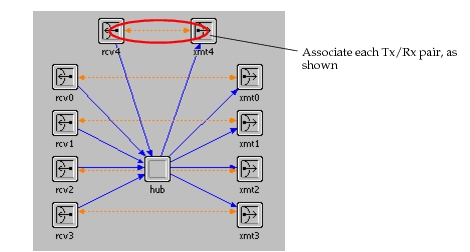
为了确保在网络层将链路连接到节点时使用正确的发送器/接收器对,你可以对发送器和接收器进行逻辑关联。
步骤 4:关联发送器与接收器
-
点击 Create Logical Tx/Rx Association 工具按钮。

-
连接这些模块,如下图所示。
-
完成后,保存节点模型并关闭 Node Editor。
添加新的子网
现在已经有了一对额外的发送器/接收器,可以扩展网络模型,使用点对点链路连接一个额外的子网。
添加第二个子网
要在现有网络中添加第二个子网,你可以复制原始网络并将两者连接起来。
步骤 5:添加第二个子网
-
如果 <initials>_pksw_net 项目尚未打开,请打开它。
-
点击 Go to Parent Subnetwork 工具按钮。

-
左键单击子网以选择它,选择 Edit > Copy,然后选择 Edit > Paste。
-
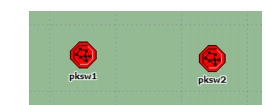
将光标移动到现有子网的右侧,左键单击以放置第二个子网。
-
打开 <initials>_pksw_palette 对象调色板。
-
在 <initials>_pksw_palette 对象调色板中选择 <initials>_pksw_link 链路模型,并连接两个子网。在 Select Nodes 对话框中点击 OK。
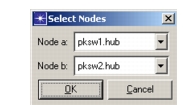
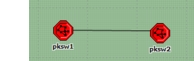
添加 user id 属性
你还需要添加一个 user id 属性,以便在路由数据包时能够唯一地标识每个子网。
步骤 6:添加 user id 属性
-
右键单击 pksw1 子网,从弹出菜单中选择 Edit Attributes。
-
将 user id 属性更改为 1,然后点击 OK。
-
右键单击 pksw2 子网,从弹出菜单中选择 Edit Attributes。
-
将 user id 属性更改为 2,然后点击 OK 关闭对话框。
结果: 两个子网都已分配用户 ID。
-
保存项目。(不要关闭 Project Editor。)
重新定义数据包格式
处理不同子网中节点寻址问题有几种方法。添加一个用于标识目的节点所在子网的数据包字段是一种简单的方法。
步骤 7:重新定义数据包格式
-
选择 File > Open…,并将“Files of type”菜单(Windows)或 Filters 菜单(Linux)更改为 Packet Format。选择 <initials>_pksw_format 并点击 Open。
-
点击 Create New Field 工具按钮,然后将新字段直接放置在 dest_address 字段的正下方。

-
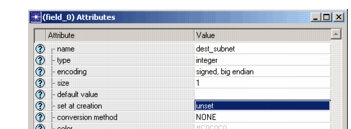
右键单击新字段并选择 Edit Attributes,然后按如下方式更改属性:
- name = dest_subnet
- size = 1(我们只需要 1 位即可在两个子网之间进行选择。)
- set at creation = unset
-
完成后点击 OK 关闭对话框。
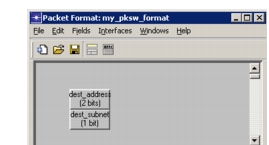
结果: 数据包字段的名称和大小显示在该字段中。
-
保存数据包格式并关闭 Packet Format Editor。
修改进程模型
新的网络配置要能够工作,必须修改 hub 和外围节点的进程模型,以处理两个子网之间的数据包路由。
外围节点必须分配目的子网和目的节点地址。子网地址为 1 或 2(这些值对应子网的 user id 属性)。xmt 转移执行代码中的一行新代码将随机分配目的子网。
修改节点的进程模型
步骤 8:修改节点的进程模型
-
在 Process Editor 中打开 <initials>_pksw_nd_proc 模型。
-
打开 Function Block,并将以粗体标记的一行代码添加到 xmt() 函数:
. . . pkptr = op_pk_get (SRC_IN_STRM); op_pk_nfd_set_int32 (pkptr, "dest_subnet", (int)op_dist_uniform (2.0) + 1); op_pk_nfd_set_int32 (pkptr, "dest_address", (int)op_dist_outcome (address_dist)); op_pk_send (pkptr, XMT_OUT_STRM); FOUT; } -
数据包格式中的 dest_subnet 字段被定义为 1 位字段。它将存储目的子网的用户 ID,即值 1 或 2。在真实的数据包中,存储 ‘2’ 这样的值需要超过 1 位,但在仿真空间中,我们只是使用两个任意值,它们仅占用 1 位数据包空间,而不管其实际的二进制表示如何。
-
从 Function Block 菜单选择 File > Save。
-
编译进程模型。你不需要保存模型,因为它在编译之前已经保存。
修改 Hub 节点的进程模型
随着第二个子网的添加,hub 节点进程模型现在还必须确定数据包属于哪个子网并相应地路由数据包。必须添加一个初始状态,在该状态中进程模型确定其所在的子网。
步骤 9:修改 Hub 节点的进程模型
-
在 Process Editor 中打开 <initials>_pksw_hub_proc 模型。
-
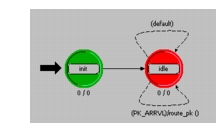
在 idle 状态的左侧添加一个新状态。选择它并点击 Set Initial State 工具按钮,将其设为初始状态。

-
将 name 属性更改为 init,并将 status 属性更改为 forced。
-
从 init 状态到 idle 状态创建一条无条件转移,如上图所示。
接下来的步骤将修改进程模型中的代码。
-
打开 Header Block,并添加以粗体标记的一行代码:
#define PK_ARRVL (op_intrpt_type () == OPC_INTRPT_STRM)
#define OTHER_SUBNET_STRM 4
OTHER_SUBNET_STRM 符号常量指向连接到链接到另一个子网的新建发送器的流。这与从 hub 到 xmt4 的数据包流的 src 流索引值相同。
-
关闭 Header Block 并保存你的更改。
-
打开 state variable block,并添加类型为 int 的变量 subnet_id。
-
打开 init 状态的 Enter Executives,并添加以下代码行:
Objid parent_subnet = op_topo_parent (op_topo_parent(op_id_self ()));
op_ima_obj_attr_get_int32 (parent_subnet, "user id", &subnet_id);
第一条语句通过链式调用 op_topo_parent() 过程来确定父子网的对象标识符。
第二条语句使用该值作为 op_ima_obj_attr_get_int32() 过程的参数,以获取子网的 user id 属性。
-
关闭 Enter Executives 并保存你的更改。
-
打开 Function Block,并将以粗体标记的新代码行添加到 route_pk() 函数:
int dest_address;
int dest_subnet;
Packet *pkptr;
FIN (route_pk());
pkptr = op_pk_get (op_intrpt_strm ());
op_pk_nfd_get_int32 (pkptr, "dest_subnet", &dest_subnet);
if (dest_subnet == subnet_id)
   {
   op_pk_nfd_get_int32 (pkptr, "dest_address",
      &dest_address);
   op_pk_send (pkptr, dest_address);
   }
else
   op_pk_send (pkptr, OTHER_SUBNET_STRM);
修改后的 route_pk() 函数在目的子网值与在 init 状态中获取的 subnet_id 匹配时,将数据包发送到本地节点。否则,数据包被发送到另一个子网。 11. 从 Function Block 菜单选择 File > Save。 12. 编译进程模型,然后关闭两个打开的 Process Editor。
运行仿真
现在模型的所有增强都已完成,你可以运行仿真了。
步骤 10:运行仿真
-
在 <initials>_pksw_net Project Editor 中,选择 DES > Configure/Run Discrete Event Simulation…
**注意—**如果 Configure/Run Discrete Event Simulation 对话框处于 Simple 视图(左窗格中没有树视图),请点击左下角的 Detailed 按钮。
-
在树视图中点击 Common,并将 Simulation set name 更改为 <initials>_pksw_out80(在右侧面板中)。
-
确认 Duration 设置为 1000 秒。
-
选择并展开 Inputs 节点,然后点击 Object Attributes。
-
删除 pksw1.*.source interarrival time 属性,如下所示:
- 5.1 点击 Attribute 列中的属性名称以选择该属性。
- 5.2 点击 Delete 按钮。
-
添加 *.*.source interarrival time。
-
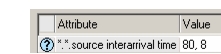
在 Simulation Set 对话框中,将 *.*.source interarrival time 的值设置为 80, 8 using the Enter Multiple Values... button。
-
点击 Run 以保存并执行新设置。仿真运行应该只需要几秒钟。
注意: 如果你的计算机有多个核心,请选择两个仿真运行的连续执行。
-
仿真完成后,关闭 DES Execution Manager 对话框。如果遇到问题,请参阅"教程疑难解答"。
查看结果
现在你可以通过查看 ETE 延迟的图表来确定添加第二个子网对仿真结果的影响。
步骤 11:查看结果
-
在工作区中右键单击并选择 View Results。
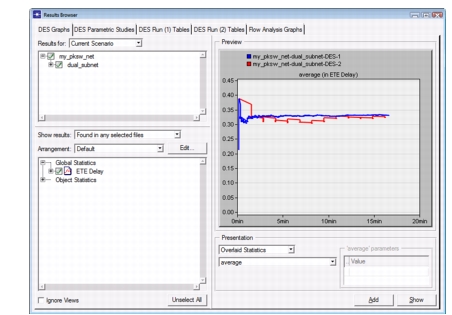
-
选择 Global Statistics > ETE Delay 全局统计量。
-
确保图表设置为 Overlaid Statistics,并将图表类型更改为 average。
-
点击 Show。
结果: 图表在新窗口中打开。
ETE 延迟应该类似于下图。由于模型中节点的位置不同,你的结果可能会有所差异。
图 3:ETE Delay Graph
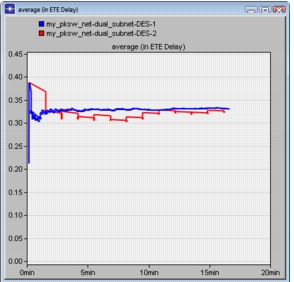
注意,两个仿真在初始峰值之后都趋于平稳。此外,第一个仿真的 ETE Delay 更低,因为它承受的流量更少。这些结果看起来是合理的。
你可能还想查看其他图表,例如时间平均端到端延迟。完成本教程后,关闭所有打开的编辑器。
返回 Contents 窗格中的教程列表,选择 CSMA/CD。