小型互联网
在本教程中,你将看到 Riverbed Modeler 如何通过组织规模扩展来解决典型的"假设"问题。你将学习如何使用 Riverbed Modeler 的功能来构建和分析网络模型。本教程重点介绍 Project Editor 的使用,以及它在后续教程中如何与 Node Editor 和 Process Editor 配合使用。
在本教程中,你将
- 快速构建一个网络
- 收集关于网络性能的统计量
- 分析这些统计量
关键概念——在本教程中,你将使用 Project Editor 构建一个小型互联网的拓扑,选择要收集的统计量,运行仿真,并分析结果。
假设你正在规划一家小公司内部网络的扩展。现有网络是覆盖公司大楼一楼的星型拓扑。扩展将在另一层楼增加一个星型网络。你需要确定现有网络能否承受额外的负载。使用 Riverbed Modeler,你可以构建并测试这个"假设"场景。
图 1:最终网络
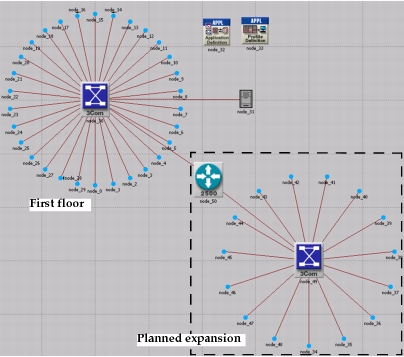
开始使用
首先创建一个新的项目和场景。项目是多个场景的集合,而场景是可以仿真和分析的单个网络配置。
创建新项目后,使用 Startup Wizard 设置新场景。向导中的选项让你可以
- 定义网络的初始拓扑
- 定义网络的规模和大小
- 为网络选择背景地图
- 将对象面板与场景关联
关键概念——每次创建新项目时,Startup Wizard 都会自动出现。Startup Wizard 让你定义网络环境的某些方面。
以下步骤说明如何使用 Startup Wizard 设置新场景。
步骤 1:设置新场景
-
如果 Riverbed Modeler 尚未运行,启动它。
-
选择 File > New…
-
从下拉菜单中选择 Project,然后单击 OK。
-
为项目和场景命名:
-
4.1 将项目命名为
<initials>_Sm_Int在项目名中包含你的姓名缩写,以便将此项目与其他版本的同名项目区分开。
-
4.2 将场景命名为 first_floor。
-
4.3 单击 OK。
结果: Startup Wizard 打开。
-
-
在 Startup Wizard 的各对话框中输入下表所示的值。
表 1:Startup Wizard 中要输入的值
对话框名称 值 1. Initial Topology 选择默认值:Create empty scenario。 2. Choose Network Scale 选择 Office。选中 Use metric units 复选框。 3. Specify Size 选择默认大小:100 m x 100 m 4. Select Technologies 包含 Sm_Int_Model_List 模型族。 5. Review 检查各值,然后单击 Finish。 结果: 创建了一个指定大小的工作区。指定的对象面板在单独的窗口中打开。
创建网络
关键概念——网络模型在 Project Editor 中使用来自对象面板的节点和链路创建。
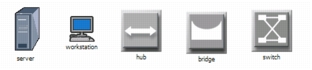
节点——现实世界网络对象的表示,可以发送和接收信息。
图 2:节点
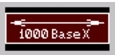
链路——将节点相互连接的通信介质。链路表示物理连接(例如电缆或光纤)。
图 3:一条链路
这些对象位于对象面板中,它是一个包含节点和链路模型图形表示的对话框。
如果对象面板仍然打开,请将其关闭。
关键概念——可以使用三种方法中的任意一种来创建网络拓扑,也可以组合使用。一种方法是导入拓扑(在后续教程中讨论)。另一种是从对象面板将单个节点放置到工作区。第三种方法是使用 Rapid Configuration。
Rapid Configuration 在你选择网络配置、网络中节点的类型以及连接节点的链路类型之后,一步创建整个网络。
使用以下步骤,通过 Rapid Configuration 创建一楼网络。
步骤 2:使用 Rapid Configuration 创建一楼网络
-
选择 Topology > Rapid Configuration…
-
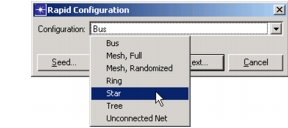
从可用配置的下拉菜单中选择 Star,然后单击 Next…。
图 4:可用配置下拉菜单
你将使用此对话框指定网络中的节点模型和链路模型。模型遵循以下命名规则:
通用设备:
<protocoln>_..._<protocoln>_<function>_<mod>厂商设备:
<Vendor>_<Chassis/Make>_<protocoln>其中:
<protocoln>指定模型支持的特定协议以及使用该协议的端口数量<function>是模型总体功能的缩写<mod>表示模型的派生级别
例如:
ethernet2_bridge_int
表示一个 2 端口以太网(ethernet2)网桥(bridge)的中间(int)派生版本。
厂商模型有一个额外的前缀,指定该特定网络对象的厂商和厂商产品编号。
例如,本教程中使用的 3Com 交换机命名为:
3C_SSII_1100_3300_4s_ae52_e48_ge3
该节点是两个 3Com SuperStack II 1100 和两个 Superstack II 3300 机箱(3C_SSII_1100_3300)的堆叠,具有 4 个插槽(4s)、52 个自适应以太网端口(ae52)、48 个以太网端口(e48)和 3 个千兆以太网端口(ge3)。
要指定用于构建网络的节点和链路:
步骤 3:指定用于构建网络的节点和链路
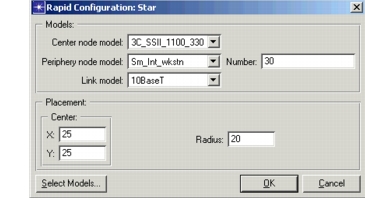
- 将 Center Node Model 设置为 3C_SSII_1100_3300_4s_ae52_e48_ge3。这是一台 3Com 交换机。
- 将 Periphery Node Model 设置为 Sm_Int_wkstn,并将外围节点的数量 Number 改为 30。这将 30 个以太网工作站设为外围节点。
- 将 Link Model 设置为 10BaseT。
指定新网络放置的位置。
步骤 4:指定网络放置的位置
-
将 X center 和 Y center 设置为 25。
-
将 Radius 设置为 20。
图 5:Rapid Configuration 对话框
-
单击 OK。
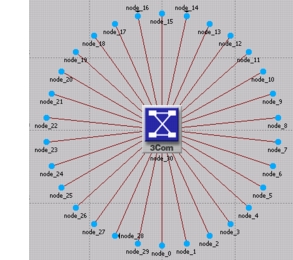
结果: 网络被绘制在 Project Editor 中。为了更好地查看,选择 View > Zoom > To All。
图 6:一楼网络
现在通用网络拓扑已经构建完成,你需要添加一台服务器。你将使用创建网络对象的第二种方法:从对象面板将对象拖入工作区。
步骤 5:创建网络对象
-
单击 Object Palette 工具按钮,打开对象面板。

-
在面板中找到 Sm_Int_server 对象,将其拖入工作区。
你在其他对象面板上找不到这个完全相同的服务器模型,因为我们是按照本教程的正确配置创建它的。
-
默认情况下,从面板完成初次"拖放"后,左键单击即可创建同一对象的更多实例。
由于你不需要此模型的额外副本,请右键单击以关闭节点创建。
注意: 你还需要将服务器连接到星型网络。
-
在面板中找到 10BaseT 链路对象,双击它。
-
将鼠标从对象面板移到项目工作区。现在单击服务器对象以绘制链路的一个端点,然后单击星型中心的交换机对象以完成链路。
结果: 绘制出一条链路,连接这两个对象。
-
右键单击以关闭链路创建。
最后,你需要添加配置对象来指定网络上存在的应用流量。配置应用定义和配置文件定义对象可能比较复杂,因此你现在不必完成这些任务。对于本教程,我们已在对象面板中包含:
- 一个具有标准应用默认配置的应用定义对象,以及
- 一个具有模拟轻量数据库访问的配置文件定义对象。
你只需将这些对象拖入网络即可。这样做意味着将对工作站以较低速率访问数据库所产生的流量进行建模。
-
在面板中找到 Sm_Application_Config 对象,将其拖入工作区
-
右键单击以关闭对象创建。
-
在面板中找到 Sm_Profile_Config 对象,将其拖入工作区,然后右键单击。
-
关闭对象面板。
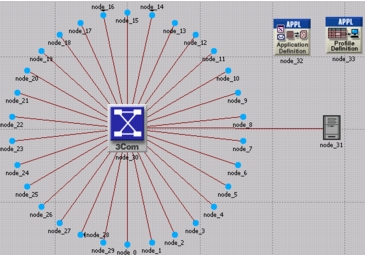
网络现在已经构建完成,应该与下图类似。
图 7:完成的一楼网络
现在你可以收集统计量了。
不过首先,让我们了解一下 Node Editor 和 Process Editor。
关键概念——Node Editor 和 Process Editor 是 Riverbed Modeler 工作流程的组成部分。Node Editor 用于创建节点模型,节点模型描述网络对象内部的数据流。Process Editor 用于创建进程模型,进程模型描述节点模型中某个模块的行为逻辑。
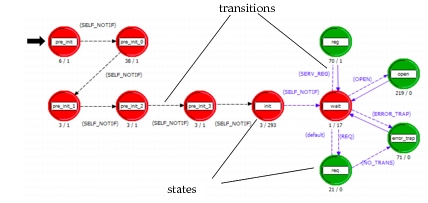
网络中的每个节点都有一个底层的节点模型,它指定对象内部的信息流。节点模型由一个或多个模块组成,模块之间通过数据包流或统计线连接。节点模块内部又包含进程模型。进程模型用状态转移图(STD)表示,它以状态和转移来描述节点模块的行为。
让我们探索控制一楼网络中服务器的节点模型:
步骤 6:检查节点模型
-
在 Project Editor 中双击 node_31(服务器对象)。
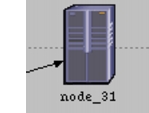
结果: Node Editor 作为 Riverbed Modeler 中的一个新窗口打开。
下图显示了以太网服务器网络对象内部的节点模型。节点模型由几种不同类型的模块组成,这些模块在 M/M/1 教程中有介绍。模块之间由数据包流和统计线连接。
图 8:以太网服务器节点模型
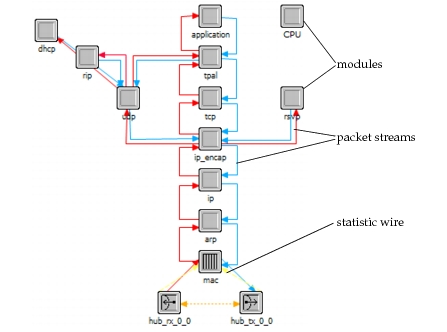
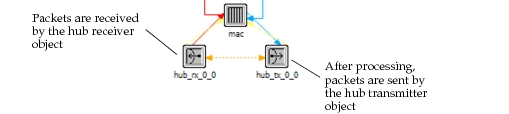
在仿真过程中,客户端机器发送的数据包由 hub 接收对象(hub_rx_0_0)接收,并沿协议栈向上处理,到达应用模块。处理完成后,数据包沿协议栈向下发送到发送器(hub_tx_0_0),然后返回客户端机器。
图 9:节点模型的数据包处理
接下来,让我们看看定义 tpal 模块行为的进程模型。要查看进程模型:
-
在 Node Editor 中双击 tpal 模块。
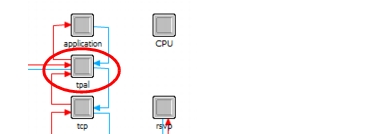
结果: 进程模型编辑器在新窗口中打开。
图 10:进程模型示例
-
注意红色和绿色的状态(这些将在基本进程教程中详细讨论),以及表示状态之间转移的实线和虚线。
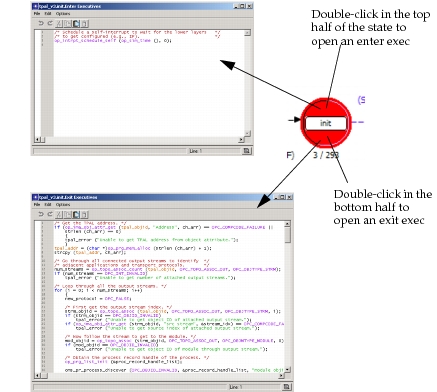
进程模型中的每个状态都包含一个进入执行体和一个退出执行体。当进程进入某个状态时执行进入执行体;当进程离开该状态时执行退出执行体。状态中执行的操作用 C 或 C++ 描述。
-
双击 init 状态的上半部分,打开进入执行体。
-
双击该状态的下半部分,打开退出执行体。
图 11:打开状态的进入执行体或退出执行体
-
关闭两个执行体窗口。
状态之间通过转移连接。转移可以是条件转移(即转移发生前必须有一个逻辑测试为真)或无条件转移(没有逻辑测试)。
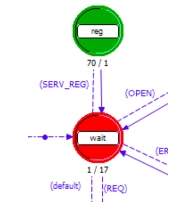
下图显示了从 wait 状态到 reg 状态的条件转移(虚线)。条件 SERV_REG 必须为真,转移才能发生。而从 reg 到 wait 的转移(实线)是无条件的,只要 reg 状态中的代码执行完毕就会发生。
图 12:条件转移与无条件转移
后续教程会更深入地介绍这些编辑器。
-
关闭 Node Editor 和 Process Editor。如果系统提示,不要保存更改。
收集统计量
关键概念——你可以从网络中的单个节点收集统计量(对象统计量),也可以从整个网络收集统计量(全局统计量)。
现在网络已经创建完成,你应该确定哪些统计量能够回答前面提出的问题:
- 服务器能否承受第二个网络带来的额外负载?
- 安装第二个网络之后,整个网络的总延迟是否可以接受?
要回答这些问题,你需要一份当前性能的快照用于对比。为了获得这个基线,你将收集一个对象统计量 Server Load 和一个全局统计量 Ethernet Delay。
服务器负载是反映整个网络性能的关键统计量。要收集与服务器负载相关的统计量,请执行以下步骤:
步骤 7:收集对象统计量
-
右键单击服务器节点(node_31),从服务器对象弹出菜单中选择 Choose Individual DES Statistics。
结果: node_31 的 Choose Results 对话框出现。
Choose Results 对话框以层次结构组织你可以收集的统计量。
-
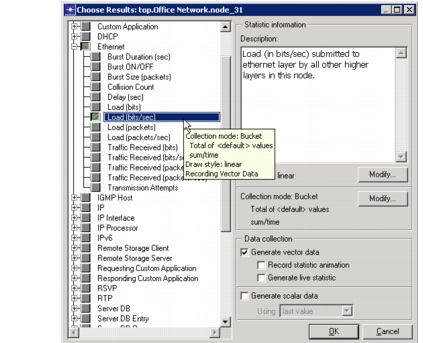
要收集服务器上的以太网负载:
-
2.1 在 Choose Results 对话框中展开 Ethernet 的树形节点,查看以太网统计量层次。
注意——可收集的统计量列表可能与本教程中显示的不同;它们取决于你安装的软件组件集合。
-
2.2 单击 Load (bits/sec) 旁边的复选框,启用该统计量的收集。
图 13:Choose Results 对话框
-
2.3 单击 OK 关闭对话框。
-
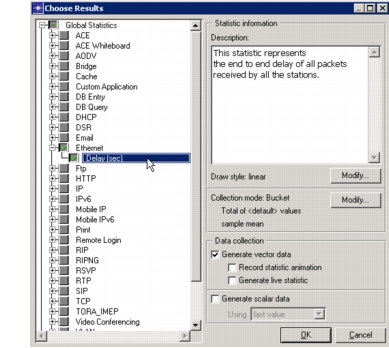
全局统计量可用于收集整个网络的信息。例如,你可以通过收集全局 Delay 统计量来了解整个网络的延迟:
步骤 8:收集全局统计量
-
在工作区中右键单击(不要单击在对象上),从工作区弹出菜单中选择 Choose Individual DES Statistics。
-
展开 Global Statistics 节点。
-
展开 Ethernet 节点。
-
单击 Delay (sec) 旁边的复选框,启用数据收集。
图 14:已选择的全局统计量
-
单击 OK 关闭 Choose Results 对话框。
-
养成定期保存项目的习惯是个好做法。选择 File > Save,然后单击 Save(项目已有名称,因此无需重命名)。
现在你已经指定了要收集的统计量并保存了项目,几乎可以运行仿真了。
不过在此之前,先确认 Network Simulation Repositories 首选项已正确设置。
步骤 9:验证 Repositories 首选项
-
选择 Edit > Preferences。
-
在 Search for: 字段中输入 network sim,然后单击 Find 按钮。
-
如果 Network Simulation Repositories 首选项的 Value 字段不是 stdmod,单击该字段。
结果: Network Simulation Repositories 对话框打开。
-
单击当前值(例如 "<empty>"),然后单击 Insert 按钮。
-
输入 stdmod 并按 Enter。
-
单击 OK 两次,关闭 Network Simulation Repositories 和 Preferences 对话框。
以下步骤说明如何运行仿真。
步骤 10:运行仿真
-
选择 DES > Configure/Run Discrete Event Simulation…
你也可以通过单击 Configure/Run Discrete Event Simulation (DES) 工具按钮打开 Configure/Run DES 对话框。

-
如果 Detailed… 按钮存在,单击它。
-
在对话框中进行以下更改:
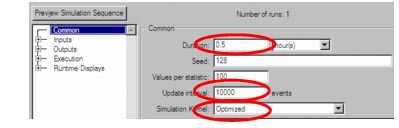
图 15:Configure Discrete Event Simulation 对话框
-
3.1 在 Duration: 字段中输入 0.5,仿真半小时的网络活动。
-
3.2 在 Update interval: 字段中输入 10000(事件),指定仿真计算每秒事件数据的频率。
仿真以 10,000 事件为间隔计算并显示每秒事件数据。对于较大的网络仿真,此值的默认设置为 500,000。
-
3.3 将 Simulation Kernel 设置为 Optimized。
你可以使用两种内核之一来运行仿真。开发内核会收集用于调试模型的仿真数据,但优化内核运行速度更快。
-
-
单击 Run 按钮开始仿真。
仿真运行时,会出现一个对话框,显示仿真的进度。
图 16:Simulation Progress 对话框
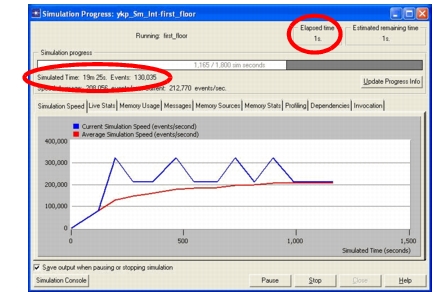
上面的对话框显示,在 1 秒的实际耗时内,Riverbed Modeler 已经模拟了 19 分 25 秒的网络时间。整个仿真应在不到一分钟内完成——实际耗时取决于你计算机的速度。
-
仿真结束后,Messages 选项卡的内容会出现。单击 Simulation Sequence 对话框中的 Close 按钮。
-
如果仿真没有完成、没有收集到结果,或者结果与所示结果差异显著,你就必须对仿真进行故障排除。参见"故障排除教程"。
查看结果
仿真执行完毕后,你会想查看每个统计量收集到的信息。查看结果有几种方式;在本教程中,你将使用工作区弹出菜单中的 View Results 选项。
你将在后续教程中学习查看结果的不同方式。
要查看仿真的服务器以太网负载:
步骤 11:查看仿真的服务器以太网负载
-
右键单击服务器节点(node_31),从服务器对象弹出菜单中选择 View Results。
结果: Results Browser 打开。
-
展开 Object Statistics > Office Network > node_31 > Ethernet 层次。
-
单击 Load (bits/sec) 旁边的复选框,表示你要查看该结果。
-
单击 Results Browser 中的 Show 按钮。
结果: 服务器负载的图形出现在 Project Editor 中,如下图所示。
服务器负载的图形应与下图相似。由于节点位置和链路长度的差异,你的结果可能略有不同,但总体趋势应该一致。
图 17:服务器负载图
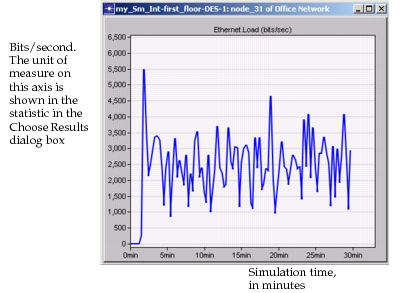
注意: 服务器负载的峰值约为 5,500 比特/秒。在添加第二个网络之后,你需要这个基线进行对比。
查看完服务器负载图后,关闭此对话框和 Results Browser。(如果系统提示,选择删除图形面板。)
关键概念——通过工作区弹出菜单中的 View Results 选项,你可以在一个树形视图中获取全局统计量和单个对象统计量。
你还应该查看网络的全局以太网延迟。要查看此统计量:
步骤 12:查看全局以太网延迟统计量
-
在工作区中右键单击,然后从弹出菜单中选择 View Results。
-
勾选 Global Statistics > Ethernet > Delay (sec) 旁边的复选框。
-
单击 Show 按钮,查看整个网络的以太网延迟。
结果: 以太网延迟图出现在 Project Editor 中。该图应与下图相似。
图 18:以太网延迟图
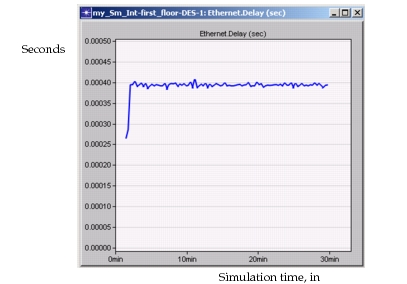
注意,网络达到稳态后,最大延迟约为 0.4 毫秒。
查看完图形后,关闭图形和 Results Browser。
扩展网络
你已经创建了基线网络并收集了相关统计量。现在你可以扩展网络,并验证它在额外负载下仍能足够良好地运行。
进行"假设"对比时,可以把基线网络保存为一个场景,把实验网络创建为另一个场景。你将复制现有场景并对其做出更改,而不是从头构建新的拓扑。
步骤 13:复制场景
-
选择 Scenarios > Duplicate Scenario…
-
输入 expansion 作为新场景的名称。
-
单击 OK。
结果: 场景连同所有节点、链路、统计量和仿真配置被复制,并命名为 expansion。
二楼网段将与一楼网段类似,但它自己没有服务器。
步骤 14:构建新网段
-
选择 Topology > Rapid Configuration。
-
选择 Star 作为拓扑,然后单击 Next…
-
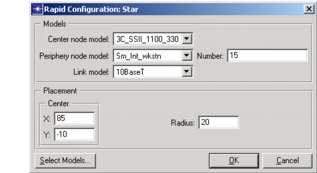
用以下值填写 Rapid Configuration 对话框:
- Center Node Model:3C_SSII_1100_3300_4s_ae52_e48_ge3
- Periphery Node Model:Sm_Int_wkstn
- Number:15
- Link model:10BaseT
- X:85,Y:-10,Radius:20
图 19:Rapid Configuration 对话框
-
单击 OK 创建网络。
接下来,连接两个网络。
步骤 15:连接两个网络
-
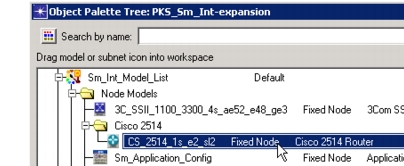
如果对象面板尚未打开,单击工具按钮打开对象面板。

-
展开 Cisco 2514 文件夹。
-
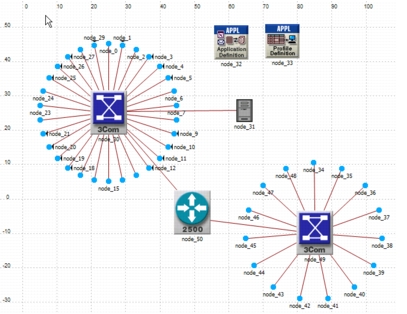
将 Cisco 2514 路由器图标拖入两个网络之间的工作区。右键单击以关闭节点创建。
-
展开 Link Models 文件夹,在对象面板中双击 10BaseT 链路图标。
-
在 Cisco 路由器(node_50)与每个星型中心的 3Com 交换机之间创建 10BaseT 链路。
-
右键单击以关闭链路创建。
-
关闭对象面板。
-
选择 File > Save。
最终网络应与下图相似。
图 20:最终网络
接下来,运行 expansion 场景。
步骤 16:运行 expansion 场景
-
选择 DES > Configure/Run Discrete Event Simulation…
-
如果 Detailed… 按钮出现,单击它,并确认 Duration 设置为 0.5 小时、Update interval 设置为 10000。
-
单击 Run 按钮开始仿真。
图 21:Simulation Progress 对话框(已选择 Simulation Speed 选项卡)
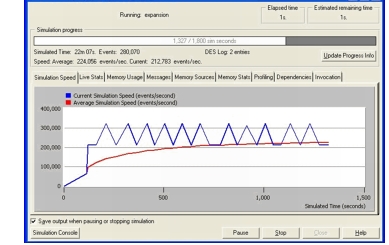
结果: 与之前一样,窗口首先显示仿真启动消息,然后一个动态图形显示仿真期间的当前速度和平均速度(每秒事件数)。仿真完成后,你可以在 Simulation Speed 选项卡中查看每秒事件数的图形结果。
-
仿真完成后,关闭 Simulation Progress 对话框。如果遇到问题,参见"故障排除教程"。
对比结果
要回答关于在现有局域网中添加第二个网络所提出的问题,你需要对比两次仿真得到的结果。
你将使用对象和工作区弹出菜单中的 View Results 菜单项,把不同场景的统计量组合在同一张图中。对比结果时,在一个场景中选择某个统计量,会生成一张显示该统计量在所有场景中取值的图形。
要同时查看两个场景的服务器负载:
步骤 17:查看两个场景的服务器负载
-
右键单击服务器节点(node_31)显示弹出菜单,选择 View Results。
-
从 Results for: 下拉菜单中选择 Current Project。
-
勾选两个场景各自的复选框。
-
在 Presentation 区域中,从下拉菜单选择 Overlaid Statistics。
注意: 如果你的结果与下图所示差异极大,你就必须对仿真进行故障排除。参见"故障排除教程"。
-
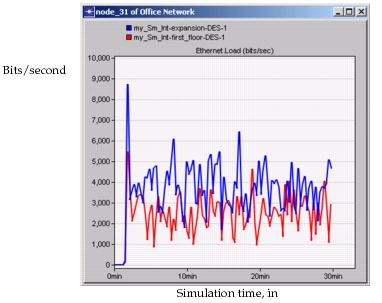
选择 Object Statistics > Office Network > node_31 > Ethernet > Load (bits/sec) 统计量,然后单击 Show 按钮。你的结果应与下图所示相似(但可能不完全相同):
图 22:以太网负载对比
下图是基线(first_floor)场景与 expansion 场景之间以太网负载的时间平均值。你将在下一个教程中学习如何创建时间平均图。
图 23:时间平均服务器负载对比
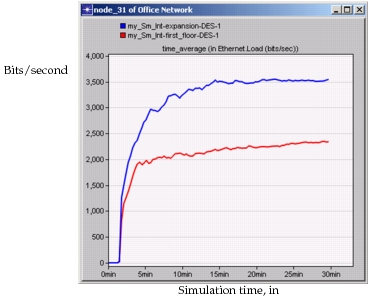
注意: 尽管 expansion 场景的平均负载更高(正如预期),但负载整体上趋于平稳(即并非单调增长),表明网络是稳定的。
接下来,看看添加二楼对网络延迟的影响有多大。要对比两个场景的以太网延迟:
-
关闭服务器的图形和 Results Browser。
-
在工作区中右键单击显示弹出菜单,选择 View Results。
-
与之前一样,从 Results for: 下拉菜单中选择 Current Project,然后勾选两个场景各自的复选框。
-
在 Show Results 下,选择 Global Statistics -> Ethernet -> Delay (sec)。
-
在 Presentation 区域中,从下拉菜单选择 Overlaid Statistics。
-
单击 Show 按钮显示图形。
-
你的以太网延迟图应与下图相似。
图 24:以太网延迟对比
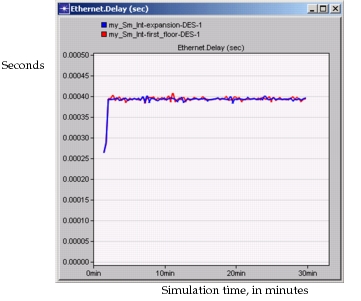
这张图显示网络的以太网延迟没有显著变化。尽管服务器负载增加了,但延迟没有增加。
-
关闭图形和 Results Browser。
-
选择 File > Close,并在关闭前保存更改。
现在你可以继续学习 M/M/1 队列教程。该教程探索节点模型在工作流程中的使用。返回主教程菜单,从可用教程列表中选择 M/M/1 Queue。或者,如果你愿意,也可以选择其他感兴趣的教程。
注意——完成教程后,务必删除 Network Simulation Repositories 首选项中的 stdmod 设置。要删除该设置,选择 Edit > Preferences,搜索 Network Simulation Repositories,单击该值,然后选择 Delete。