效率特性
本课探讨 Riverbed Modeler 的效率特性——即提升建模效率与可用性的工具。本课重点介绍以下工具:
- Preferences(偏好设置)
- Device Creator(设备创建器)
- Derived Models(派生模型)
- Logical Object Selection(逻辑对象选择)
- Network Browser(网络浏览器)
- Annotation Palette(注释调色板)
本课聚焦于若干称为"效率特性"的专用工具,你可以用它们提高建模效率。
Riverbed Modeler 有许多在之前课程中未使用过的内置功能。虽然这些工具并非建模所必需,但它们能显著提升你对模型的理解并提高建模效率。为了熟悉这些工具,你将逐一使用它们来创建网络模型。
图 1:Prod_Features 网络模型
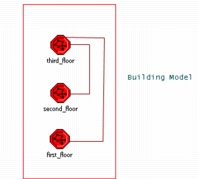
开始
在本课中,你将从一个现有网络开始,使用多项功能来添加和增强该网络。
步骤 1:开始
-
选择 File > Open…,并在 "Files of type" 菜单(Windows)或 Filters 菜单(Linux)中选择 Project。
-
导航到 Prod_Features 项目,它位于以下目录:
<reldir>\models\std\tutorial_req\basic结果: Prod_Features 项目和场景在 Project Editor 中打开。
-
选择 File > Save As…,将项目保存为
<initials>_Prod_Features,存放到你的默认模型目录。Prod_Features 项目包含一个由三个子网组成的网络,每个子网代表一栋楼的一层。第一层和第二层包含星型拓扑的 10BaseT 以太网网络。第三层将由你来搭建,它是网络中两台邮件服务器以及一台连接三层与外部世界的交换机的所在地。你将使用 Device Creator 为第三层创建一台专用交换机和两台邮件服务器。
此外,本课还提供自定义用户界面的简要概述。
首先,你将修改对象调色板中模型列表的名称,使其反映你的姓名缩写。
-
打开对象调色板。
结果: 对象调色板打开,Prod_Features_Model_List 模型列表处于激活状态。
-
右键单击调色板的文件夹,选择 Configure in Icon View。
-
在 Configure Palette 对话框中单击 Save As…。
-
将模型列表保存为
<initials>_Prod_Features,存放到你的默认模型目录。 -
单击 OK 关闭 Configure Palette 对话框。
-
关闭对象调色板。
现在你可以对你创建的模型列表添加或删除模型,而不会改变原始模型列表。
Preferences
Preferences 用于定制 Riverbed Modeler。
你可以通过更改偏好设置来定制 Riverbed Modeler 的许多方面,包括用户界面。例如,你可以用以下步骤更改工作区的背景颜色。
步骤 2:更改工作区的背景颜色
-
选择 Edit > Preferences。
-
找到 UI > Background Color 偏好。
要找到该偏好,在 "Search for:" 字段中输入 "Background Color" 并单击 Find。这会显示所有包含 "Background Color" 字符串的偏好。在左侧树视图中单击 UI,将列表限定为 "UI" 组中的偏好。
-
更改 Background Color 偏好:在其值字段中单击,从颜色选择器中选择一种背景颜色,然后单击 OK。
-
单击 OK 关闭 Preferences Editor。
结果: 背景颜色已更改,将在屏幕刷新后生效(例如打开子网络时)。
Device Creator
Device Creator 允许你定制设备并保存。
我们将使用此功能为网络第三层创建一台新的 3Com 交换机。你需要把标准 3Com 交换机修改为不同的端口配置。
步骤 3:创建新的 3COM 交换机
-
选择 Topology > Device Creator > Create Custom Device Model…
-
在 Create Custom Device 对话框中,展开 Vendor Device。
-
从可用厂商列表中展开 3Com 文件夹。
-
从可用设备中选择 CoreBuilder 3500。
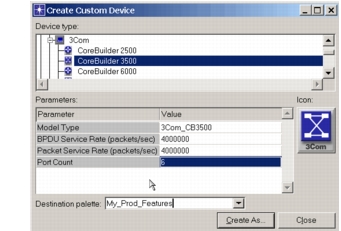
由于网络需要五个 10BaseT 端口——每台服务器一个端口(2 个)、其余每层各一个端口(2 个)、连接外部世界一个端口(1 个)——你很可能为交换机购买一块有六个端口的 3C35210 卡。你可以在 Port Count 设置中指定这一点。
-
将 Port Count 的值改为 6。
图 2:Create Custom Device 对话框
-
你可以为新设备指定新的调色板。将 Destination Palette 菜单设置为
<initials>_Prod_Features。 -
单击 Create As…
结果: 出现命名对话框。
-
在 Model name 字段中输入
<initials>_Prod_Features_Switch。结果: 设备就绪时出现提示信息。
-
单击 OK 关闭 Status 对话框。
-
单击 Close 关闭 Create Custom Device 对话框。
Derived Models
你可以从现有模型派生出定制的的网络模型——称为派生模型(derived models)。
创建定制模型的另一方式是从现有模型派生。当你有一个配置复杂的对象、又不想在每次使用时都重新配置它时,这非常有用。你可以创建该对象的一个实例并带上所需配置,然后在任何需要的地方使用它。你还可以为 Riverbed Modeler 标准配置中不提供的厂商模型创建派生模型。
标准模型通常带有后缀修饰符,表示模型的派生级别。高级模型(_adv 后缀)显示所有属性并将其设为默认值。中级模型(_int 后缀)显示最重要的属性及其最有用的值,并隐藏不太可能更改的属性。
在本节中,你将从现有模型派生一台新服务器。派生服务器将把超过 90% 的 CPU 资源用于后台处理。
步骤 4:从现有模型派生新服务器
-
如果对象调色板尚未打开,请打开它。
结果: 你刚刚创建的 3Com CoreBuilder 交换机现在列在
<initials>_Prod_Features调色板的 3Com CB 3500 子文件夹下。 -
选择 ethernet_server 对象,然后单击 Model Details 按钮。
结果: 这会打开该节点模型的描述,其中包含对象描述和其他重要信息。你无法在此对话框中编辑这些信息。
-
单击 Derive New… 按钮。
结果: Derive New Model 对话框打开,你可以编辑该对话框中的字段。
-
在 Attributes 表的 CPU Background Utilization 行中,从 Initial Value 列的列表中选择 Edit…。
-
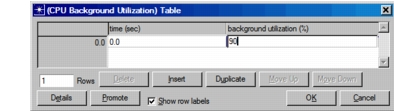
在 CPU Background Utilization 表中,将 background utilization (%) 值从 0.0 改为 90。
图 3:更改 Background Utilization 属性
-
完成后单击 OK。
当你从其他模型创建派生模型时,可能还想更改模型的其他方面,例如关键词、代表对象所用的图标以及对象描述。在本例中,你只更改对象描述。
-
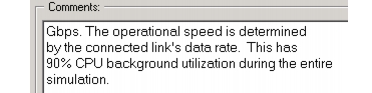
在第一段末尾添加一句话,说明该模型在整个仿真期间有 90% 的 CPU 资源处于使用状态。
-
完成编辑注释后,单击 Save… 按钮。
结果: 出现 Save As… 对话框。
-
导航到你的默认模型目录,输入文件名
<initials>_Prod_Features_Server,保存文件。 -
关闭 Edit Derived Model 对话框。
现在你已经创建了新的派生模型,必须将它添加到对象调色板。
-
如果对象调色板尚未打开,请打开它。
-
右键单击
<initials>_Prod_Features调色板文件夹,选择 Configure In Icon View。结果: 对象调色板从树视图切换到图标视图。
结果: Configure Palette 对话框出现。
-
单击 Node Models 按钮。
-
向下滚动,直到看到你刚刚创建的服务器。
-
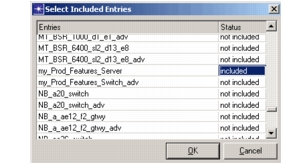
将
<initials>_Prod_Features_Server节点模型的状态从 not included 改为 included,然后单击 OK。图 4:包含自定义节点模型
-
在 Configure Palette 对话框中单击 OK,然后将调色板保存为
<initials>_Prod_Features。出现覆盖确认提示时单击 OK。结果: 派生模型
<initials>_Prod_Features_Server出现在对象调色板中。现在你可以创建第三层子网,它包含两台邮件服务器和派生的 3Com 交换机。这台交换机与另外两层的交换机相连。
-
双击进入 third_floor 子网。
-
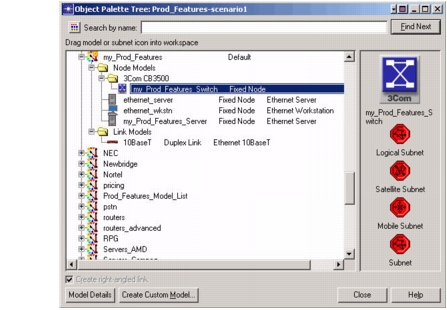
将对象调色板视图切换回树视图,从对象调色板将两台
<initials>_Prod_Features_Servers拖到工作区左侧。 -
现在将
<initials>_Prod_Features_switch添加到模型中。-
19.1 展开 3Com CB 3500 子文件夹以显示该组中的模型(本例中该组只有一个模型)。
图 5:3Com CB 3500 组的对象调色板
-
19.2 在服务器右侧放置一台
<initials>_Prod_Features_switch。
-
-
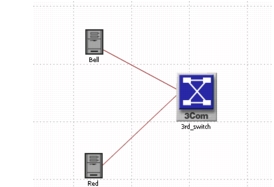
使用 10BaseT 链路将两台服务器连接到交换机。
-
使用对象弹出菜单中的 Set Name 项,将一台服务器命名为 Bell,另一台命名为 Red,交换机命名为 3rd_switch。
接下来,我们将把第一层和第二层连接到第三层。
-
使用工作区弹出菜单中的 Go to Parent Subnet 命令,或单击工具栏按钮,返回父子网。
-
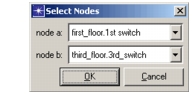
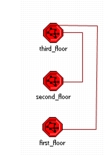
用 10BaseT 链路将 first_floor 子网连接到 third_floor 子网。当提示选择要连接的节点时,选择 first_floor.1st switch 和 third_floor.3rd_switch。单击 OK。
图 6:Select Nodes 对话框
-
用 10BaseT 链路将 second_floor 子网连接到 third_floor 子网。选择 second_floor.2nd switch 和 third_floor.3rd_switch。单击 OK。
-
右键单击以关闭链路创建。
-
在工作区中单击,取消选择所有对象。
-
保存项目。
-
关闭对象调色板。
此时,你的网络应该已经完全可用。不过,由于本课讲的是效率工具,我们不会使用该网络运行任何仿真。
Logical Object Selection
你可以使用 Logical Object Selection 选择具有相似属性或关联的对象,而不必逐个选择对象。
既然你已经创建了网络的服务器,就应该检查所有工作站节点是否配置正确,尤其是因为你不知道原始模型开发者是如何设置属性的。由于该模型的两个不同子网中都有工作站,逐个选择节点将繁琐且耗时。你可以改用 Logical Object Selection 同时选择所有工作站。
步骤 5:在网络中选择对象
-
选择 Edit > Select Objects…
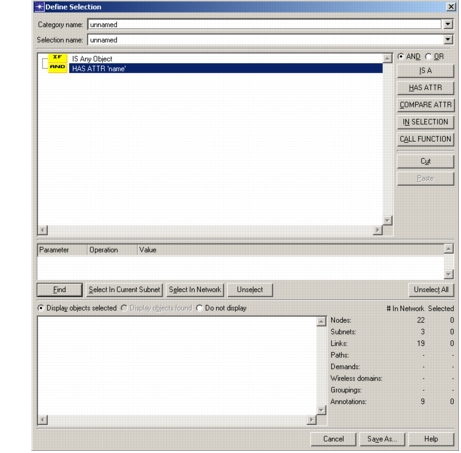
结果: Define Selection 对话框打开。
图 7:Define Selection 对话框
-
右键单击 IS Any Object,选择 Node Types > Any Node。
-
右键单击 Has ATTR name,选择 Choose Attribute。
-
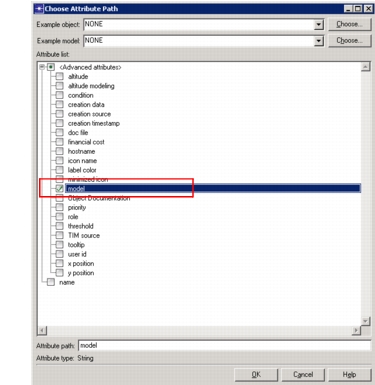
在 Choose Attribute Path 对话框中,展开
<Advanced attributes>元素,选择 model 属性,然后单击 OK 关闭该对话框。图 8:Logical Object Selection 对话框
-
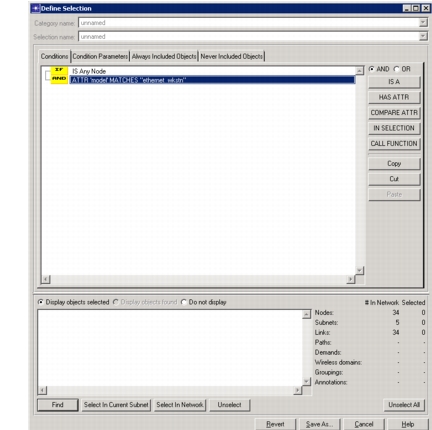
右键单击 Has ATTR model,选择 Define Comparison…
-
在出现的 Attribute Comparison 对话框中,从下拉菜单选择 Matches string (MATCHES)。在相应字段中输入 ethernet_wkstn。单击 OK 关闭该对话框。
图 9:String Attribute Value 对话框

注意,此时选择规范如下:
图 10:Define Selection 对话框
-
单击 Select in Network 按钮。
符合上述条件的对象现在列在下方树视图中,并且在网络中也已被选中。
图 11:Define Selection 搜索结果
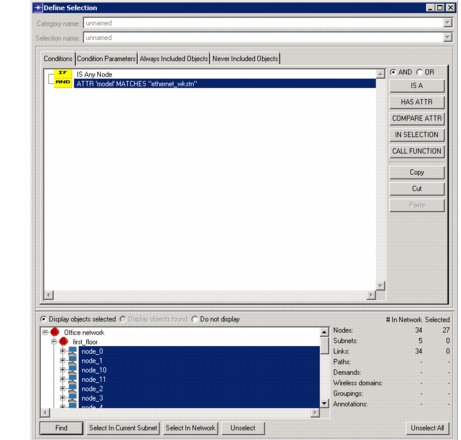
现在你已经选中了所有需要的节点,设置它们的属性,使每台工作站的 CPU 在仿真期间有 75% 被"后台占用"。
-
在树视图中右键单击任一被选中的节点,选择 Edit Attributes。
-
单击 "+" 展开 CPU 复合属性,然后将 CPU Background Utilization 的值改为 Edit…
-
在 CPU Background Utilization 表中,将 background utilization (%) 属性改为 75,并将 time (sec) 属性保持为 0.0。单击 OK。
-
选中 Apply to selected objects 复选框,确保你所做的更改传播到其他被选中的工作站。
-
单击 OK。
(可能出现一条消息,警告你多个对象的属性更改无法用 Undo 命令撤销。由于你确定要进行这些更改,单击 Yes 接受。)
你可以查看另一个子网中工作站的 background utilization 属性,以验证它已被更改。
-
在 Define Selection 对话框中,单击 Save As… 按钮。
-
在 Category name 中输入 General,在 Selection name 字段中输入 ethernet_wkstn_nodes。单击 OK。
图 12:Choose Named Selection 对话框
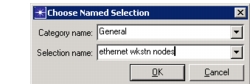
选择标准现已保存,可以在后续会话中重复使用。
-
单击 Cancel 关闭 Define Selection 对话框。
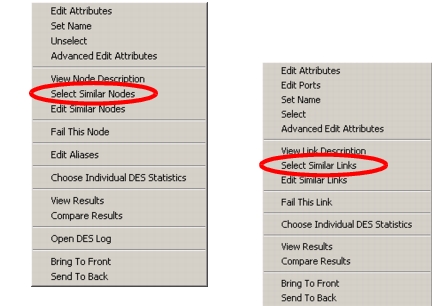
在网络中选择对象的另一种方式是使用对象弹出菜单上的 Select Similar Nodes/Select Similar Links 选项。它可以选择网络中 model 属性与原始对象相同的所有节点或链路对象。该功能不适用于子网对象。
图 13:对象弹出菜单上的 Select Similar Nodes/Links 选项
Network Browser
Network Browser 使用树视图来组织和显示网络中的对象。浏览器视图和拓扑视图提供同一网络的不同视角。不过,树视图可以让查找和编辑对象更容易,尤其是在大型网络中。
除了以两种视图提供网络概览外,你还可以使用 Network Browser 快速遍历网络。
步骤 6:使用 Network Browser
-
选择 View > Show Network Browser。
结果: 浏览器打开。现在有两种不同的网络对象视图:窗口左侧的树视图和窗口右侧的网络拓扑视图。
-
在树视图中展开 first_floor 子网,查看其内容列表。
-
单击 1st switch。
结果: 1st switch 在树视图和网络拓扑视图中都变为高亮。
-
右键单击 1st switch 对象(在树视图或网络拓扑视图中均可),从弹出菜单选择 Edit Attributes (Advanced)。
-
单击 model 属性以显示可用节点模型列表。如果出现确认该操作的对话框,单击 Yes。在列表中选择
<initials>_Prod_Features_Switch,然后单击 OK。结果: 这会用你用 Device Creator 创建的派生 3Com 交换机替换现有交换机。
-
折叠 first_floor 子网,然后对 second_floor 子网上的交换机重复此过程。
-
再次选择 View > Show Network Browser 以关闭 Network Browser。
Annotation Palette
你可以向网络模型添加图形或文本注释,以提高模型的可读性和可理解性。注释对象不影响网络模型的功能。
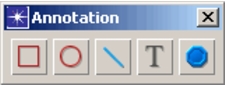
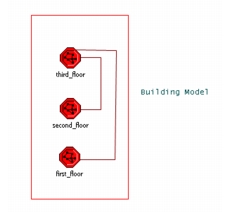
Annotation 工具允许你向模型添加文本、箭头和其他对象,以提高可读性或引起对重要特性的注意。在本节中,你将使用 Annotation 工具来澄清楼宇模型中的若干要点。注释对象不影响网络模型的功能。
图 14:Annotation Palette
步骤 7:为模型添加注释
-
选择 Topology > Open Annotation Palette。
结果: 注释调色板在工作区中打开。
使用注释工具表明每个子网代表楼内的一层:
-
遍历网络,直到第一、二、三层网络以图标形式显示(如图所示)。
图 15:带注释的网络模型
-
单击注释调色板中的矩形按钮,然后在三个子网周围绘制一个矩形。完成后右键单击以停止绘制。
-
单击调色板中的文本按钮,在文本编辑板中输入注释 "Building Model",然后在文本编辑板的菜单中选择 File > Commit。
-
通过拖出一个框来指定文本注释的位置,将其放在步骤 2 所绘矩形的右侧。右键单击以停止放置文本。
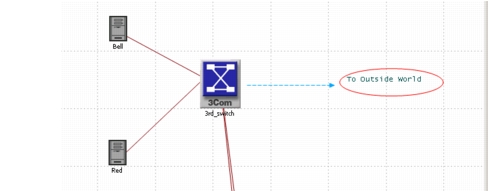
你还可以对第三层的一些对象添加注释,使模型的这部分更容易理解。链路表明第三层交换机与外部世界相连,但你可以添加注释使这一概念更明确。
-
双击 third_floor 子网。
-
添加一个箭头:
- 7.1 单击调色板中的线条按钮,然后从交换机向右绘制一条线(在起点处左键单击,拖动鼠标绘制线条,双击在目标点结束线条,然后右键单击结束线条绘制)。
- 7.2 右键单击该线条,选择 Edit Attributes。
- 7.3 将 line style 属性改为 dashed。
- 7.4 将 head arrow 属性改为 yes,然后单击 OK。
-
在箭头右侧添加文本 "To Outside World":
-
8.1 单击文本工具,在文本编辑板中输入文本。
-
8.2 选择 File > Commit。
-
8.3 拖动光标将文本放置到工作区。(右键单击以停止放置文本。)
-
8.4 在文本周围绘制一个椭圆。
第三层子网现在应如下所示:
图 16:带注释的第三层子网
如果需要,你可以为网络模型添加更多注释。你还可以通过更改注释对象的 color 属性来改变其颜色。要隐藏所有注释,选择 View > Annotations > Show in Subnet。
完成为模型添加注释后,保存模型。
-
祝贺你!你已完成核心教程课程。现在你可以构建自己的网络模型、采集统计量、运行仿真并分析结果。
你现在可以继续学习更高级的主题。返回教程主菜单,从可用课程列表中选择所需的教程。
如果你对 Riverbed Modeler 的某些方面有疑问,请参见 Help > Product Documentation,或选择 Help > Web - Support Center 访问 Riverbed Support 网站。
祝建模顺利!