创建无线网络
在本教程中,你将创建一个带有移动干扰节点的无线电网络。你还将完成以下任务:
- 使用一种新的链路类型——radio link(无线链路),以及一种新的节点类型——mobile node(移动节点)
- 使用 Antenna Pattern Editor(天线方向图编辑器)创建定向天线方向图
- 定义移动节点的轨迹
- 使用 Probe Editor(探针编辑器)收集不同类型的统计量
- 执行参数化仿真
- 使用时间控制器逐步遍历时间值,将节点位置与结果关联起来
关键概念——借助 Wireless(无线)功能,你可以建模地面和卫星无线电系统。在本教程中,你将使用 Riverbed Modeler 和 Wireless 建模创建一个无线电网络;你还将观察在动态网络拓扑中,接收节点处的无线电噪声所导致的接收信号质量变化。
干扰(无线电噪声)会降低基于无线电的网络中的信噪比(SNR)。不同类型的天线(如定向天线)可以通过增强接收端的有效信号强度来改善网络的 SNR。
在本课中,你将设计一个简单的无线电网络,包含一个移动干扰节点和两个固定通信节点,然后演示当固定节点使用全向天线与定向天线时网络 SNR 的差异。
开始之前
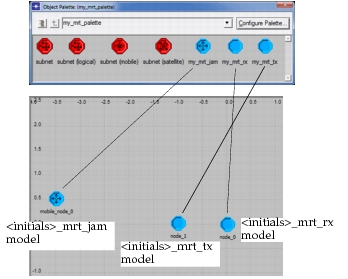
网络拓扑由三个节点组成:
- 发射节点(transmitter node) 向各个方向以均匀强度发射信号。它由一个数据包生成器模块、一个无线电发射机模块和一个天线模块组成。
- 接收节点(receiver node) 测量固定发射节点发出信号的质量。它由一个天线模块、一个无线电接收机模块、一个 sink 处理器模块,以及一个与定向天线配合工作的额外处理器模块组成。
- 移动干扰节点(mobile jammer node) 产生无线电噪声。干扰节点的轨迹使其进出接收节点的无线电覆盖范围,从而增大或减小接收节点处的干扰。
图 1:无线网络拓扑
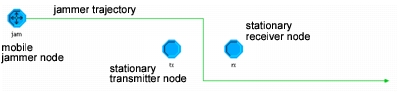
关键概念——要为每个网络对象创建节点模型,你将使用若干 Wireless 功能特有的模块(用于建模定向增益的天线模块、无线电发射机模块和无线电接收机模块),以及处理器模块。

天线模块通过引用其 pattern 属性来建模物理天线的定向增益。该天线使用两种不同的方向图:全向方向图(在各个方向上增益均匀)和你将要定义的定向方向图。

无线电发射机模块以 1024 比特/秒的速率向天线发送数据包,使用其信道带宽的 100%。

对于每个到达的候选数据包,无线电接收机模块会检查多个属性,以确定该数据包的平均误码率(BER)是否低于指定阈值。如果 BER 足够低,数据包将被发送到 sink 并被销毁。

处理器模块(因其功能在本教程中称为"指向处理器")计算天线指向目标所需的信息:纬度、经度和高度坐标。指向处理器通过使用一个内核过程(Kernel Procedure)完成该计算,该内核过程将节点在子网中的位置(由 x position 和 y position 属性描述)转换为天线所需的全局坐标。
关键概念——无线电链路存在于无线电发射机-接收机信道对之间,并在仿真过程中动态建立;这些链路在任何编辑器中都不可见。
在本课中,信息从一个固定发射对象传输到一个固定接收对象。这些对象通过一条无线电链路连接。该链路取决于所涉组件的许多不同物理特性,包括频段、调制类型、发射功率、距离和天线方向。
天线方向图编辑器
关键概念——**Antenna Pattern Editor(天线方向图编辑器)**使用球面角 polar 和 azimuth 以图形方式创建三维天线方向图。
天线方向图按球面角 polar 和 azimuth 的值划分为若干段。polar 的值表示天线方向图的水平二维(2D)切片(或平面)。对于每个切片,增益值沿该切片按规则的 azimuth 间隔指定,从而在该水平面内定义天线方向图。三维(3D)天线方向图表示为 2D 切片的集合。
图 2:天线方向图的表示
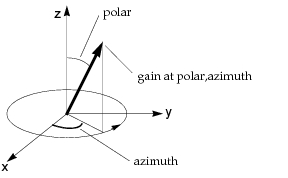
每个切片显示在一个图形面板中,其中的采样点为不同的 azimuth 度数指定增益值。你使用 polar 平面菜单选择显示哪个 2D 切片(即哪个 polar 值)以供编辑。
在本课中,你将创建一个新的天线方向图:在一个方向上增益约为 200 dB,在所有其他方向上增益约为 0 dB(一个非常定向的天线)。
步骤 1:打开天线方向图编辑器
-
选择 File > New…,从下拉列表中选择 Antenna Pattern。单击 OK。
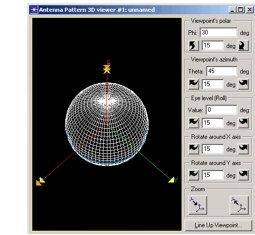
结果: Antenna Pattern Editor 和一个 3D 查看器在单独的窗口中打开。
图 3:Antenna Pattern Editor
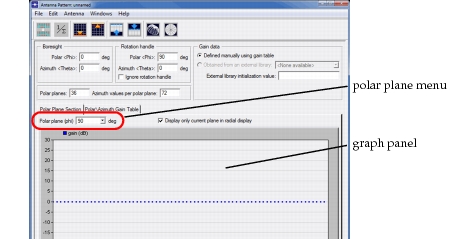
图 4:天线方向图 3D 查看器
对于本教程,你可以使用默认的 azimuth 分割数(72),因此具有采样点的最大 azimuth 值为 355 度。你可以为 azimuth 从 0 到 355 度的值指定增益约为 200 dB 的采样点。在图形面板中指定任意两个采样点后,其间的所有采样点会自动设置为线性插值的增益值。因此,你在这个平面中只需指定两个采样点:一个在 0 度,一个在 355 度。
要将当前 polar 平面调整为 5 度(360/72),请执行以下步骤。
步骤 2:设置 polar 平面
-
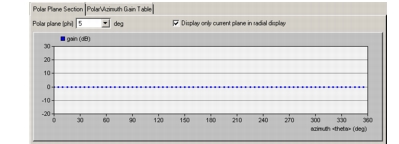
在 Polar plane <phi> 下拉菜单中选择 5。
结果: 图形面板显示 5 度 polar 平面的曲线。
图 5:5 度 polar 平面
接下来,设置图形的纵坐标范围:
步骤 3:设置图形的纵坐标范围
-
单击 Set Ordinate Upper Bound 工具按钮。

-
在对话框中,输入 201 作为 Ordinate Upper Bound,然后单击 OK。
-
单击 Set Ordinate Lower Bound 工具按钮。

-
在对话框中,输入 199 作为 Ordinate Lower Bound,然后单击 OK。
结果: 图形面板显示新的纵坐标范围。该范围将使输入所需增益更加容易、准确。
设置好图形面板后,按如下方式为 polar = 5 度指定采样点:
步骤 4:指定 5 度 polar 平面
-
将光标尽可能靠近 200 dB 线,在图形中左键单击第一个采样点(0 度)。将光标移到最右侧(仍在 200 dB 线上),左键单击第二个点(355 度)。
图 6:指定采样点
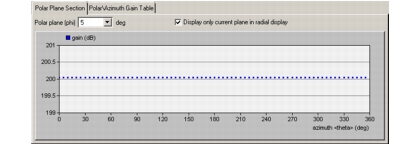
结果: 两个指定点之间的所有采样点自动设置为线性插值的增益值。一条虚线标出采样点的范围。
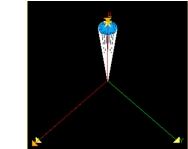
当你在图形面板中定义点时,3D 投影视图会显示 phi = 5 度到 phi = 10 度、theta = 0 度到 theta = 360 度范围内增益值的锥形壳。
图 7:3D 投影视图

指定了 polar = 5 度的增益值之后,你需要为 polar = 0 平面设置增益和采样点。这样做会为 polar = 0–5 度和 azimuth = 0–360 度指定约 200 dB 的增益。这就"填充"了在 polar = 5 度平面中指定的锥形壳。
步骤 5:指定 0 度 polar 平面
-
按 Ctrl-[上箭头](或选择 Antenna > Decrease Polar Plane)。
结果: 当前 polar 平面从 5 度变为 0 度。
-
确认 Ordinate Upper Bound 为 201,Ordinate Lower Bound 为 199。
-
将光标尽可能靠近 200 dB 线,在图形中左键单击第一个采样点(0 度)。将光标移到最右侧(仍在 200 dB 线上),左键单击第二个点(355 度)。
对整个方向图归一化该函数,如下所示:
步骤 6:归一化方向图
-
单击 Normalize the Function 工具按钮,对整个方向图的 3D 增益函数进行归一化。

结果: 3D 投影视图更新,显示归一化的结果。
归一化会使图形中的点向下移动(约 188 dB),因此它们将从视图中消失。
图 8:更新后的 3D 投影视图
-
选择 File > Save。将天线方向图命名为 <initials>_mrt_cone,然后保存。
-
关闭 Antenna Pattern Editor。
创建指向处理器
关键概念——天线指向处理器计算发射机模块的位置,并设置天线模块的指向属性。它只接收 begin-simulation 中断,因此可以设计为单个非强制状态。
步骤 7:创建指向进程模型
-
选择 File > New…,从下拉列表中选择 Process Model,然后单击 OK。
结果: Process Editor 和 Process Editor Startup Wizard 在单独的窗口中打开。
-
在 Process Editor Startup Wizard 中单击 Quit。
结果: 向导关闭。
-
使用 Create State 工具按钮,在工作区中放置一个状态。

-
右键单击该状态,从 Object 弹出菜单中选择 Set Name。
-
将该状态命名为 point。
该进程模型确定相关对象的身份,然后检索并修改接收对象的属性值。Identification 和 Topology 包中的内核过程(前缀为 op_id 和 op_topo)完成第一项任务。Ima 包中的一个内核过程(前缀为 op_ima)完成第二项任务。
导入进程模型的代码:
步骤 8:导入指向进程模型的代码
-
双击 point 状态的上半部分,打开 Enter Executives 块。
-
选择 File > Import… 选择下面列出的文件,然后单击 Import 按钮导入它(在 Linux 平台上为 OK)。
<reldir>\models\std\tutorial_req\modeler\mrt_ex结果: 文件已导入。
-
在继续之前检查该代码。
-
选择 File > Commit 保存文件。
-
选择 File > Close。
接下来,你需要修改进程属性:
步骤 9:修改进程属性
-
选择 Interfaces > Process Interfaces。
结果: Process Interfaces 对话框显示。
-
将 begsim intrpt 属性的初始值改为 enabled。
-
将所有属性的 Status 改为 hidden。
-
单击 OK 按钮保存更改。
无线网络使用无线电收发器流水线(radio transceiver pipeline)来建模数据包传输。由于本教程中的网络将使用无线电收发器流水线的默认 closure 阶段(dra_closure),你必须包含一个定义用于计算 closure 的函数的 C 库。为确保仿真运行时加载该库,请执行以下步骤。
步骤 10:声明 closure 阶段
-
选择 File > Declare External Files…
结果: Declared External Files 对话框打开。
-
在 Not Included 文件列表中找到 closure_support,选中它,然后单击 Include>>。
-
单击 OK。
最后,编译进程模型。
步骤 11:编译进程模型
-
左键单击 Compile Process Model 工具按钮。当系统提示保存模型时,将其命名为 <initials>_mrt_rx_point 并单击 Save。

如果模型编译失败,请参阅 Modeling Concepts 手册中的 Troubleshooting 章节。
-
进程模型编译完成后,关闭 Compilation 对话框和 Process Editor。
创建节点模型
构建无线电网络模型需要三个节点模型:发射节点、接收节点和干扰节点。
发射节点
发射节点模型由一个数据包生成器模块、一个无线电发射机模块和一个天线模块组成。数据包生成器生成 1024 比特的数据包,平均到达率为 1.0 数据包/秒,到达间隔时间恒定(这些是默认值)。
生成后,数据包通过一条数据包流移动到无线电发射机模块,该模块在信道上以 1024 比特/秒的速率发送数据包,使用信道带宽的 100%。然后数据包从发射机通过另一条数据包流传递到天线模块。
天线模块使用全向天线方向图(这是默认值),施加在所有方向上均匀的发射增益。
以下步骤描述如何创建发射节点模型。
步骤 12:创建发射节点模型
-
选择 File > New…,从下拉列表中选择 Node Model,然后单击 OK。
结果: Node Editor 在新窗口中打开。
-
如图所示创建模块和数据包流,并相应地命名节点。使用 Create Processor、Create Radio Transmitter、Create Antenna 和 Create Packet Stream 工具按钮。
图 9:发射节点模型

-
将 tx_gen 处理器的 process model 属性改为 simple_source。
要运行参数化仿真,你必须提升(promote)所用信道的 power 属性。提升该属性后,就可以在仿真运行时轻松更改它。
步骤 13:提升 power 属性
-
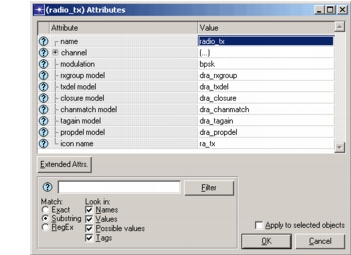
右键单击 radio_tx 节点,从弹出菜单中选择 Edit Attributes。
结果: Transmitter Attributes 对话框打开。
图 10:Transmitter Attributes 对话框
-
单击 channel 属性的 Value 字段。
结果: 显示一个对话框,其中包含 channel 的 Compound Attribute Table(复合属性表)。
-
在 channel 的 Compound Attribute Table 中,选中 power 属性的值并单击 Promote 按钮来提升该属性。
图 11:提升 power 属性
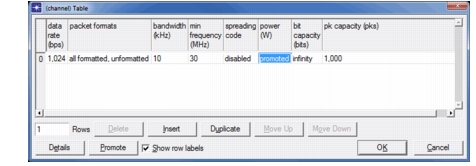
结果: promoted 一词显示为 power 的值。
-
单击 OK 两次,关闭两个对话框。
接下来,定义节点模型接口属性。
步骤 14:定义发射节点接口属性
-
选择 Interfaces > Node Interfaces。
结果: Node Interfaces 对话框显示。
-
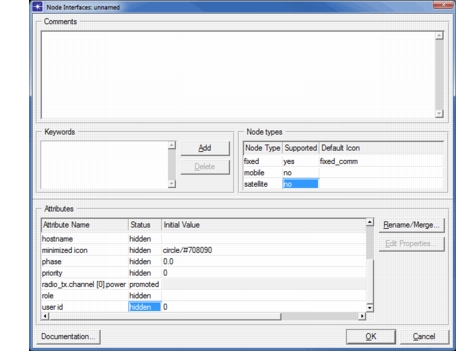
在 Node types 表中,将 mobile 和 satellite 类型的 Supported 值改为 no。
-
除已提升的 radio_tx.channel [0].power 属性外,将所有属性的 Status 改为 hidden。
-
为便于参考,添加一条描述该节点的注释。
Node Interfaces 对话框应如下所示:
图 12:完成的 Node Interfaces 对话框
-
单击 OK 按钮保存更改。
-
选择 File > Save,将节点模型保存为 <initials>_mrt_tx。
干扰节点
网络干扰节点向网络中引入无线电噪声。与固定发射节点一样,它由一个数据包生成器模块、一个无线电发射机模块和一个天线模块组成。它的行为与固定发射节点类似,但信道功率和信号调制不同。这些差异将使干扰节点发送的数据包在接收机看来如同噪声。干扰节点模型由发射节点模型(<initials>_mrt_tx)的副本创建。
步骤 15:创建干扰节点
- 如果 <initials>_mrt_tx 节点模型尚未打开,请打开它。
- 右键单击 radio_tx 对象,从弹出菜单中选择 Edit Attributes。将 modulation 属性改为 jammod。
- 单击 OK 关闭 radio_tx 属性对话框。
- 选择 Interfaces > Node Interfaces,然后执行以下步骤:
- 4.1 将 mobile 类型的 Supported 值改为 yes,fixed 类型改为 no。
- 4.2 修改 Comments 以描述干扰节点。
- 4.3 单击 OK 关闭 Node Interfaces 对话框。
- 选择 File > Save As…,将文件保存为 <initials>_mrt_jam。
接收节点
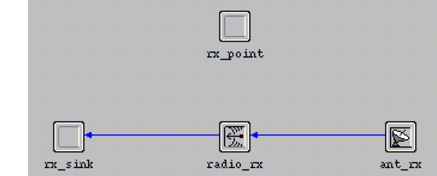
接收节点由一个天线模块、一个无线电接收机模块、一个 sink 处理器模块和指向处理器模块组成,后者帮助将定向天线指向发射机。
步骤 16:创建接收节点
-
选择 Edit > Clear Model。
-
按照下图所示创建模块和数据包流;相应地设置节点名称。
确保天线模块的名称为 ant_rx。该名称被 <initials>_mrt_rx_point 进程模型引用。
图 13:接收节点
修改以下属性。
步骤 17:修改接收节点属性
-
右键单击 rx_point 并打开其属性对话框。将 process model 属性的值设为 <initials>_mrt_rx_point,然后单击 OK 关闭对话框。
-
右键单击 radio_rx 并打开其属性对话框。将 error model 属性的值设为 dra_error_all_stats,然后单击 OK 关闭对话框。
-
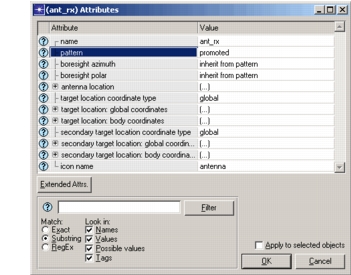
右键单击 ant_rx 并打开其属性对话框。在 Attribute 列中右键单击 pattern,从弹出菜单中选择 Promote Attribute to Higher Level。
结果: promoted 一词出现在该属性的 Value 单元格中。
图 14:pattern 属性已提升
-
单击 OK 关闭对话框。
接下来,定义节点模型接口属性,如下述步骤所述。
步骤 18:定义接收节点接口属性
- 选择 Interfaces > Node Interfaces。
- 在 Node types 表中,将 mobile 和 satellite 类型的 Supported 值改为 no。
- 除已提升的 ant_rx.pattern 属性外,将所有属性的 Status 改为 hidden。
- 单击 OK 按钮保存更改。
- 选择 File > Save As…,将节点模型保存为 <initials>_mrt_rx。
- 关闭 Node Editor。
创建网络模型
现在你已经创建了所有必要的节点模型和进程模型,可以创建网络模型了。
步骤 19:创建网络模型
-
选择 File > New…,从选项列表中选择 Project,然后单击 OK。
-
将新项目命名为 <initials>_mrt_net,场景命名为 antenna_test。
-
在 Startup Wizard 中,使用下表所列的设置。
表 1:网络模型的 Startup Wizard 设置
对话框名称 值 Initial Topology 默认值:Create empty scenario Choose Network Scale Campus(启用 "Use metric units") Specify Size 8 x 4 Kilometers Select Technologies None Review 检查各值,然后单击 Finish -
打开对象调色板(如有必要),然后单击对话框左上角的按钮切换到图标视图。

-
接下来,单击 Configure Palette...,清空调色板,然后单击 Node Models 按钮。将 <initials>_mrt_jam、<initials>_mrt_rx 和 <initials>_mrt_tx 节点模型添加到调色板。将调色板保存为 <initials>_mrt_palette。
-
单击 OK 关闭 Configure Palette 对话框。
-
构建下图所示的网络。节点的位置将在后面精确指定,所以现在你只需放置合适的节点。
图 15:网络拓扑
-
关闭对象调色板。
-
对每个节点执行以下任务:
-
9.1 右键单击节点,从节点的子菜单中选择 Edit Attribute,查看高级属性对话框。
-
9.2 按下表所列,编辑每个节点的 name 属性以及 x position 和 y position 属性。
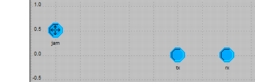
节点 名称 x, y 位置 node_0 rx 0, 0 node_1 tx -1, 0 mobile_node_0 jam -3.5, 0.5 确保你将发射节点(node_1)重命名为 tx。该名称被 <initials>_mrt_rx_point 进程模型引用。
节点的相对位置对无线通信的行为起着重要作用。要获得预期结果,请确保完全按照指定位置放置节点。
图 16:所需的节点位置
-
关键概念——为指定节点移动,节点模型使用一个名为 trajectory 的属性。该属性的值是一个 ASCII 文本文件的名称,该文件在 Project Editor 中创建。文件中包含的数据指定了仿真推进过程中移动节点将经过的时间和位置。
网络模型已定义完毕,现在你必须为移动干扰节点指定一条要遵循的轨迹。
步骤 20:创建轨迹
-
右键单击 jam 节点,选择 Define Trajectory。
-
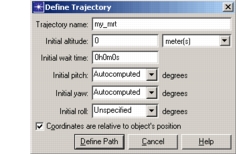
在 Define Trajectory 对话框中,如图所示指定各属性:
- Trajectory name(轨迹名称):<initials>_mrt
- Initial altitude(初始高度):0 meter(s)
- Initial wait time(初始等待时间):0h0m0s
- 勾选 Coordinates are relative to object's position
图 17:Define Trajectory 对话框
-
单击 Define Path 按钮。
当你在 Define Trajectory 对话框中单击 Define Path 按钮时,该对话框关闭;接着 Trajectory Status 对话框显示,光标在 Project Editor 中变为一条线。
图 18:Define Path 模式下的光标

图 19:Trajectory Status 对话框
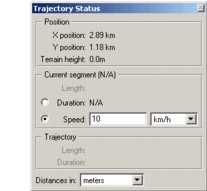
你可以将每个线段的行进信息指定为显式时长,或基于指定的速度:
-
将 Speed 值改为 10 m/s。
现在你可以绘制移动节点的轨迹了:
步骤 21:绘制轨迹路径
-
将光标移到 jam 节点上。当 Trajectory Status 对话框中的 X/Y position 等于 -3.5 km/0.5 km 时,左键单击以开始轨迹。
-
在定义轨迹时,你可以缩放或滚动视图,这有助于更精确的布局:
-
2.1 单击 Zoom to Rectangle 工具按钮。
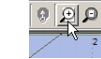
-
2.2 在 tx 和 rx 节点周围单击并拖动:
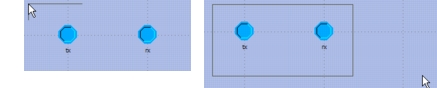
注意: 如有必要,你可以编辑轨迹文件以获得精确的精度。
-
-
将光标水平移动到 tx 和 rx 节点之间的中间位置。当 Trajectory Status 对话框显示 X/Y position 为 -0.5 km 和 0.5 km,且当前线段的 Length 尽可能接近 3000 m 时,左键单击。
图 20:3000m 线段长度
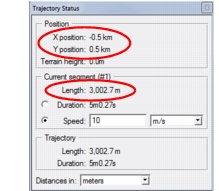
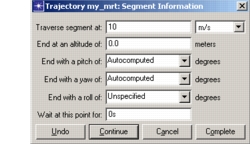
结果: Trajectory <initials>_mrt Segment Information 对话框出现。
图 21:轨迹线段对话框
-
单击 Continue 绘制第二个线段。
-
当 X/Y Position 位于 -0.5km/-0.5km 且当前线段的 Length 约为 1000m 时,左键单击。
结果: Trajectory <initials>_mrt Segment Information 对话框再次出现。
-
单击 Continue 绘制轨迹的第三个也是最后一个线段。
-
当 X/Y Position 为 2.5km/-0.5km 且当前线段的 Length 约为 3000m 时,左键单击。注意,你可能需要水平滚动网络视图。
结果: Trajectory <initials>_mrt Segment Information 对话框再次出现。
-
单击 Complete 完成轨迹定义。
结果: Trajectory Status 和 Segment Information 对话框关闭。
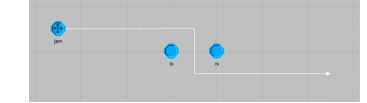
轨迹在 Project Editor 中显示为一条白色线条,因为它已自动分配给 jam 节点的 trajectory 属性。
图 22:带有干扰节点轨迹的网络拓扑
-
右键单击该轨迹,选择 Edit Trajectory。
结果: Edit Trajectory Information 对话框显示。
-
确保 Coordinates are relative to object's position 复选框已选中。
-
将 Ground speed 下拉菜单改为 m/s。
-
按下表所列,检查每行的 X Pos, Y Pos, and Ground Speed 值。
# X Pos (km) Y Pos (km) Ground Speed 1 0.000 0.000 n/a 2 3.000 0.000 10.000 3 3.000 -1.000 10.000 4 6.000 -1.000 10.000 -
单击 OK 关闭对话框;如果你做了任何更改,将覆盖现有文件。
-
以默认名称保存项目。
收集统计量并运行仿真
关键概念——对于这个模型,你关心的是不同天线方向图对网络中接收节点的影响。与其在每次仿真时都在节点级别更改天线方向图属性(该属性控制所使用的天线方向图),你可以配置 Simulation Sequence 自动改变该属性,以进行参数化研究。
你可以在 Project Editor 中收集该仿真的无线电接收机信道统计量。这些统计量包括误码率(BER)和以 packets/sec 计的吞吐量。数据包吞吐量统计量表示接收信道每秒成功接收的数据包平均数量。该统计量的新样本仅对 BER 低于接收机 ECC 阈值的数据包生成,该阈值在节点级别的无线电接收机模块的 ecc threshold 属性中指定。
由于本教程使用的无线电接收机模块的该属性值为 0.0 errors/bit,只有没有误码的数据包才会被接受。
关键概念——你可以为不同的统计量更改采集模式(collection mode)。这些模式指定统计量的捕获方式(all values、bucket、sample、glitch removal)。
要收集误码率和吞吐量统计量,请执行以下步骤。
步骤 22:收集误码率和吞吐量统计量
-
右键单击 rx 节点对象,从 rx 弹出菜单中选择 Choose Individual DES Statistics。
-
展开 Module Statistics > radio_rx.channel [0] > radio receiver 树。
-
选择 bit error rate 统计量。
结果: 对话框右侧填满与该统计量相关的信息。
-
右键单击 bit error rate 统计量名称,从弹出菜单中选择 Change Collection Mode。(或者,你可以单击 Collection mode 信息右侧的 Modify… 按钮。)
-
在 Capture Mode 对话框中选中 Advanced 复选框。
-
将 Capture mode 改为 glitch removal。完成后单击 OK。
结果: 新的采集模式显示在 Choose Results 对话框的 Statistics 信息区域中。
要为吞吐量统计量设置采集模式,请执行以下步骤。
步骤 23:设置吞吐量统计量的采集模式
- 选择 throughput (packets/sec) 统计量。
- 右键单击 throughput (packets/sec),从弹出菜单中选择 Change Collection Mode。
- 在 Capture Mode 对话框中选中 Advanced 复选框。
- 确认 Capture mode 设置为 bucket,Bucket mode 设置为 sum/time。
- 选择 Every…seconds 单选按钮,将采样频率设为 10 秒。
- 确保 Reset 复选框已选中。
- 单击 OK 关闭 Capture Mode 对话框,然后再次单击 OK 关闭 Choose Results 对话框。
使用探针编辑器收集结果
关键概念——Probe Editor(探针编辑器)提供了从仿真收集统计量的另一种选择。Probe Editor 是比 Project Editor 更强大的统计量收集工具,可用于定制许多不同类型的统计量。
在本节中,你将
- 熟悉 Probe Editor 及其用途
- 了解不同类型的统计量,包括一些在 Project Editor 中不可用的统计量
- 配置不同的探针以收集统计量
关键概念——在本课中,你将使用 Probe Editor 收集 received power(接收功率)耦合统计量。
到目前为止,你已经通过 Project Editor 设置了两个统计量探针:bit error rate 和 throughput (packets/sec)。Choose Individual DES Statistics 右键菜单为存储已定义统计量的底层 Probe 文件提供了一个简单的图形界面。
步骤 24:查看统计量探针属性
-
选择 DES > Choose Statistics (Advanced)。
结果: Probe Editor 打开,其中包含 Project Editor 中当前场景的探针文件。
图 23:当前场景探针文件的 Probe Editor
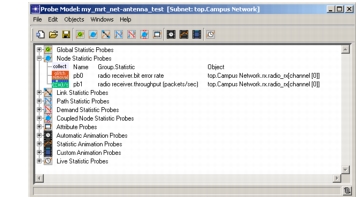
你可以看到先前定义的两个 Node Statistics。
-
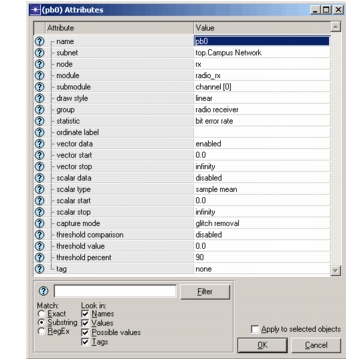
右键单击 pb0 节点统计量,选择 Edit Attributes 显示该探针的 Attributes 对话框。
图 24:探针 pb0 的 Attributes 对话框
-
检查完属性值后,单击 Cancel 关闭对话框。
节点统计量探针会收集写入指定统计量的所有值。但在无线通信的情况下,可以根据数据来源进一步限制收集的数据量。为此,你使用**耦合节点统计量(Coupled Node Statistic)**探针。这种探针同时定义收集统计量的节点和相关的发射或接收节点。只有由该统计量两个节点之间的交换产生的数据才会被记录。
在本练习中,你将分别收集干扰节点和发射节点对接收节点处接收功率的贡献
首先按照下述步骤,在发射机和接收机之间设置一个 Coupled Node Statistic 探针。
步骤 25:设置发射机与接收机之间的耦合节点统计量探针
-
单击 Create Coupled Node Statistic Probe 按钮,一个探针出现在工作区的 Coupled Node Statistic Probes 下方。

-
右键单击新的 Coupled Node Statistic 探针,选择 Choose Probed Object。
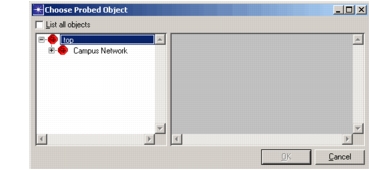
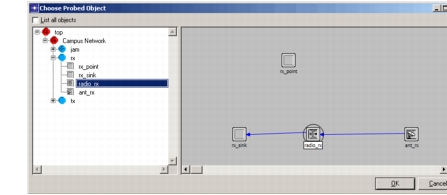
结果: Choose Probed Object 对话框打开,显示当前子网。
图 25:Choose Probed Object 对话框
-
展开 Campus Network 子网,然后展开 rx 节点。
-
单击 radio_rx 模块。
结果: 右侧显示节点模型内容,选中的模块高亮显示。
图 26:所选的被探测对象
-
单击 OK 确认你的选择。
结果: Choose Probed Object 对话框关闭,所选对象显示在探针中。
-
右键单击 Coupled Node Statistics 探针,选择 Choose Coupled Object。
-
选择 top.Campus Network.tx.radio_tx 作为耦合对象,然后单击 OK 确认。
-
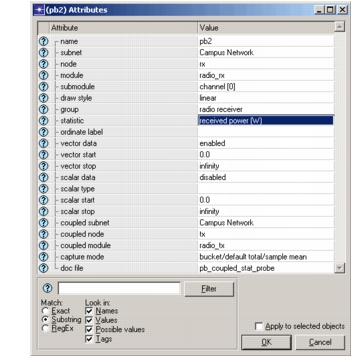
右键单击 Coupled Node Statistics 探针,选择 Edit Attributes。
-
将 submodule 属性设为 channel [0]。
-
在 statistic 行的 Value 列中左键单击。
结果: Available Statistics 对话框出现。
该对话框显示统计量及其所属的组(group.statistic)、统计量维度(如有)以及描述。
此列表中只出现可以由 Coupled Node Statistics 探针探测的统计量。
-
从列表中选择 radio receiver.received power (W),然后单击 OK。
结果: 在 Edit Attributes 对话框中,group 属性变为 radio receiver,statistic 属性变为 received power (W)。
图 27:选择统计量后属性的变化
-
单击 OK 关闭探针的 Attribute 对话框。
接下来,你需要在接收机和干扰机之间创建一个类似的探针。
步骤 26:设置接收机与干扰机之间的耦合节点统计量探针
- 左键单击现有的耦合探针以选中它。
- 选择 Edit > Copy,然后 Edit > Paste 复制该探针。
- 右键单击新创建的探针,选择 Choose Coupled Object。
- 选择 top.Campus Network.jam.radio_tx,然后单击 OK。
现在你已经正确设置了探针以收集所需的统计量,保存探针文件:
步骤 27:保存探针文件
- 关闭 Probe Editor。
- 当系统询问是否保存更改时,单击 Save。
配置并运行仿真
现在你已经指定了要收集的统计量,可以配置仿真以进行参数化研究——即改变某个属性的值,以确定其对网络行为的影响。
步骤 28:清除 Repositories 首选项
- 确认 Network Simulation Repositories 首选项为空:
- 1.1 选择 Edit > Preferences。
- 1.2 在 Search for: 字段中输入 network sim,然后单击 Find。
- 1.3 确认 Value 单元格显示 ()。删除任何其他条目。
- 1.4 单击 OK 关闭对话框。
按照下述步骤配置仿真。
步骤 29:添加已提升的属性
-
选择 DES > Configure/Run Discrete Event Simulation。
-
单击 Inputs 树节点、Object Attributes 节点,然后单击 Add… 按钮显示 Add Attributes 对话框。
-
在全部三个未解析属性的 Add 列中单击,然后单击 OK。
图 28:Add Attribute 对话框
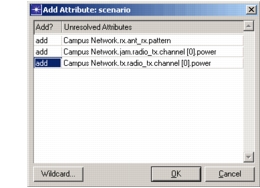
这些就是你在 Node Editor 中提升的属性。由于你在提升属性时没有指定值,现在必须指定它们。注意,这些属性现在出现在 Attributes 表中,但缺少值。
为 ant_rx.pattern 属性指定值(如有必要,拖动列分隔线扩展 Attribute 列以显示完整属性名)。
步骤 30:为仿真指定多个天线方向图
- 选择 ant_rx.pattern 属性。
- 单击 Enter Multiple Values… 按钮。
- 在属性对话框中,单击 Value 单元格并选择 isotropic。移到下一行,再次单击并选择 <initials>_mrt_cone。单击 OK。
按如下方式为 jam.radio_tx.channel [0].power 和 tx.radio_tx.channel [0].power 属性指定值:
步骤 31:为仿真指定发射功率
-
将 jam.radio_tx.channel [0].power 属性设为 20。完成后按 <Return>。
-
将 tx.radio_tx.channel [0].power 属性设为 1。完成后按 <Return>。
图 29:为已提升的属性添加值
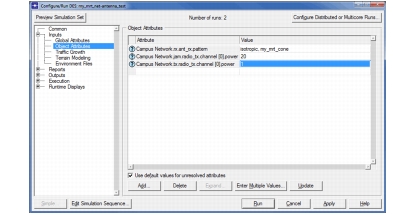
注意,Number of runs 现在为 2。这是因为 ant_rx.pattern 属性现在有两个可能的值,因此将运行两个独立的仿真,每个仿真为该属性使用不同的值。
按照下述步骤更改该仿真的 Seed 和 Duration 设置。
步骤 32:运行仿真
-
单击 Common 树节点。
-
将 Duration 改为 12 minutes。
-
将 Seed 改为 50。
-
在 Configure/Run DES 对话框中完成更改后,单击 Run。
注意: 如果你的计算机有多个核心,Choose Concurrent or Consecutive Simulation Execution 对话框将会打开。选择 Consecutive Execution 复选框并单击 Execute Simulations。
结果: DES Execution Manager 对话框出现,第一个仿真运行启动。
-
两个仿真都完成后,关闭 DES Execution Manager 对话框。如果遇到问题,请参阅“教程疑难解答”。
查看和解释结果
仿真已运行完毕,现在你可以检查网络性能,并查看误码率和数据包吞吐量结果。
表格统计量
要对每种天线类型的网络行为获得高层次的了解,你可以查看每个仿真运行的 Global Packet Statistics 报告。这些报告包含创建、复制和销毁的数据包数量,并按节点、模块和数据包格式细分。
这些报告位于 Results Browser 中名为 DES Run (<run_number>) Tables 的两个标签页下。Run 1 包含全向天线用例的结果,Run 2 包含定向天线用例的结果。
注意: 对于使用顺序开发内核(sequential development kernel)运行的新仿真,全局数据包统计量会自动收集。你可以在 Configure/Run DES 对话框的 Global Packet Statistics 页面禁用此收集。
使用 Global Packet Statistics 报告检查仿真期间的整体数据包活动。
步骤 33:以表格方式查看统计量
-
在 Project Editor 中,右键单击工作区,从弹出菜单中选择 View Results。
结果: Results Browser 打开,当前场景已选中。
-
单击 DES Run (1) Tables 标签页。
-
展开 Report: Packet Info > Global Tables > Packet Statistics > Node Centric 树,然后选择 Number of Packets Created。
图 30:Run 1 中创建的数据包
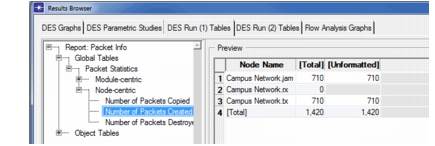
仿真期间共创建了 1,420 个数据包。发射节点和干扰节点各自每秒创建一个数据包,从仿真时间 10 秒到 12 分钟;因此每个节点创建 (12 x 60) - 10 = 710 个数据包,如表中所示。
-
在树中选择 Number of Packets Destroyed。
结果: 表中显示接收节点在仿真期间销毁了 1,418 个数据包(除发射节点和干扰节点各自的最后一个数据包外全部销毁,这些数据包在仿真结束时仍在传输途中)。
-
单击 Show 按钮。
结果: 表在单独的窗口中打开
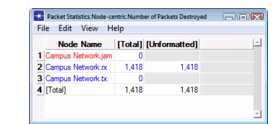
-
单击 Campus Network.rx 节点的 [Total] 单元格。
结果: 一个新窗口打开,其中的表显示接收节点每个模块销毁的数据包数量。
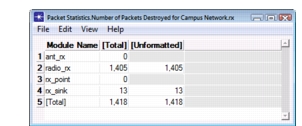
radio_rx 模块销毁了被干扰节点干扰阻塞的数据包。成功接收的数据包在 rx_sink 模块中被销毁。注意,对于本仿真中使用的全向天线,几乎所有数据包都被阻塞。
-
单击 DES Run (2) Tables 标签页,展开 Report: Packet Info 树节点,直到显示以节点为中心的数据包统计量。
-
选择 Number of Packets Created,确认 Run 2 创建的数据包数量与 Run 1 相同。
-
选择 Number of Packets Destroyed,单击 Show,并像对 Run 1 那样下钻到接收节点的模块统计量。
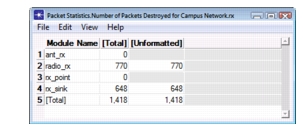
Run 2 中销毁的数据包数量相同,但使用定向天线后成功接收的数量多得多(几乎一半)。
图形统计量
现在你已经看到了不同天线对数据包接收统计量的影响,接下来检查误码率和数据包吞吐量结果。
步骤 34:以图形方式查看统计量
-
在 Results Browser 中,单击 DES Graphs 标签页。
-
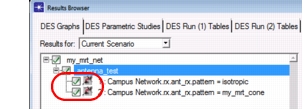
在源树视图中,展开 antenna_test 节点以显示两个仿真运行。
这些结果对应两个仿真——一个使用全向天线方向图,一个使用定向天线方向图。
图 31:Results Browser
-
确认 run 1 的复选框已选中,并取消选中 run 2 的复选框,以将数据限制为第一个(全向天线)运行。
-
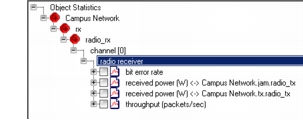
在结果(底部)树视图中,展开 Object Statistics > Campus Network > rx > radio_rx > channel [0] > radio_receiver 树,查看该仿真运行可用统计量的完整层级。
图 32:结果树视图(已展开)
-
选中 bit error rate, throughput (packets/sec) 以及两个 received power 耦合统计量旁边的复选框,然后单击 Show 按钮。将图形移到一侧。
结果: 图形显示全向天线的误码率、吞吐量和接收功率统计量。
图 33:全向天线的误码率、吞吐量和接收功率耦合统计量
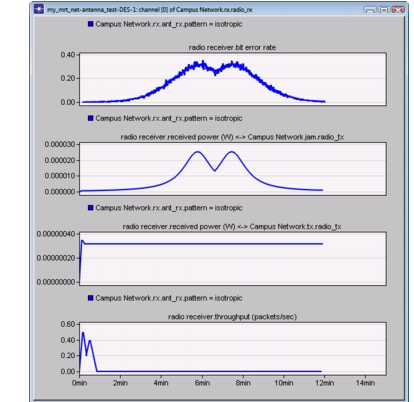
不出所料,全向天线方向图的图形显示,接收节点处的误码率随着干扰节点与接收节点之间距离的减小而逐渐升高,反之亦然。
当干扰节点与接收节点之间的距离最小时,误码率达到最大值约 0.35 errors/bit。全向接收天线在整个仿真期间都会接收干扰节点的干扰。
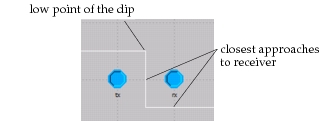
两个"隆峰"对应干扰节点距离接收节点最近的两个位置。
图 34:干扰节点相对于接收节点的位置
来自发射机的接收功率是恒定的,这符合预期,因为发射节点和接收节点都是固定节点。来自干扰节点的接收功率遵循与误码率相似的模式。
-
在上方树视图中选择 run 2,取消选择 run 1。
结果: 先前选择的统计量现在显示 run 2 的数据。
-
单击 Show 按钮。
接下来的定向天线结果高度依赖于天线增益。如果你的结果与此处所示不符,很可能是由于所定义增益的微小差异。
图形显示定向天线的误码率、吞吐量和接收功率统计量。
图 35:定向天线的误码率、吞吐量和接收功率耦合统计量
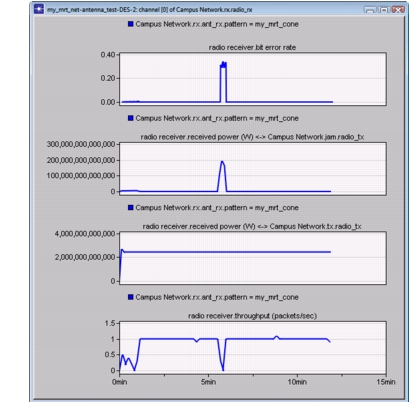
定向天线的误码率图形同样显示,随着干扰节点与接收节点之间距离的减小,接收节点处的误码率起初非零。
然而,大约 1 分钟后,干扰天线与接收天线之间的方向向量不再与接收天线最大增益方向一致。因此,接收节点停止接收来自干扰节点的干扰,接收节点处的误码率降为 0。这一下降使来自固定发射节点的数据包接收数量大幅增加(将在接下来的图形中看到)。
大约 6 分钟后,干扰节点重新进入天线的锥体内,此时误码率升高,接收的数据包数量先下降(干扰节点接近接收节点时),随后再次上升(干扰节点远离接收节点时)。一旦干扰节点离开天线的锥体,误码率降回 0。
同样,干扰节点的接收功率与误码率模式吻合。发射机和干扰节点产生的非常大的功率值,源于该天线方向图提供的不现实的 200dB 增益。
使用时间控制器
要将干扰节点的位置与误码率关联起来,使用时间控制器。
步骤 35:使用时间控制器
-
选择 View > Show Time Controller。
图 36:时间控制器
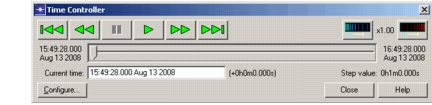
-
单击 Configure… 按钮。
-
2.1 将 Slider end time 值设为 0h12m0.000s。
-
2.2 将 Time step 值设为 0h0m20.00s。
-
2.3 取消选中 Start modeling at time 复选框。
图 37:配置时间控制器
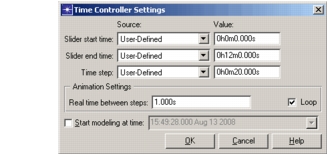
-
2.4 单击 OK 关闭对话框。
图 38:配置后的时间控制器
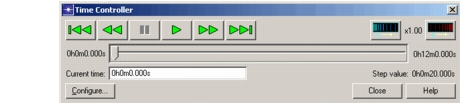
-
-
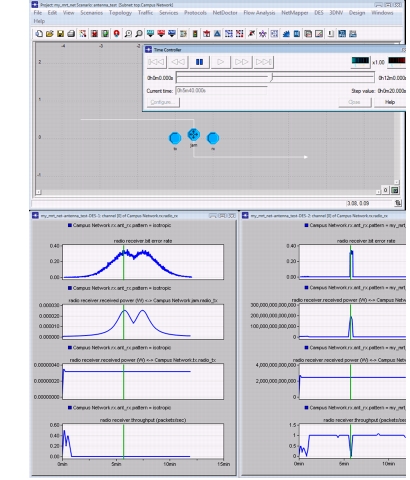
单击 Play(
 )按钮,让时间控制器遍历整个时间范围。在每一步中,干扰节点沿其轨迹被定位到相应位置,图形窗口中一条绿色竖线指示当前时间。
图 39:时间控制器动画
-
单击 Pause(
 )按钮停止动画。
关键概念——你可以在时间控制器的 Current time 字段中输入值,手动更改当前时间。
步骤 36:手动调整时间
- 手动滑动时间值,检查全向天线的双隆峰和凹陷处、以及定向天线尖峰处的干扰节点位置。
- 单击 Close 关闭时间控制器。
祝贺你!你已完成本教程。
如果你安装了其他模块,请返回教程主菜单并继续学习其他教程。