引言
欢迎使用 Riverbed Modeler!
本系列教程将教你使用 Riverbed Modeler 的基础知识。如果你是 Riverbed Modeler 的新用户,这篇简短的引言将帮助你入门。
如果你是第一次执行教程,请先阅读以下页面,了解使用本系列教程的重要信息。
关于模型
本系列教程基于随 Riverbed Modeler 18.6 发布的初始软件和模型库编写。如果你使用其他版本,可能会得到不同的结果,或者无法完成某些课程。
要完成教程,你必须安装 Riverbed Modeler 标准模型,其中包含教程模型。安装 Standard Model Library(标准模型库)时即会安装这些模型。
Riverbed Modeler 标准模型涵盖常见协议和厂商设备。标准模型位于发布目录(<reldir>)下的各子目录中:
<reldir>\models\std\<protocol_name>
<reldir> 表示包含当前 Riverbed Modeler 软件的目录。你可以通过以下步骤找到自己的发布目录:
- 在主菜单中选择 Help > About This Application。
- 在 About Riverbed Modeler 对话框中,点击 Environment 选项卡,并展开 System Information 部分。
- 在 System Information 下找到 release directory(发布目录)。
例如,本版本 Riverbed Modeler 在 Windows 上默认安装的 <reldir> 为
C:\Riverbed\18.6
注意:教程使用 Windows 惯例,以反斜杠 () 作为目录路径名中的分隔符。如果你使用 Linux,请将反斜杠替换为正斜杠 (/)。
打开教程文件
多个教程会指导你打开模型文件,并以唯一的前缀(例如你的姓名缩写 <your_initials>)保存。这样,多个用户可以各自创建并完成同一教程的工作副本。
执行教程时,你需要打开特殊的教程模型文件。这些模型文件是完成教程所必需的;每个教程都会指引你找到这些文件的位置。
当被要求打开不以你的姓名缩写为前缀的模型文件时,请务必导航到指定目录。
图 1:导航到 tutorial_req 目录
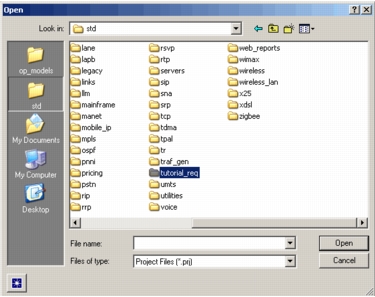
当你保存新的模型文件,或使用 Save As… 命令以你的姓名缩写保存现有模型文件时,记得导航到工作目录(通常为 <home>\op_models)来保存文件。
关于课程
在本教程中,你将初步了解程序界面。在后续的教程中,你将学习一些基本的建模理论,以及如何利用 Riverbed Modeler 的功能来构建和分析网络模型。
每个教程都会提出一个建模问题,你需要通过构建网络模型、节点模型或进程模型,收集网络的统计信息,并分析这些结果来解决问题。
图 2:网络模型、节点模型与进程模型
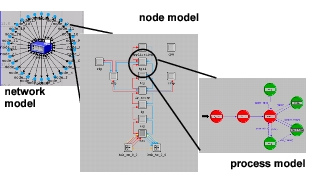
每个教程都能帮助你熟悉 Riverbed Modeler 软件,并展示你可以用 Riverbed Modeler 解决的问题范围。
我们建议按顺序执行各个教程。
关键概念——大多数教程都包含像这样的“关键概念”段落,其中包含关于 Riverbed Modeler 的新信息,或描述建模理论的重要方面。
请将本教程窗口与 Riverbed Modeler 窗口并排放置在屏幕上,以便同时查看两个窗口。
关于 Riverbed Modeler
开始之前,你应当了解 Riverbed Modeler 的工作流程、工作区以及各个编辑器。熟悉这些基本功能后再开始教程课程。
Riverbed Modeler 的工作流程(即构建网络模型并运行仿真所采用的步骤)以 Project Editor(项目编辑器)为中心。
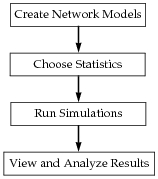
使用 Project Editor,你可以创建网络模型,选择从每个网络对象或整个网络收集的统计量,执行仿真并查看结果。
在第 1 课中初次接触 Riverbed Modeler 时,将演示如何使用 Project Editor 构建一个小型互联网。你还可以使用高级编辑器来满足专门的需求。
对于建模的具体细节工作,例如为某个特定网络对象编程其底层进程,或定义新的数据包格式,你需要使用其他编辑器。后续页面将详细介绍每个编辑器。
Project Editor
Project Editor 是创建网络仿真的主要工作场所。在这个编辑器中,你可以使用标准库中的模型构建网络模型,选择关于网络的统计量,运行仿真并查看结果。
图 3:Project Editor 中的网络模型
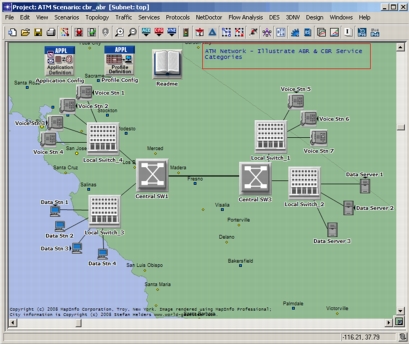
你还可以使用从 Project Editor 访问的专门编辑器来创建节点模型和进程模型、构建数据包格式以及创建过滤器和参数。
Node Editor
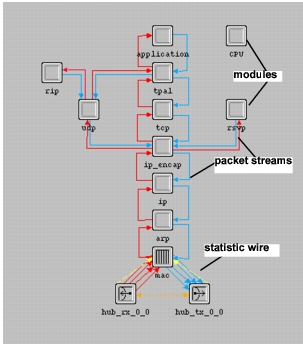
Node Editor 允许你定义每个网络对象的行为。行为通过不同的模块来定义,每个模块模拟节点行为的某个内部方面,例如数据创建、数据存储等。模块之间通过数据包流或统计量线连接。一个网络对象通常由多个定义其行为的模块组成。
图 4:节点模型
Process Model Editor
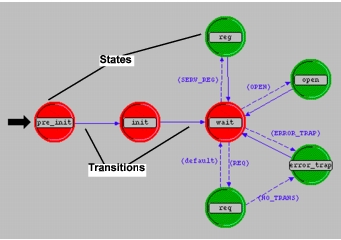
Process Editor 允许你创建进程模型,进程模型控制 Node Editor 中创建的节点模型的底层功能。进程模型用有限状态机(FSM)表示,由代表状态的图标和代表状态之间转移的连线构成。每个状态或转移中执行的操作以嵌入的 C 或 C++ 代码块描述。
图 5:进程模型
Link Model Editor
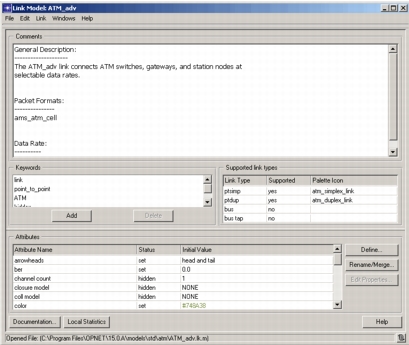
Link Model Editor 允许你创建新类型的链路对象。每种新类型的链路可以具有不同的属性接口和表示方式。还可以指定注释和关键字,便于识别。
图 6:Link Model Editor
Path Editor
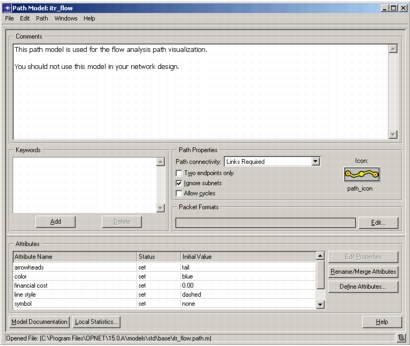
使用 Path Editor 创建定义流量路由的新路径对象。任何使用逻辑连接或虚电路的协议模型(MPLS、ATM、Frame Relay 等)都可以使用路径来路由流量。
图 7:Path Editor
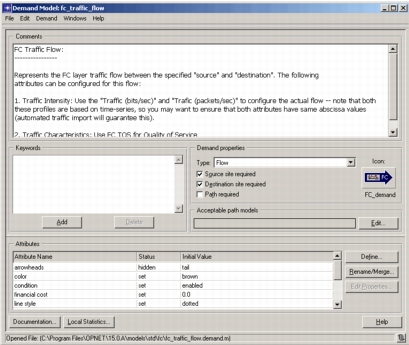
Demand Editor
Demand Editor 允许你定义需求模型;每个需求对象的底层模型决定其属性接口、呈现方式和行为。
你在 Demand Editor 对话框中创建或修改需求模型规格。
图 8:Demand Editor
Probe Editor
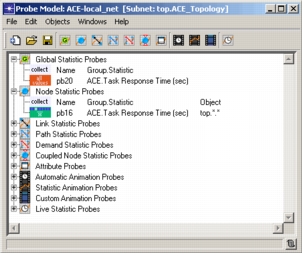
Probe Editor 允许你指定仿真期间要收集的统计量。虽然你可以在 Project Editor 中完成这项工作,但也可以通过 Probe Editor 设置每个探针的其他特性。可以使用不同类型的探针收集多种统计量,包括全局统计量、链路统计量、节点统计量、属性统计量以及多种动画统计量。
图 9:带有节点统计量探针的 Probe Editor 对话框
Simulation Sequence Editor
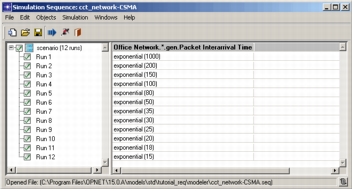
虽然你可以在 Project Editor 内运行仿真,但可能希望在 Simulation Sequence Editor 中指定额外的仿真约束。仿真序列用仿真图标表示,其中包含一组控制仿真运行时特性的属性。
图 10:Simulation Sequence Editor
Antenna Pattern Editor(配合 Wireless 功能)
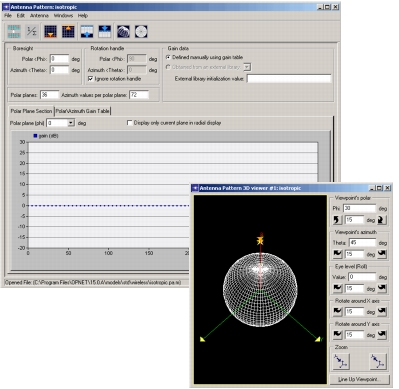
借助 Wireless 功能,Antenna Pattern Editor 允许你对天线随方向变化的增益特性建模。Riverbed Modeler 可以利用这些增益方向图以及节点相对位置信息来确定增益值。
图 11:Antenna Pattern Editor 与 3D Viewer
Filter Editor
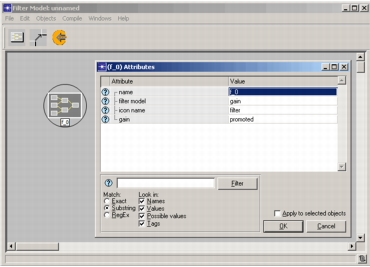
Riverbed Modeler 自带内置数据过滤器,而 Filter Editor 使你能够创建额外的过滤器。你可以通过组合现有模型来构建新的过滤器模型。
图 12:带有过滤器图标和属性对话框的 Filter Editor
ICI Editor
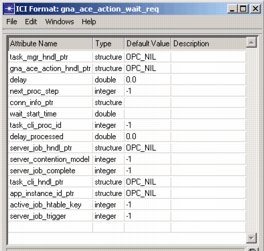
ICI(Interface Control Information,接口控制信息)编辑器允许你定义 ICI 的内部结构。ICI 用于规范化基于中断的进程间通信。
图 13:ICI Editor 中 ICI 的内部格式
Modulation Curve Editor(配合 Wireless 功能)
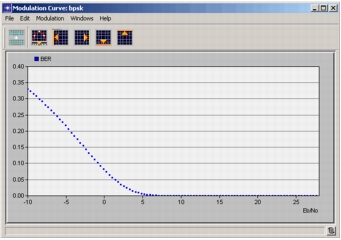
借助 Wireless 功能,Modulation Curve Editor 允许你创建调制函数,以表征信息编码与调制方案对噪声的脆弱程度。这些调制函数将信息信号的误码率(BER)绘制为有效信噪比(Eb/No)的函数。
图 14:一条调制曲线
Packet Format Editor
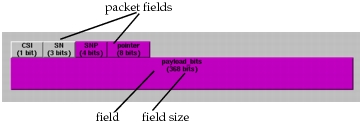
Packet Format Editor 允许你将包的内部结构定义为一组字段。一个数据包格式包含一个或多个字段,在编辑器中以彩色矩形框表示。矩形框的大小与指定的字段位数成正比。
图 15:Packet Format Editor
PDF Editor
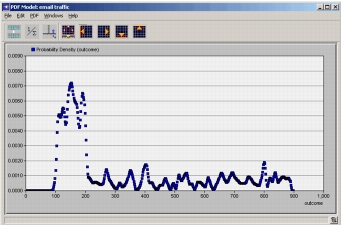
PDF(Probability Density Function,概率密度函数)编辑器允许你描述概率在一系列可能结果上的分布。PDF 可以建模数据包到达间隔时间相关的可能性,也可以建模传输错误的概率。
图 16:建模到达间隔时间的 PDF
Project Editor 窗口
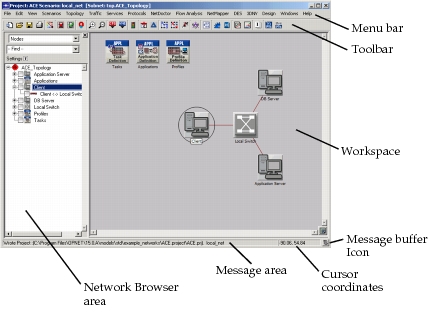
Project Editor 窗口中有几个区域对构建和执行模型非常重要。
当你打开现有项目时,屏幕应类似于下图:
图 17:Project Editor 窗口
菜单栏
菜单栏位于编辑器窗口的顶部。它将所有非上下文相关的编辑器操作组织为一系列按主题划分的菜单。
可用的菜单及菜单操作的确切集合会随所启用的产品模块而变化。
通过右键点击对象或工作区背景,可以使用上下文相关的编辑器操作。
工具按钮
一些最常用的菜单栏选项可以通过工具栏中的按钮激活。下图显示了可以出现在 Project Editor 中的工具按钮。教程中你将用到其中许多工具按钮。(注意:根据你具体的产品和模块,你可能看不到这里显示的全部按钮。)当光标悬停在按钮上时,会出现工具提示以标识该按钮。
图 18:Project Editor 中的工具按钮

工作区
编辑器窗口中央可滚动的区域是工作区。网络模型就显示在这里;你可以在工作区中选择和拖动网络对象,并通过右键点击背景选择上下文相关的菜单操作。
Network Browser
Network Browser 以树状视图组织和显示网络对象。树状视图使查找和编辑对象变得容易,尤其是在包含多层子网的大型网络中。在 Network Browser 中对对象所做的更改会反映在工作区显示的网络拓扑中。
Network Browser 可以从工作区左侧拖出显示。
消息区
消息区位于编辑器窗口的底部,提供有关工具状态的信息。
图 19:消息区

你可以点击消息区旁边的图标以打开消息缓冲区窗口。

消息缓冲区窗口显示已出现在消息区中的消息列表。如果消息区中的消息行被截断,或者你认为某条重要警告或通知已被后续消息覆盖,可以打开消息缓冲区窗口。
工具提示
如果将光标停留在工具按钮或工作区中的网络对象上,会出现帮助气泡。工具提示描述以下内容之一:
- 按下该按钮时执行的操作
- 有关该网络对象的信息
图 20:工具提示

文档
如果你对教程、工具或模型的某些方面有疑问,可以参考以下资源:
- 内置文档遍布整个工具。例如,选中某一项并点击 Details 按钮,即可获得模型描述、属性定义和统计量描述。某些对话框还有 Help 按钮,可显示额外的描述信息。
- 在线产品文档。 选择 Help > Product Documentation。
- 知识库。将浏览器指向 support.riverbed.com。
- 最新更新:教程课程和模型的更新可以从网站的 Software & Documentation 部分下载:support.riverbed.com。
- 模型用户指南提供协议模型及其使用方法的最新信息。这些用户指南通常出现在在线文档中诸如 “Model Library” 或 “Protocol Models” 的标题下。在某些解决方案中,你还可以在 Project Editor 窗口中选择 Protocols >
<protocol name>> Model User Guide。
现在你已经准备好开始了。返回主教程菜单,从可用课程列表中选择下一个教程。