导入流量
本课演示流量导入功能。在本课中,你将
- 检查一个包含显式流量的现成模型
- 导入会话对(conversation pair)流量
- 运行多次仿真,观察流量增长对网络的影响
在之前的教程中,你通过从调色板拖放对象手工搭建网络,然后通过指定吞吐量添加背景负载流量。
本教程展示如何从外部来源导入流量。你可以先导入路由器配置文件或 NetCollector 数据库来创建拓扑,然后从不同工具(如 NetScout nGenius、Cisco Netflow 或自定义文本文件)导入数据来创建流量。
检查现成模型
本教程使用一个包含显式流量的现成模型。
步骤 1:检查现成模型
-
选择 File > Open…。
- 1.1 Open 对话框出现。
-
在 "Files of type" 菜单(Windows)或 Filters 菜单(Linux)中选择 Project,然后使用以下路径导航到 basic 文件夹:
<reldir>\models\std\tutorial_req\basic -
从文件列表中选择 Imp_Data,然后单击 Open。
结果: 网络模型在工作区中打开。
-
选择 File > Save As…,导航到你的默认模型目录,将项目保存为
<initials>_Imp_Data。Riverbed Modeler 中有几种流量类型:
- 显式生成流量(Explicitly generated traffic) 由用户创建;你按照所选分布指定事务的大小和每个时间单位的事务数量。通过配置 Application Definition 和 Profile Definition 对象来创建显式流量。
- 流量流(Traffic flows)(也称为会话对或背景路由流量)是特殊对象,指定源节点与目的节点之间的端到端流量。你可以使用对象调色板中的需求对象手工创建流量流,也可以从外部来源导入(Traffic > Import Traffic Flows…)。
- 链路背景负载流量(Link Baseline Load traffic) 以比特每秒(bits per second)指定背景流量。你可以通过配置链路的 Traffic Information 属性,或使用 Traffic > Import Baseline Loads 从各种来源导入流量来创建这种流量。
在本课中,你将使用
- 显式生成流量来测试"假设"场景
- 从 ASCII 流量归档导入的端到端流量流
要在带有背景流量的网络上获得延迟和响应时间等统计量的值,必须有显式流量。
要创建显式流量(例如 FTP 应用),通常需要执行以下操作:
- 添加并配置 Application Definition 和 Profile Definition 对象
- 选择统计量
要运行基线仿真,还需要配置仿真。
由于你在之前的教程中已经做过这些任务,这里不必重复。现成的网络模型已经正确配置。
为了帮助你更熟悉这些配置任务,我们将简要查看以下内容:
- Application Definition 和 Profile Definition 对象
- Choose Statistics 对话框
- Configure Discrete Event Simulation 对话框
作为提醒:
- 应用定义(application definition)指定网络上的应用,例如 Database Access、Email、File Transfer。
- 配置文件定义(profile definition)指定特定用户组使用的应用。配置文件定义应用于工作站、服务器或 LAN。
检查 Application Definition 和 Profile Configuration 对象。
-
如果当前不在 192_9_200 子网中,双击该子网。
-
指定场景中使用的应用:
- 6.1 右键单击 Application Definition 配置对象,选择 Edit Attributes。
- 6.2 将 Application Definitions 设置为 Default。
- 6.3 单击 OK 关闭对话框。
-
在 Profile Configuration 对象的 Edit Attributes 对话框中,单击 Value 字段并从下拉菜单选择 Edit…,打开 Profile Configuration 属性表。
-
验证属性设置如下:
- Profile Name: FTP (Light)
- Applications: 选择 Edit… 显示 Applications 表,验证已设置 File Transfer (Light) 应用,然后单击 OK。
- Operation Mode: Serial (Ordered)
- Start Time (seconds): uniform (100, 110)
- Duration (seconds): End of Simulation
- Repeatability: Once at Start Time
-
单击 OK 关闭 Profile Configuration 表,然后单击 OK 关闭 Edit Attributes 对话框。
接下来,按如下方式检查指定采集的统计量。
-
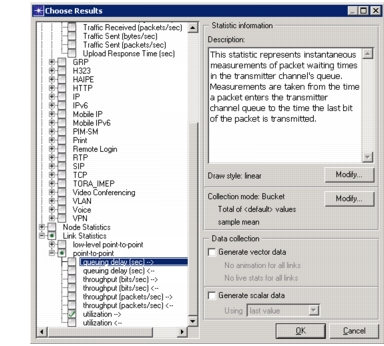
在工作区中右键单击,从弹出菜单选择 Choose Individual DES Statistics。
结果: 注意 Global Statistics 和 Link Statistics 旁边复选框中的绿点。这表示这些层级中的统计量已被选中采集。
-
展开层级直到看到以下统计量,并确认其复选框中有绿点,以验证它们已被选中:
- Global Statistics > Ftp > Download Response Time (sec)
- Link Statistics > point-to-point > utilization -->
图 1:Choose Individual DES Statistics 对话框
-
单击 OK 关闭 Choose Results 对话框。
导入流量归档
现在你已经熟悉了现成模型,可以从捕获的流量归档导入端到端背景流量。
要导入流量归档,必须执行以下步骤:
- 捕获或创建流量。(这一步已经为你完成。)
- 将流量导入场景。
下一节描述第二步。
导入过程
流量归档文件被放置到正确的目录后,即可导入 Riverbed Modeler,并应用到当前场景的网络中。
步骤 2:将流量导入场景
-
如果你使用 AppTransaction Xpert 且在 Project Editor 菜单栏中看不到 Traffic 菜单,请执行以下操作:
- 1.1 选择 Edit > Preferences。
- 1.2 在 Search for: 字段中输入字符串 aceplus_basic_menus 并单击 Find。
- 1.3 将该偏好设置为 FALSE,然后单击 OK。
- 1.4 如果 Traffic 菜单仍未出现,保存项目,重启程序,重新打开项目,然后继续。
-
选择 Traffic > Import Traffic Flows > From Text (.tr1, .tr2) Files…
结果: Traffic Import 对话框出现。
-
单击 Add Directory…(位于左侧树视图下方),然后选择以下目录:
<reldir>\models\std\tutorial_req\basic\traffic(Windows)<reldir>/models/std/tutorial_req/basic/traffic(UNIX)<reldir>指包含当前 Riverbed Modeler 软件的目录。要找到你的<reldir>目录,请执行以下操作:- 3.1 选择 Help > About This Application。
- 3.2 单击 Environment 选项卡。
- 3.3 在 System Information 下找到 Release directory 条目。
-
左上方面板出现目录树视图。展开层级,显示归档文件所在的目录(
<reldir>\models\std\tutorial_req\basic\traffic)。 -
从可用文件列表中选择 Imp_Data_Traf.tr1。
探测信息出现在 Start 和 End 字段中,文件名出现在 Selected archives 面板中。
图 2:Traffic Import 对话框
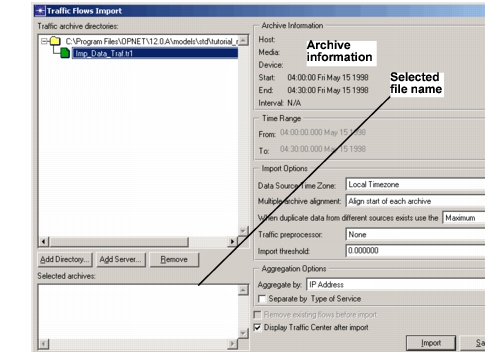
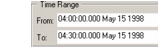
导入流量文件时,可以指定多种设置,包括要导入的流量的时间范围。
在本课中,我们将使用整个流量文件,其采集时间为 04:00–04:30。注意该时间段已在对话框 Traffic Selection 部分的 From 和 To 选项中设置。如果你只需要使用整个采集周期的一部分,可以在 From 和 To 字段中输入不同的时间。
图 3:选择时间范围
从文本文件导入流量时,可能需要指定流量数据的捕获时区。如果流量文件是在不同时区捕获的,可以在 Data Source Time Zone 字段中指定时区。
图 4:选择捕获流量的时区

你还可以指定导入引擎如何处理重复流量。要配置"流量合并模式",请设置以下菜单(位于 Import Options 下):When duplicate data from different sources exists, use the
<Maximum/Sum/Minimum>。假设你在同一时间采集了以下流量流的数据:
- 归档 1 来自节点 1 上的探针,采集发送到节点 2 的流量
- 归档 2 来自节点 2 上的探针,采集从节点 1 接收的流量
如果两个探针报告相同的值,选择最大还是最小模式都无所谓:两种模式报告的值相同。但如果这些探针报告不同的值,则指定的模式决定使用哪个值:
- Maximum 表示使用较大的流量值
- Minimum 表示使用较小的流量值
在某些情况下,Addition 模式才是正确的选择。例如,从节点 1 到节点 2 的流量流被拆分成若干部分并通过多条路径发送(一条经过节点 A,另一条经过节点 B)。
- 如果你只在节点 1 或节点 2 采集流量,使用最小或最大模式。
- 但如果你是在中间节点 A 和 B 采集流量,则应使用相加模式来正确合并流量。
在本例中,你将使用最常见的模式。
-
将 When duplicate data from different sources exists, use the 菜单设置为 Maximum。
图 5:选择"流量合并模式"

-
单击 Import。
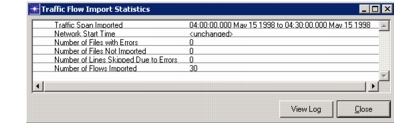
结果: 出现一个窗口,显示关于导入的统计信息。
图 6:Traffic Flow Import Statistics 窗口
-
单击 Close。
Traffic Flow Import Statistics 窗口关闭,Traffic Center 出现。Traffic Center 让你在一个集中窗口中查看、分析、创建和编辑所有网络流量。
在导入过程中,Riverbed Modeler 有时无法将所有导入的流量与合适的网络对象关联。这种流量称为未映射流量(unmapped traffic)。如果导入后存在未映射流量,你可以选择在 Traffic Center 中检查未映射流量并按需分配。否则,如果存在未映射流量,你可以在导入后的任何时间通过选中 Traffic Center 中的 Show Unmapped Traffic 复选框来分配它。
在导入过程中,Riverbed Modeler 使用节点的网络别名(通常是节点的 IP 地址)将导入的流量与网络中的端点匹配。
有时 Riverbed Modeler 无法将端点与网络对象匹配,原因可能是:
- 该节点未包含在网络中
- 该流量端点实际上不属于该网络
在本次导入中,所有流量都顺利匹配到端点。如果出现问题,可以通过选中 Flows Browser 中的 Show Unmapped Traffic 复选框,并将未映射流量分配给特定节点,从而将未映射流量的端点与网络对象关联。有关此功能的更多信息,参见 Modeling Concepts 手册中的 "Importing Network Traffic"。
流量流显示为连接两个节点的箭头,指定这两个节点之间的端到端流量。你可以从外部程序和文件导入流量流,也可以手工创建它们。
每个流量流包含一个或多个描述该流量流中流量的属性。
模型库允许你在网络中创建"需求(demand)"对象。流量流对象是需求对象的一种。需求对象用于指定对网络资源的需求,例如流量需求或预留管道。
使用以下步骤查看导入流量文件时创建的流量流。
-
如有必要,关闭 Traffic Center 窗口,并在 Riverbed Modeler 窗口中查看工作区。
-
选择 View > Demands > Show All。
-
网络中出现一组蓝色虚线(两端都有箭头)。这些对象就是流量流,用于建模端到端背景流量。每对 LAN 之间有两条相连的流量流,每条流量流指定从单一源到单一目的的流量。
流量流
在本节中,我们将检查刚刚导入的流量。在此过程中,你将了解如何使用流量流对象对端到端背景流量建模。
查看流量流对象中的流量
将流量导入网络时,系统创建了流量流对象(蓝色虚线箭头)来表示这些流量。在本节中,我们将检查其中一个对象。
步骤 3:查看流量流对象中的流量
-
选择 Traffic > Open Traffic Center。
-
在树视图中展开层级,并选中以下流量流的复选框:
Flows > segment_1 > segment_4 > IP > unset > 192_9_200_210->192_9_200_27
图 7:查看所选流量流的信息
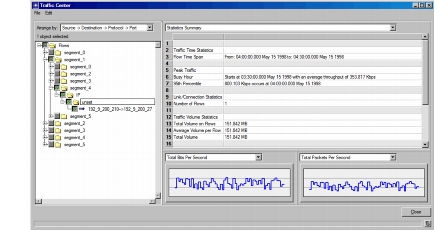
结果: 右侧的可视化面板显示所选流量流上流量的信息。
-
在树视图中右键单击所选流量流,选择 Edit Attributes。
结果: 该流量流的 Attributes 对话框打开。
用于创建此流量流对象的模型(ip_traffic_flow)有两个属性,指定从源到目的的流量:
- Traffic (bits/second)
- Traffic (packets/second)
这些属性描述你刚刚导入的流量数据。

-
单击 Traffic (bits/second) 属性的 Value 字段,从下拉菜单选择 Edit…。
结果: Profile 属性对话框打开。
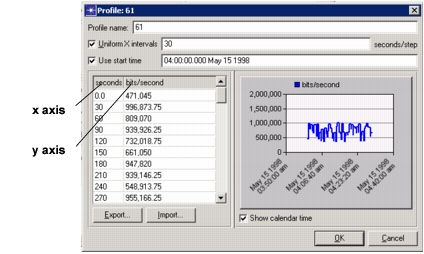
每个流量流对象包含一个或多个流量配置文件(profile),用于指定该流量流的流量速率。"配置文件"是一种以 x-y 格式指定数据的属性。在本例中,x 轴指定以秒为单位的时间区间,y 轴指定每个区间内以 bits/second 为单位的流量速率。
-
单击 OK 关闭 Profile 对话框,然后单击 OK 关闭 Attributes 对话框。
-
单击 Close 关闭 Traffic Center。
组织规模扩展
现在你已经有了一个加载了流量的网络,可以开始探索当组织成长、流量先增长 50%、再增长 75% 时会发生什么。
Riverbed Modeler 可以快速、轻松地对组织规模扩展进行建模。
不过首先,请验证你的 Network Simulation Repositories 偏好设置是否合适。
步骤 4:验证 Repositories 偏好设置
-
选择 Edit > Preferences。
-
在 Search for: 字段中输入 network sim 并单击 Find 按钮。
-
如果 Network Simulation Repositories 偏好的 Value 字段不是 stdmod,单击该字段。
结果: Network Simulation Repositories 对话框打开。
-
单击 Insert 按钮,然后在字段中输入 stdmod。
-
单击 OK 两次,关闭 Network Simulation Repositories 和 Preferences 对话框。
现在你可以创建基线了。
运行仿真
步骤 5:运行基线仿真
-
选择 DES > Configure/Run Discrete Event Simulation。
结果: Configure/Run DES 对话框打开。
-
如果左下角出现 Simple… 按钮,单击它。这会使 Configure/Run DES 对话框切换到简单版本。
-
验证 Duration 为 1800 秒。
-
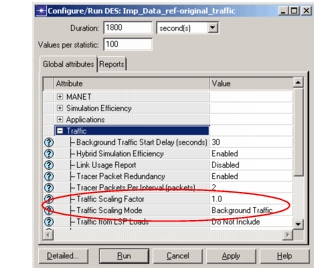
在 Global Attributes 表中,单击 Traffic 旁边的 + 查看该组中的属性。
-
验证
- Traffic Scaling Factor 为 1.0
- Traffic Scaling Mode 为 Background Traffic
(你可能需要在 Global Attributes 表中向下滚动才能看到这些属性。)
图 8:Configure Discrete Event Simulation 对话框
-
单击 Run。
- 6.1 仿真开始执行。完成后,单击 Simulation Execution 对话框中的 Close 按钮。
你已经生成了结果的基线,但先不要查看它们。我们关心的是流量增长的影响,因此等到可以在三个场景之间比较结果时再查看这些统计量。
你现在的任务是创建额外的场景,使背景流量分别增加 50% 和 75%。最好的方法是复制原始场景,然后为每个新场景缩放流量。
流量增加 50%
步骤 6:运行流量增加 50% 的仿真
-
选择 Scenarios > Duplicate Scenario…
-
将新场景命名为 scaled_50_percent。
-
在新场景中,选择 DES > Configure/Run Discrete Event Simulation。
-
如果左下角出现 Simple… 按钮,单击它。这会使 Configure/Run DES 对话框切换到简单版本。
-
在 Global Attributes 表中,单击 Traffic 旁边的 + 查看该组中的属性。
-
5.1 将 Traffic Scaling Factor 属性改为 1.5。
-
5.2 验证 Traffic Scaling Mode 设置为 Background Traffic(即流量流流量和背景负载流量,但不包括显式生成流量)。
图 9:Traffic Scaling Factor 设置为 1.5

下次运行离散事件仿真时,网络中的背景流量将增加 50%。
-
-
单击 Apply 保存 DES 配置,然后单击 Cancel。
-
选择 File > Save 保存项目。
流量增加 75%
步骤 7:运行流量增加 75% 的仿真
-
选择 Scenarios > Switch To Scenario > original_traffic。
-
复制该场景,将新场景命名为 scaled_75_percent。
-
在新场景中,选择 DES > Configure/Run Discrete Event Simulation。
-
如果左下角出现 Simple… 按钮,单击它。这会使 Configure/Run DES 对话框切换到简单版本。
-
在 Global Attributes 表中,单击 Traffic 旁边的 + 查看该组中的属性。
-
5.1 将 Traffic Scaling Factor 仿真属性改为 1.75。
-
5.2 验证 Traffic Scaling Mode 设置为 Background Traffic。
下次运行离散事件仿真时,网络中的背景流量将增加 75%。
-
5.3 单击 Apply 保存 DES 配置,然后单击 Cancel。
-
5.4 选择 File > Save 保存项目。
你可以在 Manage Scenarios... 对话框中用一条命令为多个场景运行仿真。你还可以复制、删除和重命名场景。
现在每个场景都已创建并配置了适当缩放的流量,你可以将两个新场景作为一批来运行。
-
-
选择 Scenarios > Manage Scenarios…
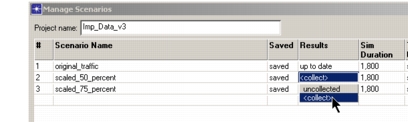
结果: 注意 original_traffic 场景的 Results 显示为 up to date,而两个新场景的 Results 为 uncollected。
-
将 scaled_50_percent 和 scaled_75_percent 场景的 Results 字段改为
<collect>。图 10:从 Manage Scenarios 对话框运行仿真
-
单击 OK。
结果: 仿真开始执行。两个仿真大约需要一分钟完成。完成后关闭 DES Execution Manager 对话框。
现在所有结果都已采集,你可以查看链路上的利用率以及 FTP 下载响应时间,了解网络在各种负载下的表现。要查看利用率:
-
在工作区中右键单击,从弹出菜单选择 View Results。
-
验证已选中 DES Graphs 选项卡。
-
将 Results for: 菜单设置为 Current Project。
-
在上方树视图中,展开
<initials>_Imp_Data条目,然后确保该项目的三个场景全部被选中。 -
在下方树视图中,展开 Object Statistics > 192_9_200 > 192_9_200_Segment1_link_0[0] > point-to-point。选择 utilization --->。
我们要比较各场景的结果,因此把它们全部显示在同一张图中。
-
在 Presentation 面板中,将上方下拉菜单改为 Overlaid Statistics。
如果以随时间变化的平均利用率来查看,利用率统计量会更有意义。你可以对结果应用过滤器来查看平均利用率:
-
在 Presentation 面板中,将下方下拉菜单改为 average。
图 11:Presentation 选项
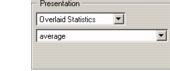
下图展示了对话框应如何配置。
图 12:Results Browser 中的利用率预览
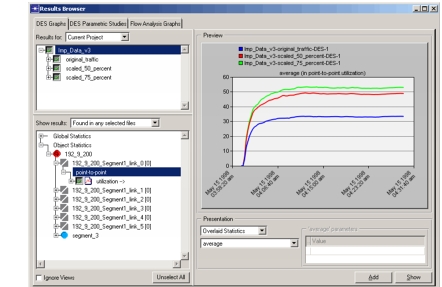
-
单击 Show 显示图形。
结果: 192_9_200_Segment1_link_0 对象在每个场景中的利用率被绘制成图。
平均利用率图应类似于下图。
图 13:平均利用率图
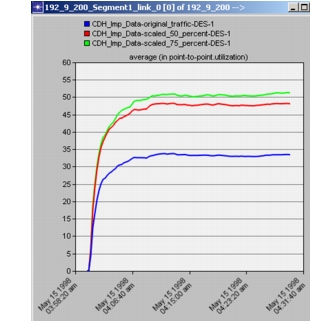
利用率数值较低(scaled_75_percent 场景约为 50%)表明 LAN 之间的链路不是该网络的瓶颈。
另请注意,x 轴的标签是采集数据的实际时间。这些信息作为导入流量的一部分被包含在内,并自动设置为网络起始时间。
你采集的另一个统计量是 Download Response Time。
-
将利用率图移开,但不要关闭它。
-
在下方树视图中,取消选中利用率统计量的复选框。
-
展开 Global Statistics > Ftp。选择 Download Response Time (sec)。
图 14:Results Browser 中的 Download Response Time 预览
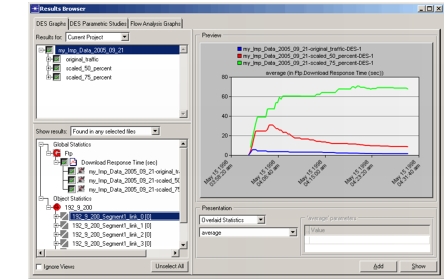
-
单击 Show 按钮。
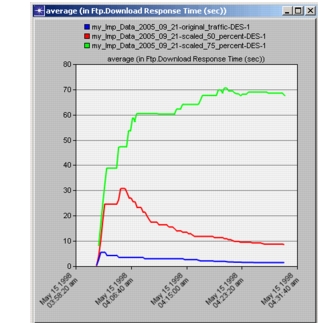
图 15:平均 FTP 下载响应时间图
-
注意以下几点:
- 当流量缩放 50% 时,平均下载响应时间有所增加。(最初的"尖峰"是由大量请求同时发起造成的。由于仿真运行了 30 分钟,可以看到这个初始尖峰并不能反映长时间内的响应时间。)
- 当流量缩放到 75% 时,平均响应时间增加得更多。(由于 LAN 内部的流量争用,平均下载响应时间稳定在明显更高的水平。)
尽管这些增长具有提示意义,但你只运行了一组仿真。要使结果在统计上有意义,你可能需要尝试不同类型的显式流量并改变仿真种子。
你现在已经完成了导入流量课程。
- 选择 File > Save。我们建议保存项目,以便需要时再次参考。
- 返回 Tutorials 主菜单,继续 Expert Service Prediction (ESP) 教程。
注意:完成教程后,务必删除 Network Simulation Repositories 偏好中的 stdmod 设置。要删除该设置,选择 Edit > Preferences,搜索 Network Simulation Repositories,单击该值,然后选择 Delete。