eXpress Data Import
学习本教程,你需要配置以下首选项:
mod_dirstraffic_archive_dir
要配置 mod_dirs 首选项,请执行以下步骤。
步骤 1:配置 mod_dirs 首选项
-
如果 Modeler 尚未运行,启动它。
-
选择 Edit > Preferences。
-
在 Search for 字段中输入 mod_dirs 并单击 Find 按钮,选中 mod_dirs 首选项。
-
单击 Value 列,显示 mod_dirs 首选项的内容。
-
确认其中包含以下路径:
<reldir>\models\std\tutorial_req\module\configs\baseline<reldir>\models\std\tutorial_req\module\configs\with_areas_broken
<reldir>是软件的安装目录。在 Windows 平台上,默认位置是 C:\Riverbed\18.6。 -
如果缺少其中任一路径,按以下步骤输入:
- 6.1 选择
<reldir>\models\std\tutorial_req目录。 - 6.2 单击 Insert。
- 6.3 输入缺失的路径并按 Return。
- 6.4 单击 OK 关闭 mod_dirs 首选项对话框。
- 6.1 选择
要配置 traffic_archive_dir 首选项,请执行以下步骤。
步骤 2:配置 traffic_archive_dir 首选项
-
在 Search for 字段中输入该首选项的名称并单击 Find 按钮,选中 traffic_archive_dir 首选项。
-
从列表中选择两个流量归档目录中的任意一个。
-
单击 Value 列,打开 traffic_archive_dir 对话框。
确认其中包含此路径:
<reldir>\models\std\tutorial_req\module\traffic如有必要,插入新行并输入该路径。
-
关闭该对话框,然后关闭 Preferences 对话框。
简介
在本场景中,Middletown Bell 为其服务区内的一百万户家庭和企业提供本地电话服务和 Internet 接入。该网络目前以扁平配置使用 OSPF 协议,但管理层正在考虑层次化配置。你所在部门当前的项目是确定这种配置的可行性。
你在本项目中的目标是创建当前网络的精确模型。为达到这一目标,你将
- 通过导入路由器配置文件创建基线网络模型。
- 使用 Interface Assistant 解决与导入相关的问题。
- 检查模型,了解 Modeler 如何处理路由器配置文件并创建具有恰当属性的模型。
- 为网络导入流量。
如果你具备 Flow Analysis 功能,还可以完成最后一步——确定网络中链路的利用率。
导入基线网络
按以下步骤导入基线网络。
步骤 3:导入基线网络
-
选择 File > New…。
-
从下拉菜单中选择 Project,然后单击 OK。
-
将项目命名为 <initials>_OSPF_Analysis,场景命名为 Baseline。(在项目名中包含你的姓名缩写,以便与该项目的其他版本区分。)单击 OK。
结果: Startup Wizard 打开。
-
在 Initial Topology 对话框中,选择 Import from Device Configurations,然后单击 Next >。
结果: Import Device Configurations 对话框出现。
-
在 Import Device Configurations 对话框的 Vendor 列下选择 Cisco。
结果: 你只想导入 Cisco 的配置(ONLY)。导入路由器配置文件会产生一个最新的拓扑,其中包含配置准确的路由器。
本课提供了一组现成的路由器配置文件。
-
5.1 在值字段中输入下面给出的目录路径,或单击 Browse 导航到该目录:
<reldir>\models\std\tutorial_req\ module\configs\baseline -
5.2 确认 Include Subfolders 值设为 No。
-
5.3 确认 Create PVCs 复选框已选中。
-
5.4 如果 Model Assistant Files 下列出了任何文件,逐个单击该文件并选择 NONE 将其移除。
-
5.5 单击 Import。
Modeler 找到设备配置文件并开始导入。导入文件期间,Modeler 会在你的模型目录中查找与所导入设备匹配的节点模型。如果 Modeler 找不到与某个设备匹配的节点模型,它会在导入过程中创建一个。
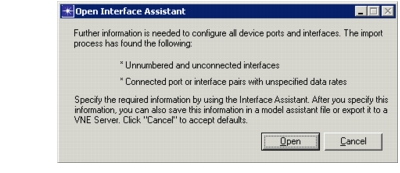
结果: Open Interface Assistant 对话框出现。当 Modeler 无法从正在导入的配置文件中找到所需的部分信息时,就会出现该对话框。
图 1:文件中缺少的必需信息
-
-
单击 Open。
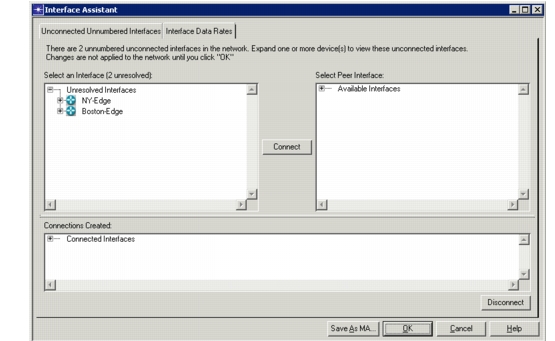
结果: Interface Assistant 对话框出现。
图 2:Interface Assistant 对话框
使用 Interface Assistant 更正配置
Interface Assistant 允许你指定构建正确网络所需的信息。这些信息保存在模型助手(.ma)文件中,当你再次导入路由器配置时可以自动应用。
使用 Interface Assistant 时遵循以下工作流程:
- 检查对话框,理解其中呈现的信息
- 更正未编号接口的问题
- 更正数据速率的问题
- 将配置保存到模型助手文件以供将来使用
检查对话框
步骤 4:检查对话框
- tabs 控制哪些路由器出现在其下方的窗格中。共有两个标签页:
-
Unconnected Unnumbered Interfaces
-
Interface Data Rates
-
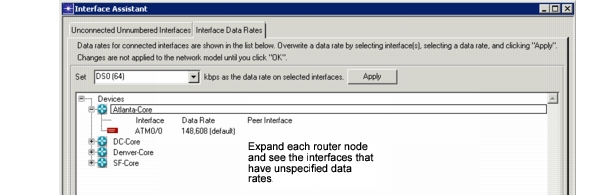
1.1 单击 Interface Data Rates 标签页,注意列出了四个路由器。这意味着 Modeler 未在路由器配置导入文件中找到这些路由器中每个路由器至少一个接口的接口数据速率。你必须为这些路由器提供该信息。
图 3:Interface Assistant 对话框中数据速率未指定的设备
-
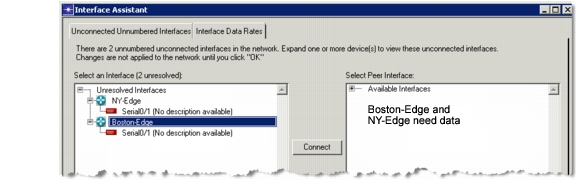
1.2 单击 Unconnected Unnumbered Interfaces 标签页并展开每个路由器节点。注意路由器接口以红色显示。你需要为这两个路由器提供信息。
图 4:Interface Assistant 对话框中未连接的未编号接口
-
更正未编号接口的问题
导入路由器配置文件时,Modeler 通过分析路由器接口的 IP 地址来确定路由器的连接方式。如果某个接口的 IP 地址是未编号的(unnumbered),Modeler 无法确定该接口应连接到何处,便使其保持未连接状态。作为网络管理员,你知道接口是如何连接的,可以把这一信息提供给 Modeler。
执行以下步骤以提供所需信息。
步骤 5:更正未编号接口的问题
-
在 Unconnected Unnumbered Interfaces 标签页上,展开 Boston-Edge 路由器。
结果: 以红色高亮的 Serial0/1 接口未连接;出现短语 No description available。
-
选择端口 Serial 0/1 (no description available)。
NY-Edge 路由器出现在 Select Peer Interfaces 树中。NY-Edge 也有一个未连接的接口,因此 Modeler 建议将这两个未连接的接口相互连接。
本教程呈现的是两个未连接接口的简单情形。在真实网络中,你可能有多个未连接的接口(全部列在 Devices 窗格中),可能需要检查各路由器以确定合适的连接。
-
在 Select Peer Interfaces 树中展开 NY-Edge 路由器。
-
选择 NY_Edge 端口 Serial 0/1 (no description available)。
-
单击 Connect 按钮。
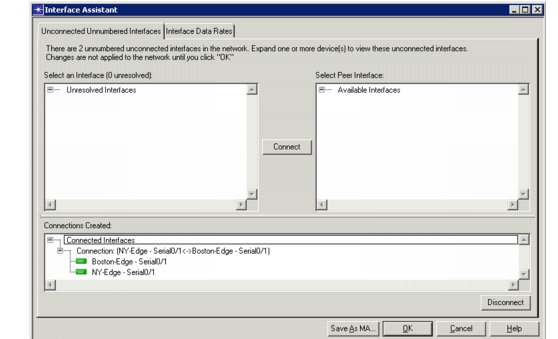
结果: 连接及其描述作为绿色节点出现在 Connections Created 部分下。两个具有未连接接口的路由器现在都已连接。
图 5:Import Assistant 对话框中已连接的接口
更正接口数据速率未指定的问题
Modeler 导入路由器配置文件时,通过从文件中获取速率,或根据文件中指定的接口技术推断速率,来确定接口数据速率。例如,ATM 接口被假定为 OC3 数据速率。
当 Modeler 以这种方式推断数据速率时,某些路由器可能需要更正;这些路由器列在 Interface Assistant 对话框中。如果推断出的速率不正确,你可以借此更改数据速率。
在本教程中,你将更改一个接口的速率,并确认其他三个接口的推断速率。然后你将把模型助手文件连同这些信息一起保存。
步骤 6:更正接口数据速率未指定的问题
-
在 Interface Assistant 对话框中,单击 Interface Data Rates 标签页。
-
展开所有路由器。
结果: 数据速率未指定的路由器接口显示为红色。注意每个接口的推断数据速率为 SONET/OC3。
-
按如下方式为 Atlanta-Core 接口将数据速率改为 SONET/OC1:
-
3.1 选择 Atlanta-Core 接口(ATM 0/0-Default Data Rate SONET/OC3)。
-
3.2 在 Set 下拉列表中选择 SONET/OC1,然后单击 Apply。
结果: 新速率被应用到该接口,路由器接口图标变为绿色。绿色表示你修改了该路由器接口的配置。
-
-
其他三个接口使用 SONET/OC3 数据速率:
-
4.1 选择 SF-Core 接口(ATM 0/0-Default Data Rate SONET/OC3)。
-
4.2 按住 Control 单击以选择其余两个接口:DC-Core ATM1/0 和 Denver-Core ATM0/0。
-
4.3 在 Set 下拉列表中将数据速率重置为 SONET/OC3。
-
4.4 单击 Apply。
结果: 其余三个接口图标变为绿色。
-
将配置细节保存到模型助手文件
按以下步骤把你所做的更改保存到模型助手文件。
步骤 7:将配置细节保存到模型助手文件
-
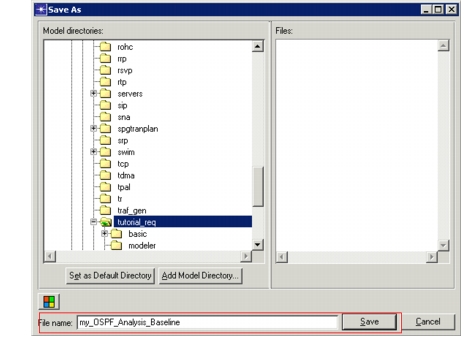
单击 Save As MA... 为模型助手文件指定名称。
-
使用你的姓名缩写以及项目和场景名称为文件命名:<initials>_OSPF_Analysis_Baseline。
图 6:指定模型助手文件名
-
单击 Save。
-
单击 OK 关闭 Interface Assistant 对话框。
结果: 查看 Import Summary (Concise) 对话框中包含的信息。你可以单击 View Details 查看有关此次导入的更多信息。
-
检查完导入摘要和详细信息后,单击 Close。
之后你可以通过在项目工作区中右键单击并选择 View Import Summary 重新获取导入摘要。按你关心的时间戳选择导入摘要。
现在你有了一个完整的网络拓扑。Modeler 已根据路由器配置文件中的信息选择了路由器模型和链路模型,并恰当地配置了模型属性。你还指定了导入期间在配置文件中未找到的信息。
指定模型助手文件
你已经导入了拓扑,并创建了一个模型助手文件,其中包含确保导入顺利进行所需的信息。本节中,你将指定所创建的模型助手(.ma)文件。
步骤 8:指定模型助手文件
-
选择 Topology > Import Topology > From Device Configurations…
结果: Import Device Configurations 对话框出现。
-
在 Model Assistant Files 窗格中单击 <click to add>。
结果: 出现一个文件列表。
-
注意你刚刚保存的模型助手文件出现在列表中。如果你要再次导入路由器配置,就会选择这个文件。Modeler 将从文件中读取更正内容,不再需要协助。
-
单击 Cancel 关闭 Import Device Configurations 对话框。
检查网络
我们将简要查看网络中某个路由器的属性,然后查看路由器配置源文件。你会看到 Modeler 的模型属性与源文件数据相匹配。
步骤 9:检查网络
-
右键单击 DC-Core。根据单击位置的不同,你可能会看到一个包含 DC-Core 节点及其连接链路的列表。
-
选择 DC-Core,然后从下拉菜单中选择 Edit Attributes。这将显示 DC-Core 的属性。
图 7:为 DC-Core 选择 Edit Attributes
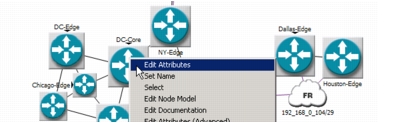
结果: DC-Core 的 Attributes 对话框出现。
-
展开 IP 属性组。
-
单击 IP Routing Parameters 的 Value 列,然后选择 Edit…。
结果: IP Routing Parameters 表出现。
-
单击 Interface Information 的 Value 列。
结果: Interface Information 表出现。
-
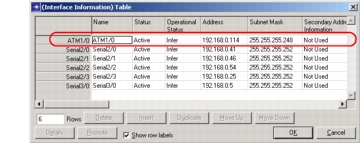
找到 ATM1/0 所在的行。
图 8:Interface Information
-
注意接口 ATM1/0 的 IP 地址为 192.168.0.114,子网掩码为 255.255.255.248。
-
在每个打开的对话框上单击 Cancel 将其关闭。
-
右键单击 DC-Core,从下拉菜单中选择 Post Import Operations > View Collected Output File。
结果: 路由器配置文件出现。
-
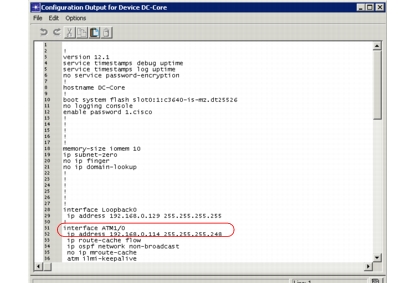
向下滚动到第 31-32 行。
-
注意该文件中的名称、IP 地址和子网掩码与 Interface Information 表中显示的内容一致。
图 9:路由器配置文件
-
为路由器配置文件选择 File > Close。
结果: 显示路由器文件的对话框关闭。
导入流量
现在你已经导入了拓扑,可以通过导入流量文件为网络添加流量。当网络有了流量之后,你就可以使用其他功能了解这个基线 OSPF 网络的运行状况。具体而言,你将能够查看链路利用率,看看哪些链路(如果有的话)已过载或接近过载。
步骤 10:导入流量
-
选择 Traffic > Import Traffic Flows > From Cisco Netflow…
结果: Traffic Flows Import 对话框打开,其中列出所有可导入的流量归档。
-
展开流量归档
<reldir>\models\std\tutorial_req\module\traffic。结果: 出现单个流量文件的列表。
-
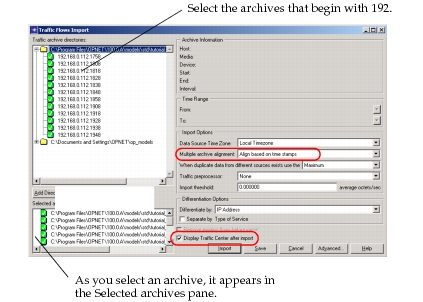
逐个单击以 192 开头的每个流量归档。
结果: 每选择一个归档,它就出现在 Selected archives 窗格中。
快捷方式:你可以双击父文件夹以选择该文件夹内的所有文件。
图 10:选择要导入的归档
-
确认
- Display Traffic Center after import 复选框已选中。这将打开 Traffic Center 对话框。
- Multiple archive alignment 设为 Align based on time stamps.
-
单击 Import 开始向网络导入流量。
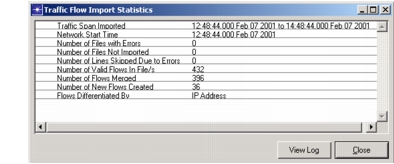
结果: 进度条显示正在导入流量文件。完成后,Traffic Flow Import Statistics 对话框出现。
图 11:Traffic Flow Import Statistics
-
单击 Close 关闭 Traffic Flow Import Statistics 对话框。
结果: Traffic Center 对话框打开。
-
单击 Close 关闭 Traffic Center 对话框。
-
选择 Protocols > IP > Routing > Configure Load Balancing Options…
-
确认选中了 Packet-Based 和 All routers,然后单击 OK。
-
通过选择 File > Save 保存完成的模型。使用默认名称。
结果: 你现在有了一个完全加载了流量的基线模型。