SITL 简介
本教程快速介绍 System-in-the-Loop(SITL,系统嵌入回路)功能。该功能让物理硬件与仿真作为一个统一系统相互作用。本教程演示如何使用 SITL 完成以下任务:
- 让物理硬件与仿真相互作用
- 让多个物理网络通过仿真进行通信
完成本教程后,你将知道如何使用 Riverbed Modeler 和 SITL 将物理硬件纳入仿真。
开始之前
做本教程,你应当:
- 知道如何使用 Riverbed Modeler 构建网络模型并运行仿真
- 知道如何在计算机上配置 Ethernet 接口和防火墙
如果你是 Riverbed Modeler 新手,建议你先完成一个或多个基础教程(例如“Small Internetworks”),再做本教程。
完成本教程需要以下项目:
-
Riverbed Modeler(14.5 或更高版本)
-
SITL 许可证
-
一台用于运行软件的计算机。该计算机需要一个或多个 Ethernet 接口:
- real–sim 场景需要一个专用接口
- real–sim–real 场景需要第二个专用接口
- 可能还需要第三个接口,让 Riverbed Modeler 联系 an Riverbed 许可证服务器(如果许可证服务器运行在本地计算机上,或 Riverbed Modeler 以 Standalone 许可证模式运行,则不需要)
注意: 用于 SITL 接口的每个网卡(NIC)必须与 SITL 用于捕获和发送数据包的 Pcap 库兼容。你可以在 SITL 使用的 Pcap 库的网站上查询支持的网卡:Windows 上的 Winpcap(www.winpcap.com)和 Linux 上的 libpcap(www.tcpdump.org)。(SITL 在每次仿真开始时打印所使用的 Pcap 库版本。)
-
一台或两台额外的计算机,用于代表仿真中的物理硬件
任务列表
本教程中你将完成的任务包括以下过程:
- 任务 1——准备仿真环境
- 任务 2——创建真实–仿真场景
- 任务 3——创建真实–仿真–真实场景
准备仿真环境
在本任务中,你将设置 Modeler 和所用计算机,使其准备好运行 SITL 仿真。
准备硬件
步骤 1:准备硬件
-
选择两台、三台或四台计算机,如下所示:
图 1:SITL 仿真的硬件
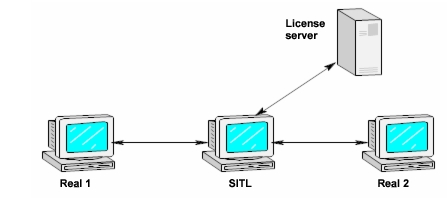
- Real1——代表一个物理网络或一件硬件。必需。
- SITL——运行 Modeler 和 SITL 软件。必需。
- Real2——代表第二个物理网络或一件硬件。仅 real–sim–real 场景需要。
- 许可证服务器——仅当 Modeler 需要远程许可证服务器时必需。(我们建议使用本地许可证服务器,或以 Standalone 许可证模式运行 Riverbed Modeler。)
注意以下几点:
- 所有计算机必须能够按照上图中链路所示相互通信。这些链路是 Ethernet 连接,可以是直连或通过网络连接。
- SITL 计算机必须运行 Modeler 和 SITL 支持的 Windows 或 Linux 版本。Real1 和 Real2 可以运行任何操作系统。
-
在 SITL 计算机上设置 Ethernet 接口。
- 2.1 至少为每个 SITL 接口设置 IP 地址、掩码和网关。每个 IP 地址在所连接的网络中必须唯一。掩码和网关应适合与物理硬件的连接。
- 2.2 如果 SITL 计算机运行 Windows,禁用 Netbios over TCP/IP,并禁用该连接上除 “Internet Protocol (TCP/IP)” 之外的所有项目。
-
在 SITL 计算机上,为将用于 SITL 仿真的接口设置防火墙。防火墙不应允许任何例外,以防止操作系统干扰 SITL。
在 Windows 上,你可以使用内置防火墙或系统上安装的其他防火墙。但某些第三方防火墙(如 ZoneAlarm)会干扰 Pcap;如果你使用的是这类防火墙,必须将其禁用并改用 Windows 防火墙。
注意—不要在通往远程许可证服务器的接口上设置防火墙。
准备 Modeler 软件
SITL 模型不包含在默认仓库中,因此你必须禁用仓库的使用。这将导致所有模型在首次运行仿真时重新构建。
步骤 2:准备 Riverbed Modeler 软件
- 启动 Modeler。
- 选择 Edit > Preferences。
- 找到 Network Simulation Repositories 偏好,删除 stdmod 条目。
- 关闭 Preferences Editor。
创建真实–仿真场景
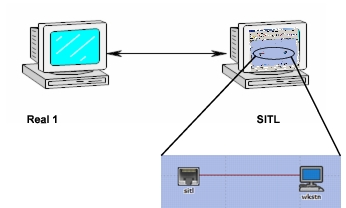
该场景模拟两台计算机之间的通信。一台是物理计算机 Real1,另一台是在 SITL 计算机上运行的仿真中建模的工作站。仿真将包含两个节点,一个代表与物理计算机的连接,另一个是仿真工作站。
图 2:真实–仿真场景
创建仿真网络
你已经将 Real1 和 SITL 计算机相互连接。现在创建将在 SITL 计算机上运行的仿真网络。
步骤 3:创建仿真网络
-
使用空场景创建新项目。在 Startup Wizard 中:
- 1.1 将项目命名为 SITL_Sample,场景命名为 real_sim。
- 1.2 选择 Office 网络规模并使用默认大小。
- 1.3 包含 ethernet_advanced 和 SITL 模型族。
-
打开 Object Palette。
-
找到名为 sitl_virtual_gateway_to_real_world 的节点模型。将该模型的一个实例拖入工作区并命名为 sitl。
-
找到名为 ethernet_wkstn_adv 的节点模型。将该模型的一个实例拖入工作区并命名为 wkstn。
-
找到名为 sitl_virtual_eth_link 的链路模型,用它连接 sitl 网关节点和 wkstn 节点。
-
5.1 此时网络模型应类似于下图。
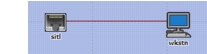
-
-
关闭 Object Palette。
-
编辑 sitl 节点的属性:
结果: 从 Network Adapter 下拉列表中选择你的接口。这应是你用于本次仿真的 NIC。
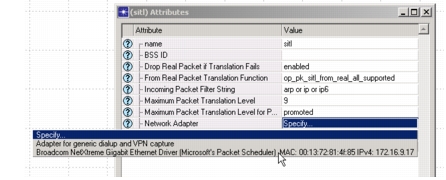
-
7.1 将 Incoming Packet Filter String 属性设置为 (arp or icmp) and ether src <SOURCE_MAC_ADDRESS>,其中 <SOURCE_MAC_ADDRESS> 是 Real1 上将要向 SITL 发送数据包的接口的 MAC 地址。
注意—这不是运行 Riverbed Modeler 的计算机所使用的接口。它位于连接到 SITL 接口的外部计算机(Real1)上。
-
7.2 关闭 Attributes 对话框。
-
-
编辑 wkstn 节点的属性:
- 8.1 展开 IP > IP Host Parameters > Interface Information 树,设置 Address 和 Subnet Mask 属性。
- 该地址在物理网络和仿真网络中都必须唯一(即必须与 Real1 和 SITL 计算机使用的地址不同)。
- 该地址必须与 Real1 处于同一子网。
- 8.2 展开 Ethernet > Ethernet Parameters 树,将 Address 属性设置为 3(或任何大于零的个位数)。某些真实系统不接受 Ethernet 地址为零,使用较小的数字有助于后续调试。与所有 Ethernet 地址一样,该地址在你的系统中应当唯一。
- 8.3 关闭 Attributes 对话框。
- 8.1 展开 IP > IP Host Parameters > Interface Information 树,设置 Address 和 Subnet Mask 属性。
运行仿真
现在你可以配置并运行仿真。仿真运行时,你将从外部计算机(Real1)ping 仿真工作站并观察响应,以此进行测试。
步骤 4:运行仿真
-
打开 Configure/Run DES 对话框。如有必要,点击 Detailed… 按钮显示对话框的详细版本。
-
将 Simulation Kernel 设置为 Development。
你可以在优化模式或开发模式下运行 SITL 仿真。这里使用开发模式,以防你想检查仿真的内部运行。
-
Modeler 使用多种技术提高离散事件仿真的效率(例如预先分配路由表而不是计算路由表)。为防止这些技术影响仿真,你应当禁用将在 SITL 中使用的协议的仿真效率。
-
3.1 在左栏中,将树展开到 Inputs > Global Attributes。
-
3.2 在 Global Attributes 栏中,展开 Simulation Efficiency 并禁用 ARP Sim Efficiency。
**注意—**你可以点击问号查看该 Sim Efficiency 技术的说明。
-
3.3 由于我们希望仿真与真实硬件协调运行,必须将其约束为以实时速度运行。
-
3.4 在左栏中,将树展开到 Execution > Advanced > Kernel Preferences。
-
3.5 在 Kernel Preferences 栏中,将 Real-time execution ratio 设置为 1。
-
-
点击 Run。
结果: 模型库重新编译后,仿真开始运行。你应得到类似下图的输出。
图 3:仿真进度输出
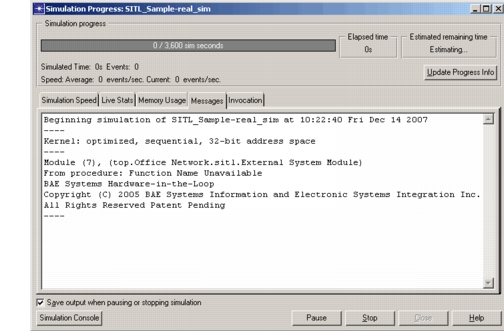
此外,你可以查看 Simulation Console,确认你的 SITL 网关已成功匹配到物理接口,如下图所示。
图 4:仿真控制台输出
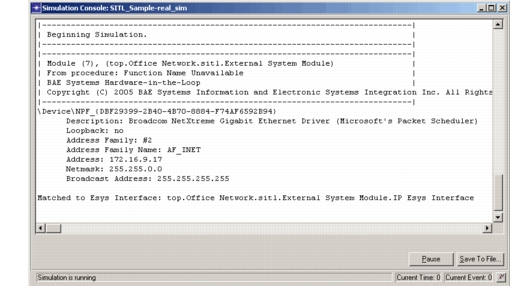
通过仿真发送数据包
为证明物理硬件与仿真工作站作为一个单一网络协同工作,从 Real1 ping 仿真工作站并查看响应。
步骤 5:通过仿真发送数据包
-
在 Real1 上输入 ping 命令:
Windows:
ping -t <wkstn_addr>Linux:
ping <wkstn_addr>其中
<wkstn_addr>是你配置 wkstn 节点时输入的 IP 地址。这会使 ICMP echo request 数据包通过 SITL 发送到仿真工作站。
结果: Real1 上出现 ping 应答。
-
为确认你 ping 的确实是仿真工作站,将仿真暂停几秒钟,然后恢复。仿真暂停期间,Real1 上的 ping 应答将停止。
-
查看完应答后,停止仿真。
如果你没有收到任何 ping 应答,请确认所有配置均正确。必要时,查阅 SITL 文档中的“Troubleshooting SITL Simulations”一节。你可以使用 Wireshark 之类的数据包捕获工具观察发送的数据包,或启用 OPNET Simulation Debugger(ODB)运行仿真并打开 SITL 跟踪(使用 ltrace sitl 命令)。
创建真实–仿真–真实场景
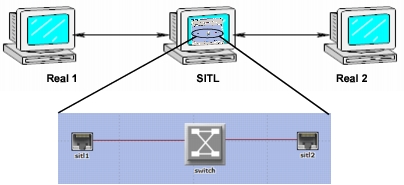
该场景通过仿真网络模拟两个物理节点之间的通信。模型将包含三个节点:两个代表物理硬件(各带一个 SITL 接口),第三个是仿真网络交换机。
图 5:真实–仿真–真实场景
注意: 如果 SITL 计算机中没有两个专用 Ethernet 接口可用,请直接跳到总结。
配置仿真网络
要为该场景创建仿真网络,你将复制上一个场景,把工作站改为交换机,并添加第二个 SITL 接口以连接 Real2 计算机。
步骤 6:配置仿真网络
-
复制 real_sim 场景并命名为 real_sim_real。
-
将 sitl 节点重命名为 sitl1。
如果你使用与上一个场景相同的计算机作为 Real1,该节点无需进一步配置。如果你使用不同的计算机,请修改 Incoming Packet Filter String 属性,使其包含新计算机的 MAC 地址。
-
编辑 wkstn 节点的属性:
- 将 name 改为 switch。
- 选中 Advanced 复选框,然后将 model 改为 ethernet16_switch_adv。
-
打开 Object Palette。
-
找到名为 sitl_virtual_gateway_to_real_world 的节点模型,将该模型的一个新实例拖入工作区,命名为 sitl2。
-
找到名为 sitl_virtual_eth_link 的链路模型,用它连接 switch 和 sitl2。
-
关闭 Object Palette。
结果: 此时网络模型应类似于下图。
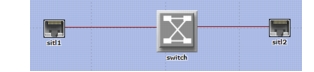
-
编辑 sitl2 节点的属性:
-
8.1 从 Network Adapter 下拉列表中选择你的接口。这是 SITL 计算机上连接(直接或间接通过网络)到 Real2 的接口。不要使用 sitl1 节点所使用的接口。
-
8.2 将 Incoming Packet Filter String 属性设置为 (arp or ip) and ether src <SOURCE_MAC_ADDRESS>,其中 <SOURCE_MAC_ADDRESS> 是 Real2 上将要向 SITL 发送数据包的接口的 MAC 地址。
注意—这不是运行 Riverbed Modeler 的计算机所使用的接口。它位于连接到该 SITL 接口的外部计算机(Real2)上。
-
8.3 关闭属性对话框。
-
连接汇总
在 Real1 和 Real2 上,连接到 SITL 的 Ethernet 接口应与 SITL 上的两个 Ethernet 接口处于同一网络。在全部四个接口上,网关应设置为线路另一端的接口。例如:
- Real1 接口连接到 SITL 接口 1
- IP:18.0.0.1
- 网关:18.0.0.2
- SITL 接口 1 连接到 Real1
- IP:18.0.0.2
- 网关:18.0.0.1
- SITL 接口 2 连接到 Real2
- IP:18.0.0.3
- 网关:18.0.0.4
- Real2 接口连接到 SITL 接口 2
- IP:18.0.0.4
- 网关:18.0.0.3
运行仿真
现在你可以配置并运行仿真。仿真运行时,你将通过仿真交换机从一台外部计算机向另一台流送视频,以此进行测试。
步骤 7:运行仿真
-
打开 Configure/Run DES 对话框。如有必要,点击 Detailed… 按钮显示对话框的详细版本。
-
将 Simulation Kernel 设置为 Development。
-
确认仿真将以实时速度运行:
- 3.1 在左栏中,将树展开到 Execution > Advanced > Kernel Preferences。
- 3.2 在 Kernel Preferences 栏中,确认 Real-time execution ratio 设置为 1。
-
点击 Run。
结果: 仿真开始运行。你应得到类似下图的输出。
图 6:仿真进度输出
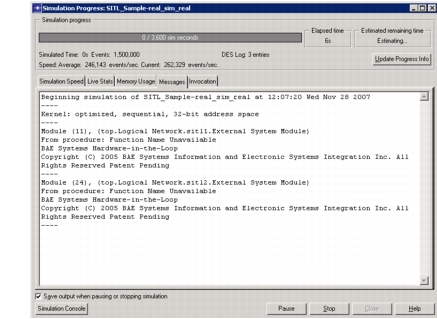
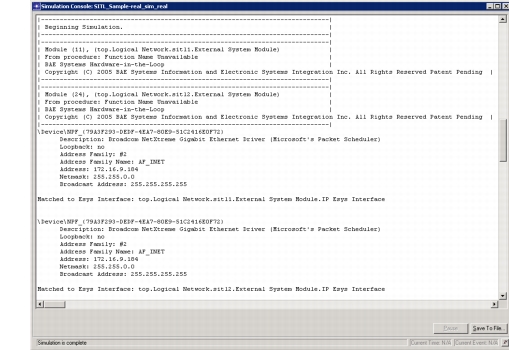
此外,你可以查看 Simulation Console,确认两个 SITL 网关均已成功匹配到物理接口,如下图所示。
图 7:仿真控制台输出
通过仿真发送数据包
为证明仿真交换机正在两台物理计算机之间转发流量,你可以通过 SITL 仿真将视频从 Real1 流送到 Real2。
注意: 作为替代,你可以跳过本节步骤,仅通过从 Real1 ping Real2(或从 Real2 ping Real1)来演示连通性。
要使用视频流送,你需要能够流送和接收视频的应用程序。本教程使用 VLC media player,这是一款免费程序,可在 http://www.videolan.org/ 获取。不过,你也可以使用任何可用的合适程序。
步骤 8:通过仿真发送数据包
注意: 本过程基于 VLC media player 1.0.5 版本。如果你使用其他版本,菜单和步骤可能不同,但总体流程相同。
- 在计算机 Real2 上安装并启动 VLC media player。我们将该程序实例称为 MP2。
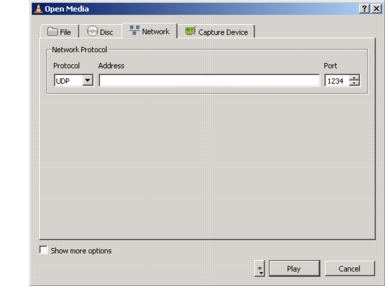
- 配置 MP2 监听 UDP port 1234(或任何其他可用的 UDP 端口),以接收并播放视频流。
-
2.1 选择 Media > Open Network Stream…
-
2.2 在 Protocol 下拉列表中选择 UDP,并将 Port 设置为 1234。
图 8:MP2 的 VLC Media Player 设置:Open Network Stream
-
2.3 点击 Play。
-
- 在计算机 Real1 上安装并启动另一个 VLC media player 实例(我们称该实例为 MP1)。
- 配置 MP1 播放视频文件(或 DVD),并使用你为 MP2 设置的同一 UDP 端口将视频流送到计算机 Real2。
-
4.1 选择视频源:
-
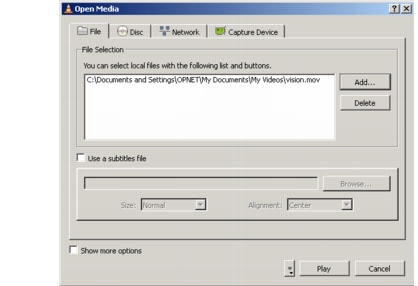
要播放视频文件,选择 Media > Advanced Open File…,点击 Add…,选择一个视频文件。
图 9:MP1 的 VLC Media Player 设置:Advanced Open File
-
要播放 DVD 视频,选择 File > Open Disc… 并选择磁盘设备。
-
-
4.2 从 Select play mode 下拉列表(Play 按钮旁边)选择 Stream(或按 Alt-S)。
结果: Stream Output 对话框打开。Source 字段显示你在上一步选择的文件或 DVD 设备。
-
4.3 点击 Next 进入 Destinations 页面。
-
4.4 从 New destination 下拉列表选择 UDP,然后点击 Add。
-
4.5 将 Address 设置为计算机 Real2 的物理 IP 地址,将 Port 设置为 1234。
-
4.6 点击 Stream。
结果: 短暂延迟后,你应该能在计算机 Real2 上的 MP2 中看到视频播放。
注意: 如果看不到视频,请确认 MP1 和 MP2 均未被暂停。
-
- 视频观看完毕后,停止 MP1 和 MP2,然后停止仿真。
总结
你已经看到如何使用 System-in-the-Loop 功能将物理接口映射到仿真网络中的地址。在本教程中,你
- 构建并运行了一个物理硬件与仿真相互作用的 SITL 系统
- 构建并运行了一个允许多个物理网络通过仿真通信的 SITL 系统
有关 SITL 的更多信息,请参阅 SITL 文档。