基本进程
关键概念——在 Project Editor 中,网络模型由各个节点组成,而节点由模块组成。进程模型定义模块的行为。理解进程模型后,你就可以构建模块并将它们组合起来,按照你的精确规格构建节点。
在本课中,你将完成以下内容:
- 创建进程模型和节点模型
- 定义变量、宏和转移
- 运行仿真
- 分析仿真结果
本课演示如何构建一个模块:它统计接收到的数据包数量,并将该数值写入一个可供绘图的统计量。对于每个接收到的数据包,进程模型都会递增一个变量的值并记录该变量。
图 1:Example Process Model
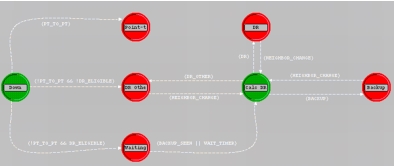
关键概念——进程模型是一个有限状态机(FSM)。它表示模块的逻辑和行为。FSM 定义模块的状态以及状态变化的条件。
FSM 实现模块的行为。FSM 使用状态和转移来确定模块针对事件可以采取的动作。
图 2:States and Transitions
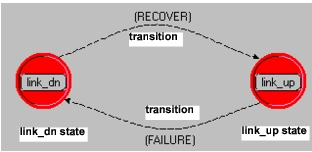
- 状态——模块所处的条件。例如,模块可能正在等待某条链路恢复。
- 转移——针对事件发生的状态变化
关键概念——你可以使用 FSM 来控制模块行为,因为可以将 C/C++ 代码片段附加到状态和转移上。
你可以将 C/C++ 代码片段附加到 FSM 的每个部分。这些代码经由 Riverbed 专用函数增强,称为 Proto-C。
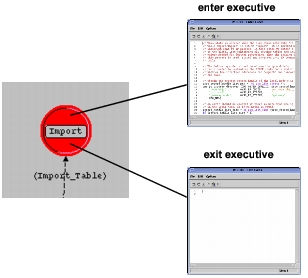
使用 Proto-C 的三个主要位置是:
- Enter Executive——模块进入某个状态时执行的代码
- Exit Executive——模块离开某个状态时执行的代码
- Transition Executive——针对特定事件执行的代码
图 3:Enter and Exit Executives of a State
关键概念——仿真由事件组成。进程模型响应事件,并且可以调度新事件。
当发生影响某个模块的事件时,Simulation Kernel 通过中断将控制权传递给该模块的进程模型。进程模型响应该事件,改变状态并执行相关代码,然后将控制权交还给 Simulation Kernel(第 1 次调用)。
下一次 Riverbed 调用该进程模型时,它会确定自己上次停留的状态(第 2 次调用),响应新事件,并将控制权交还给 Simulation Kernel。
图 4:Which State is Active?
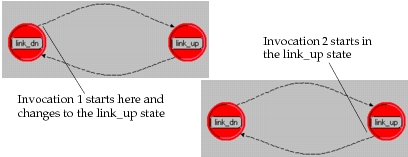
当进程模型进入某个状态时,它会执行 enter executives,然后如果该状态是非强制的(如上所述),进程模型停止执行并将控制权交还给仿真。强制状态和非强制状态将在后文更详细地讨论。
设计模型
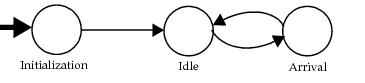
你将构建的数据包计数进程模型包含三个状态:初始化状态、idle 状态和 arrival 状态。
当数据包到达包含你进程模型的模块时,模型必须递增计数器,然后处置该数据包。
因此,该模块有两个主要状态:
- 等待数据包到达
- 数据包到达后处理数据包
你还需要一个初始化状态,将相应变量置为零。进程模型将具有下图所示的状态:
图 5:The Three States Required for the Model

关键概念——数据包计数模型包含三个转移:初始化到 idle、idle 到 arrival、arrival 到 idle。
进程模型第一次被调用时(在本例中是仿真开始时),从初始化状态开始。初始化(将数据包计数器变量置为零)完成后,进程模型转移到 idle 状态,等待第一个数据包到达。
当数据包到达时,进程模型再次被激活并转移到 arrival 状态。arrival 状态递增数据包计数器变量并销毁数据包。进程模型不作停顿,随即转移回 idle 状态,等待下一个数据包。
图 6:Three Transitions are Required
实现进程模型
实现进程模型的第一步是打开 Process Editor,并将模型的三个状态放置在工作区中。
步骤 1:实现进程模型
-
如果 Riverbed Modeler 尚未运行,请启动它。
-
选择 File > New…,并在下拉菜单中选择 Process Model。单击 OK。
结果: Process Editor Startup Wizard 打开。
-
Process Editor Startup Wizard 允许你使用模板创建高级进程模型。在本例中,你将从头开始创建模型,因此直接单击 Quit。
-
单击 Create State 工具按钮,在工作区中放置三个状态,如图所示。右键单击以停止添加状态。
图 7:Placing Three States
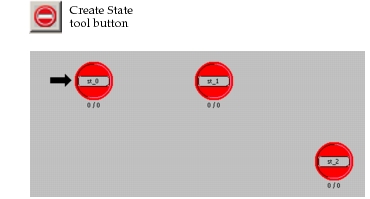
注意: 注意你创建的第一个状态自动成为初始状态;这由一个粗箭头表示。
为每个状态起一个描述其功能的唯一名称。初始化状态使用名称 init,idle 状态使用 idle,arrival 状态使用 arrival。
步骤 2:为状态命名
-
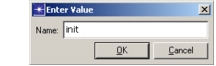
右键单击初始状态(带粗箭头的那个),并在 Object 弹出菜单中选择 Set Name。
-
将该状态命名为 init 并按 Return。
图 8:Naming the State
-
对另外两个状态重复上述步骤,并按如下方式命名:
- st_1: idle
- st_2: arrival
关键概念——非强制(红色)状态在执行其 enter executives 后,将仿真的控制权交还给 Simulation Kernel。强制(绿色)状态不交还控制权,而是立即执行 exit executives 并转移到另一个状态。
新创建的状态默认是非强制的;执行其 enter executives 后,进程模型会阻塞(即停止执行并将控制权交还给 Simulation Kernel)。下一次调用进程模型时,执行从上次阻塞时所在的状态重新开始。
强制状态在 enter executives 之后不会停止。执行继续进入 exit executives 并转移到下一个状态。
图 9:Forced and Unforced States
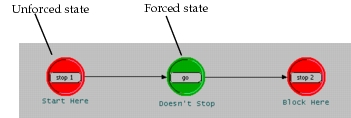
你正在构建的进程模型中有两个状态是强制状态。init 状态是强制的,因为它在初始化变量后可以直接进入 idle 状态。arrival 状态是强制的,因为进程模型在计数并销毁每个数据包后应返回 idle 状态。
步骤 3:指定强制状态
-
将 init 状态改为强制状态:右键单击它,并在 Object 弹出菜单中选择 Make State Forced。
结果: init 状态变为绿色。
-
对 arrival 状态重复步骤 1,使其也成为强制状态。
创建状态转移
构建进程模型的下一步是在状态之间创建转移。转移分为两种:无条件转移和条件转移。当转移是条件转移时,必须先使该转移的求值结果为真,控制权才能从源状态传递到目标状态。
步骤 4:创建状态转移
-
单击 Create Transition 工具按钮。

-
绘制转移:先单击 init 状态,再单击 idle 状态。
结果: 转移的箭头从源状态指向目标状态。该转移被自动选中,显示为点划线。(未选中时,转移将显示为实线,表示它是无条件转移。)
-
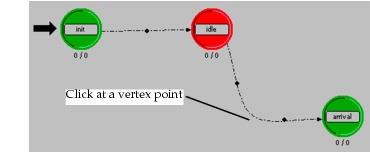
绘制一条曲线转移:先单击 idle 状态,然后在 idle 与 arrival 状态之间的一个顶点处单击,最后单击 arrival 状态。
图 10:Drawing Transitions
-
右键单击以停止绘制转移。
-
在工作区中左键单击,取消选择转移。
要创建条件转移,需要在转移的 condition 属性中放置一个值。你必须使 idle 与 arrival 之间的转移成为条件转移,因为进程模型只应在数据包到达时转移到 arrival 状态,而不响应其他任何事件。
步骤 5:定义条件转移
-
右键单击 idle 与 arrival 状态之间的转移,并在弹出菜单中选择 Edit Attributes。
-
将 condition 属性的值改为 ARRIVAL(务必全部使用大写字母),按 Return,然后单击 OK。
结果: Attributes 对话框关闭。
图 11:“condition” Attribute has Value of “ARRIVAL”
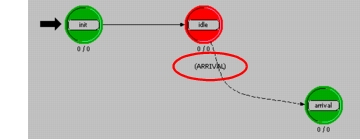
结果: 该转移现在显示为虚线,并带有以条件名称命名的标签。你稍后将定义 ARRIVAL 条件宏,指定该转移仅在数据包到达且进程模型处于 idle 状态时使用。
进程模型中还有两个转移需要实现。第一个是从 arrival 状态到 idle 状态的无条件转移,第二个是从 idle 状态回到自身的条件转移。
步骤 6:创建额外的转移
-
单击 Create Transition 工具按钮,绘制从 arrival 到 idle 的转移。
-
绘制从 idle 状态回到自身的转移,如下图所示。提示:绘制转移时,先在工作区中单击两个点,然后再回到 idle 状态。
-
右键单击以停止绘制转移。
-
右键单击从 idle 回到自身的转移,并在弹出菜单中选择 Edit Attributes,打开 Attributes 对话框。
-
将 condition 属性的值改为 default(务必全部使用小写字母),按 Return,然后单击 OK。
图 12:“condition” Attribute has Value of “default”
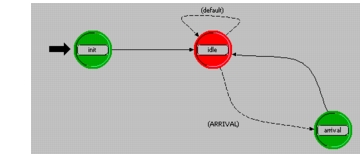
你可能会奇怪,为什么包含一个从 idle 回到自身的转移,并将该转移命名为 default。仿真执行时,Simulation Kernel 管理一个待发生事件的列表。当每个事件到达列表顶部(或头部)时,它就成为一个中断。中断通常被送达特定模块,而这一过程正是激活模块进程模型的原因。
当你正在构建的进程模型处于 idle 状态时,如果 ARRIVAL 条件为真,它就转移到 arrival 状态。稍后你将定义 ARRIVAL:当送达该模块的中断是数据包到达中断时,它求值为真。但如果是其他类型的中断,进程模型必须有可以遵循的转移。default 转移负责处理这些不同的中断类型。
定义条件与变量
在 Proto-C 中,宏常常替代转移条件和执行代码中更复杂的表达式。使用宏可以节省空间,并简化解读 FSM 图的任务。你使用 C 预处理器的 #define 语句指定宏,通常将其放在进程模型的 header block 中。header block 还可以包含 #include 语句、struct 和 typedef 定义、extern 变量声明和全局变量定义、函数声明,以及 C 和 C++ 风格的注释。
下一步是定义 ARRIVAL 宏。
步骤 7:定义 ARRIVAL 宏
-
单击 Edit Header Block 工具按钮。

结果: 出现一个编辑面板。
-
在编辑面板中输入以下代码:
#define ARRIVAL (op_intrpt_type () == OPC_INTRPT_STRM) -
在编辑面板菜单中选择 File > Commit 保存更改。
-
选择 File > Close 关闭编辑面板。
上面定义的 ARRIVAL 条件测试当前中断(即使 FSM 唤醒并执行的中断)是否由到达的数据包引起。它将 Kernel Procedure op_intrpt_type() 的返回值与 OPC_INTRPT_STRM 常量进行比较。如果比较结果为真,则表明该中断是由数据包到达输入流引起的。
关键概念——你可以在三个位置声明变量。在临时变量块中声明的变量在 FSM 各次调用之间不保留其值。在状态变量块中声明的变量在各次调用之间保留其值。在某个状态的执行代码内部声明的变量仅在该执行代码执行期间有定义。
下一步是声明两个状态变量。一个用于存储数据包计数的值;另一个是用于分析该计数的局部统计量的“句柄”。
步骤 8:声明状态变量
-
单击 Edit State Variables 工具按钮。

-
在对话框中输入以下值:
表 1:State Variables 对话框的值
Type Name Comments int pk_count Counts total packets Stathandle pk_cnt_stathandle Statistic to record packet count 单击 Comments 的值字段会打开一个编辑面板。输入注释后,选择 File > Commit。
-
单击 OK 按钮保存更改并关闭 State Variables 对话框。
统计量保存感兴趣的价值以供后续分析。创建统计量时,必须在记录它的进程模型中声明该统计量。你将为该进程创建一个统计量。
步骤 9:创建统计量
-
选择 Interfaces > Local Statistics。
-
在第一个 Stat Name 中输入 packet count。
结果: mode 自动设置为 Single,count 设置为 N/A,Low Bound 设置为 0.0,High Bound 设置为 disabled。
-
单击 packet count 的 Description 字段。
结果: 打开一个编辑面板。
-
为该统计量输入简短描述:Number of packets received.
-
选择 File > Commit 保存更改并关闭面板。
图 13:Declare Local Statistics Dialog Box

-
单击 OK 按钮关闭 Declare Local Statistics 对话框。
创建状态执行代码
下一步是创建 FSM 所需的状态执行代码。在第一个状态 init 中,执行代码将数据包计数置为 0,并将局部统计量的名称与其统计句柄关联。虽然强制状态的 enter executives 和 exit executives 不会被打断地执行,但标准做法是将强制状态的全部执行代码放在 enter executives 块中。
步骤 10:创建状态执行代码
-
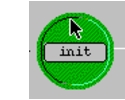
双击 init 状态的上半部分。
图 14:Open the Enter Executives of the init State
结果: Enter Executives 编辑面板打开。
-
输入以下代码以初始化状态变量 pk_count 和 pk_cnt_stathandle:
pk_count = 0; pk_cnt_stathandle = op_stat_reg ("packet count", OPC_STAT_INDEX_NONE, OPC_STAT_LOCAL); -
提交更改并关闭编辑面板。
上述代码的第二行注册 packet count 统计量,并为 arrival 状态设置一个句柄,供其记录接收数据包数量时使用。
pk_count 和 pk_cnt_stathandle 变量是你定义的状态变量,但 op_stat_reg() 函数是一个仿真 Kernel Procedure(KP)。系统提供了数百个内置函数,可用于各种目的,例如操作队列或创建动画。
工作区中每个状态下方显示的数字表示该状态 enter 和 exit executives 的行数。既然你已在 init 状态的 Enter Execs 中输入了一些代码,该信息已从 0/0 变为 2/0。要切换这些行数的显示,在 Process Editor 工作区中右键单击并选择 Hide Line Counts。你可以使用 Show Line Counts 菜单再次显示它们。
由于函数数量众多,确定适合特定任务的函数可能比较困难。不过,系统提供了最常用 KP 的摘要。在本教程的下一步中,当你为 arrival 状态的 Enter Execs 编写代码时,将查看这份摘要。
要定义 arrival 状态中发生的事情,请按照以下步骤操作:
步骤 11:定义 arrival 状态
-
双击 arrival 状态的上半部分。
结果: Enter Execs 编辑面板打开。
现在你处于 arrival 状态,需要递增数据包计数、确定当前中断对应的数据包流、获取指向数据包的指针以便销毁它,并写出统计量。
-
在 Enter Execs 编辑面板中输入以下代码,递增 pk_count 变量:
++pk_count;确定当前中断对应的数据包流、获取数据包指针并销毁数据包要复杂一些,但可以使用一些 KP 来完成。
要确定数据包流、获取指针并销毁数据包,你可以使用最常用 KP 列表——Essential Kernel Procedures——中的 KP。
-
选择 Help > Essential Kernel Procedures。
结果: 浏览器窗口中打开最常用 KP 的列表。
-
第一个任务——确定当前中断对应的数据包流——与处理中断有关。找到名为 Interrupt Processing 的部分。
-
从 KP 描述中,你确定 op_intrpt_strm() 将返回所需的信息。
-
接下来的两个任务——获取数据包指针以及使用该指针销毁数据包——都涉及数据包操作。查看 Packet Generation and Processing 部分。你可以使用 op_pk_get() 获取数据包指针,然后用该返回值(指针)调用 op_pk_destroy() 销毁数据包。
你可以将这些函数调用直接输入进程模型,也可以从 Essential Kernel Procedures 文件中复制它们。在以下步骤中,你将复制这些函数调用。
-
复制 op_pk_destroy() 函数调用:
-
7.1 在 Essential Kernel Procedures 中找到 op_pk_destroy() 函数说明,并选中函数语法文本。
-
7.2 将该函数调用复制粘贴到 arrival 状态的 enter execs 部分,紧接在你递增数据包计数的那一行之后。
-
7.3 在函数调用末尾输入一个分号,使该行看起来如下所示:
op_pk_destroy (pkptr);
-
-
将 pkptr 参数替换为以下代码:
op_pk_get (op_intrpt_strm ())最终得到的代码行应如下所示:
op_pk_destroy (op_pk_get (op_intrpt_strm ()));最后一个任务是写出统计量的值。有关 op_stat_write() KP 的信息,请参考 Statistic Recording 部分。
arrival 状态 Enter executive 的最终代码应如下所示:
++pk_count;
op_pk_destroy (op_pk_get (op_intrpt_strm ()));
op_stat_write (pk_cnt_stathandle, pk_count);
最后,保存 enter exec 代码:
-
选择 File > Commit,然后关闭编辑面板。
Essential Kernel Procedures 是最常用的 KP。还有大量其他 KP 可用。你可以选择 Help > All Kernel Procedures(从 Process Editor 菜单),查看任何 KP 的说明。
在这两个 KP 帮助文件中,每个 KP 名称都是指向该 KP 文档的超文本链接。
编辑进程接口
要控制在节点级别可见的属性,请编辑 Process Interfaces。你可以设置属性的初始值或隐藏属性。
步骤 12:编辑 Process Interfaces
-
选择 Interfaces > Process Interfaces。
结果: Process Interfaces 对话框出现。
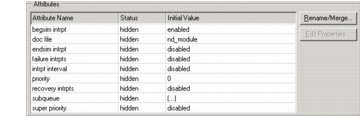
-
将 begsim intrpt 属性的 Initial Value 改为 enabled。
结果: 这将使 Simulation Kernel 在仿真开始时把该中断送达此进程模型实例。
-
验证以下每个属性的 Initial Value 均设置为 disabled:endsim intrpt、failure intrpts、intrpt interval、recovery intrpts 和 super priority。
-
验证 priority 属性的 Initial Value 为 0。
-
对于所有属性,将 Status 的值改为 hidden:在 Status 列中左键单击并选择 hidden,使这些属性不出现在节点编辑器中。
图 15:Changing the Value to “hidden”
-
单击 OK 关闭 Process Interfaces 对话框。
编译模型
所有进程模型必须先编译才能用于仿真。编译模型会使其目标代码可用于处理器模块的 process model 属性。
以下步骤说明如何编译进程模型。
步骤 13:编译进程模型
-
单击 Compile Process Model 工具按钮。

-
如果你之前未保存模型,将打开 Save As 对话框。将进程模型保存为 op_models 目录中的 <initials>_packet_count。
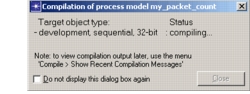
结果: 出现一个显示对象类型和编译状态的对话框。
图 16:Compilation Status Dialog Box
注意: 如果出现错误消息,请关闭错误报告,并检查你迄今为进程模型输入的代码。
-
单击 Close 关闭对话框。
如果你在编译进程模型之前没有保存它,还会看到以下消息:
Wrote File: (<file name>). -
关闭 Process Editor。(如果你留有任何编辑面板处于打开状态,它们会自动关闭。)
实现节点模型与网络模型
本课的节点模型包含两个数据包生成器模块,它们向一个通用处理器模块发送数据包。处理器模块使用先前定义的 packet_count 进程来计数并丢弃数据包,同时更新一个输出统计量。注意,该进程模型可以接受任意数量的输入数据包流,因为它在中断发生时会自动确定正确的流。
创建节点模型
首先,创建一个使用 packet_count 进程的节点模型。
步骤 14:创建节点模型
-
选择 File > New…,然后在下拉菜单中选择 Node Model。单击 OK。
-
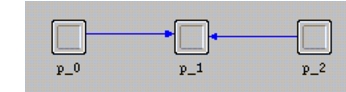
使用 Create Processor 工具栏按钮创建三个处理器模块。右键单击以停止添加模块。
-
使用 Create Packet Stream 工具栏按钮,以数据包流连接各模块,如下图所示。右键单击以停止添加连接。模型应与下图相似。
图 17:Initial Node Model
现在更改每个模块的属性。第一个处理器模块 p_0 将作为生成器模块:
步骤 15:更改 p_0 节点属性
- 右键单击该图标,并在弹出菜单中选择 Edit Attributes,打开模块的 Attributes 对话框。
- 将 name 属性改为 src1。
- 将 process model 属性改为 simple_source。
- 单击 OK 关闭对话框。
第二个处理器模块 p_1 将计数数据包,如下一步骤所述。
步骤 16:更改 p_1 节点属性
- 打开该模块的 Attributes 对话框。
- 将 name 属性改为 count。
- 将 process model 属性改为 <initials>_packet_count。
- 单击 OK 关闭对话框。
将第三个处理器模块(p_2)设置为生成数据包。
步骤 17:更改 p_2 节点属性
-
打开该模块的 Attributes 对话框。
-
将 name 属性改为 src2。
-
将 process model 属性改为 simple_source。
-
在左列中单击 Packet Interarrival Time 以高亮该属性名称,然后右键单击并在弹出菜单中选择 Promote Attribute to Higher Level。
结果: 该属性的 Value 单元格中显示 promoted。
图 18:Promoting the Attribute

-
单击 OK 关闭对话框。
两个生成器都向 count 发送数据包。第一个生成器以每秒一个数据包的恒定速率发送,第二个生成器以可变速率发送,遵循你稍后指定的分布。
有时需要在节点级别提供某个统计量,或这样做会更方便。提升到节点级别的统计量可以重新命名并赋予不同的描述。在保存节点模型之前,提升数据包计数统计量并为其重命名。
步骤 18:提升并重命名数据包计数统计量
-
选择 Interfaces > Node Statistics。
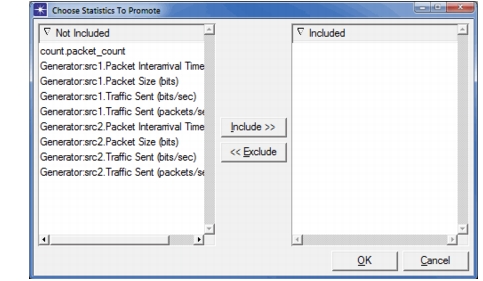
结果: 统计量对话框打开。由于当前没有已提升或重命名的项,Choose Statistics to Promote 对话框自动打开。
图 19:Choose Statistics to Promote Dialog Box
-
在 Not Included 列表中选择 count.packet count,然后单击 Include>>。
-
单击 OK 提升所选的统计量。
-
将 Prom. Name 改为 node packet count。
-
将 Desc. 字段改为 Number of packets received at the node level。
-
从 Description 编辑面板的菜单中选择 File > Commit,保存文本并关闭编辑面板。
-
单击 OK 按钮关闭 Statistic Promotion 对话框。
-
选择 File > Save,将节点模型保存为 <initials>_packet_count。(节点模型和进程模型可以同名,因为 Riverbed 会为每个节点模型追加 .nd.m,为每个进程模型追加 .pr.m。)
-
关闭 Node Editor。
创建网络模型
本课的网络模型由一个使用 packet_count 节点模型的节点组成。将节点放置到 Project Editor 工作区后,你可以指定要收集的统计量和动画。
首先,创建一个新的项目。
步骤 19:创建网络模型(新建项目)
- 选择 File > New..., 并单击 OK 打开一个新项目。
- 将项目命名为 <initials>_packet_count,场景命名为 constant。
- 在 Startup Wizard 的第一屏选择 Quit。
其次,将节点放置到工作区中。
步骤 20:创建网络模型(放置节点实例)
-
单击 Open Object Palette 工具按钮,打开对象调色板。

-
在 Search by Name 字段中输入 <initials>_packet_count。
-
单击 Find Next。
-
在工作区中放置一个 <initials>_packet_count 固定节点,然后关闭对象调色板。
接下来,选择要收集的正确统计量。
步骤 21:选择统计量
-
右键单击该节点以打开其 Object 弹出菜单,然后在子菜单中选择 Choose Individual DES Statistics。
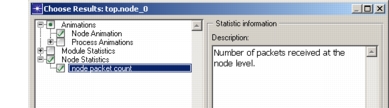
结果: Choose Results 统计浏览器出现。
图 20:Selecting Statistics
-
选中 Animations > Node Animation 复选框。
-
选中 Node Statistics > node packet count 复选框。
-
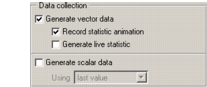
右键单击 Node Statistics > node packet count 打开其 Statistic 弹出菜单,并选择 Record Statistic Animation。
结果: 对话框 Data collection 区域中的 Record statistic animation 复选框被选中。你也可以使用该复选框切换动画的开或关。
图 21:Record Statistic Animation Checkbox
-
单击 OK 关闭浏览器窗口。
在上述步骤中,你:
- 创建了节点内数据包流的动画(Animations > Node Animation)。
- 指定收集 node packet count 统计量(Node Statistics > node packet count)。
- 指定对 node packet count 统计量进行动画。
构建节点模型时,你将第二个生成器模块的 Packet Interarrival Time 属性改为了 promoted,以便稍后对其进行指定。
现在,为该属性指定分布。
步骤 22:为 Packet Interarrival Time 属性指定分布
-
右键单击该节点以打开其 Object 弹出菜单,然后选择 Edit Attributes。
-
单击 src2.Packet Interarrival Time 值列中的 promoted。
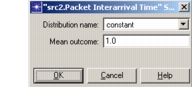
结果: Distribution Specification 对话框出现。
-
验证 Distribution name 为 constant,Mean outcome 为 1.0。
图 22:Distribution Specification Dialog Box
-
单击 OK 关闭 Specification 对话框。
-
单击 OK 关闭 Attributes 对话框。
要配置仿真:
步骤 23:配置仿真
-
选择 DES > Configure/Run Discrete Event Simulation…
-
在 Configure DES 对话框中设置以下值:
- Duration:100 seconds
- Seed:1471
- Values per statistic:100
-
展开 Outputs 树元素,再展开 Animation 元素。单击 2D,并验证 Send animation to history file 复选框已被选中。
-
单击 Apply 保存更改,然后单击 Cancel 关闭 Configure/Run DES 对话框而不运行仿真。
要研究不同 PDF 的影响,你可以基于此场景创建新场景。仿真之后即可比较结果。要创建新场景并设置 PDF:
步骤 24:创建新场景并设置 PDF
- 选择 Scenarios > Duplicate Scenario...
- 将新场景命名为 exponential。单击 OK 保存文件。
- 右键单击该节点,并在 Object 弹出菜单中选择 Edit Attributes。
- 单击 src2.Packet Interarrival Time 的 Value 列;这将打开其 Specification 对话框。
- 从 Distribution name 下拉菜单中选择 exponential,并验证 Mean outcome 设置为 1.0。
- 单击 OK 关闭 Specification 对话框。
- 单击 OK 关闭 Attributes 对话框。
- 将项目保存为 <initials>_packet_count。
运行仿真
现在你可以配置并运行仿真了。你可以在 Manage Scenarios 对话框中用一条命令运行两个仿真。
步骤 25:运行仿真
-
选择 Edit > Preferences。
-
验证 Network Simulation Repositories 偏好设置为 (),然后单击 Cancel。如果它不为空,删除所有条目并单击 OK 关闭对话框。
-
选择 Scenarios > Manage Scenarios…
-
将每个场景 Results 列的值从 uncollected 改为 <collect>。
-
单击 OK 开始仿真运行。
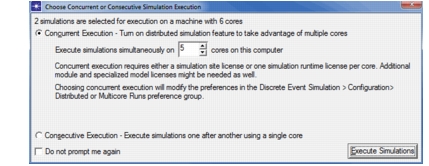
结果: 如果你的计算机具有多个 CPU 或核心,将出现一个对话框,提供并发运行仿真的选项。
图 23:Choose Concurrent or Consecutive Simulation Execution Dialog Box
-
设置你选择的执行选项,然后单击 Execute Simulations。
结果: DES Execution Manager 对话框打开,显示两个计划中的仿真(每个场景一次运行)。随着每个仿真执行,其信息会在该对话框中更新。
图 24:DES Execution Manager Dialog Box
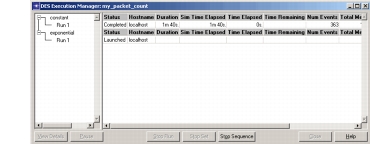
仿真应在不到一分钟内完成。如果遇到问题,请参阅“教程疑难解答”。
-
关闭 DES Execution Manager 对话框。
分析结果
在 Project Editor 中查看结果。
步骤 26:分析结果
-
如有必要,通过选择 Scenarios > Switch To Scenario > exponential 切换到 exponential 场景。
-
右键单击 node_0,并在 node_0 弹出菜单中选择 View Results。
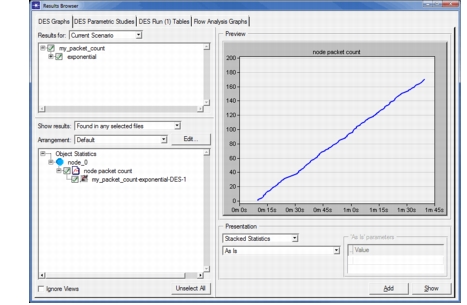
结果: Results Browser 打开,显示你可以查看的统计量。
-
在结果树(左下方)中,选中 Object Statistics > node_0 > node packet count > my_packet_count-exponential-DES-1 的复选框。
图 25:Results Browser
-
单击 Show 按钮显示图形。
生成的图形显示仿真期间 count 处理器模块接收到的数据包数量随时间的变化。
图 26:Number of Packets Received
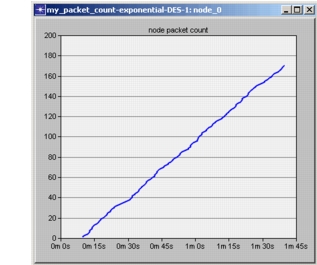
如图所示,仿真结果表明,接收到的数据包总数在仿真持续期间稳步增加,但并非完全恒定的速率。正如预期,两个源各以平均每秒 1 个数据包的速率交付数据包,在 90 秒的数据包生成之后(数据包生成在仿真时间 10 秒后开始),接收到的数据包总数约为 180。
对图形进行近距离目视检查可以发现更多细节。要查看细节,请放大图形。
-
沿图形拖动光标,选择一个覆盖时间轴上约 20 秒到 1 分钟之间轨迹的方框。
图 27:Select the Area to Magnify
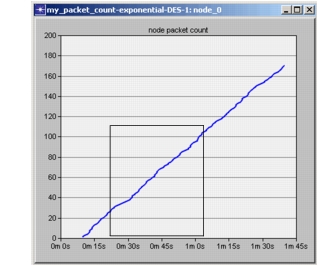
结果: 图形变为所选图形区域的近景。
图 28:Magnified Area
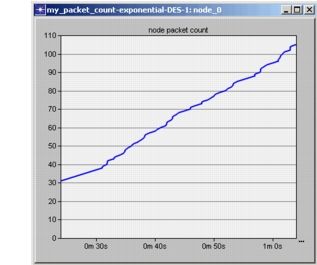
你可以将 exponential 场景中数据包计数的图形与 constant 场景中的图形进行对比。
-
关闭当前图形并单击 Delete。
-
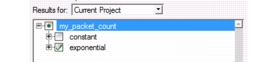
在 Results Browser 中,单击 Results for: 旁边的下拉列表,并选择 Current Project。
结果: Results 树显示当前项目所有场景的可用数据文件。
图 29:Viewing all Scenarios’ Output for a Project
-
通过选择 <initials>_packet_count > constant 并取消选择 <initials>_packet_count > exponential,切换到 constant 场景。
-
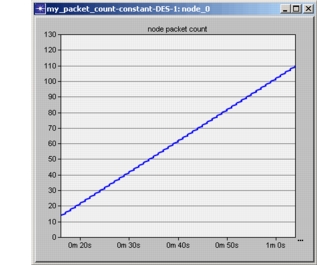
显示 Object Statistics > node_0 > node packet count 的图形。
-
像上一个图形那样,放大该图形的一部分。
结果: 放大后(如下图所示),该图形显示出由两个生成器以相同的恒定到达速率发送数据包而形成的阶梯模式。
图 30:Zooming Reveals Step Pattern
对该数据的离散图形将展示计数统计量真正的量化特性,以及数据包到达 underlying 的事件驱动特性。
-
右键单击图形以打开 Graph 弹出菜单。
-
在 Graph 弹出菜单中选择 Draw Style > Discrete。
图形现在以离散的点显示数据。离散绘图样式仅描绘离散的统计量值,而不将它们连接起来。
图 31:Discrete Draw Style Applied
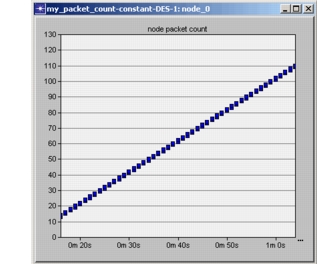
离散图形揭示出 Simulation Kernel 在每个仿真秒内重复交付了两个数据包,且每个数据包都被单独计数。该图形还展示了 Simulation Kernel 的事件调度特性。同时发生的事件(每秒到达的多个数据包)使 Simulation Kernel 只推进一次仿真时间,但调用了 packet_count 进程两次。相应地,packet_count 进程每次被调用时都将数据包计数统计量递增一次。
-
关闭图形对话框,然后单击 Delete。
-
关闭 Results Browser。
最后,你可以查看仿真期间创建的动画。动画查看器允许你查看统计量动画和数据包动画。
步骤 27:查看动画
-
选择 DES > Play 2D Animation。
结果: Animation Viewer 打开,显示 exponential 场景的统计量动画。
-
要查看数据包动画,选择 Windows > Animation Viewer > top.node_0 packet flow。该动画显示数据包从每个生成器移动到 count 模块的过程。
-
要退出 Animation Viewer,选择 File > Exit。
注意 Project Editor 仍然处于打开状态。
-
要查看 constant 场景的动画,切换到 constant 场景(Scenarios > Switch to Scenario > constant),然后选择 DES > Play 2D Animation。
结果: constant 场景的动画出现。
-
退出 Animation Viewer。
有关 Animation Viewer 的更多信息,请参阅 Animation Viewers Reference Manual。
你现在已经完成了本教程的 Basic Processes 课程。你应该对如何通过创建自定义进程模型来控制节点行为有了很好的理解。
下一课 Packet Switching 将探讨数据包交换网络的创建。
要继续下一课,请保存你的工作并关闭所有打开的编辑器窗口。返回 Contents 窗格中的教程列表,选择 Packet Switching I。