向地形添加道具
道具是独立于底层地形高程数据存在的对象,例如建筑物、灯柱或树木。你可以从地形块中提取道具,或从要素图层添加道具。你可以查看地形中的道具列表、指定道具的不透明度,以及启用或禁用其可见性。你可以更改道具的类型,也可以更改用于渲染道具的模型定义。你还可以创建新的道具类型以满足仿真需求。
从地形块提取道具
从地形块提取道具时,你必须告诉 3D Network Visualizer 在哪里找到道具数据、使用什么道具类型,以及将道具映射到哪些模型定义,具体如下:
- 搜索位置:地形块(例如 OpenFlight 地形)通常引用多个文件,这些文件定义了并入地形几何结构的模型。3D Network Visualizer 允许你指定提取道具所来自的外部文件,也可以指定在所有被引用文件中搜索的搜索表达式。如果选择某个被引用的文件,处理速度会更快,因为 3D Network Visualizer 只在指定文件中搜索道具。
- 道具类型:你可以从列表中选择道具类型、指定自己选择的类型,或让 3D Network Visualizer 自动生成道具类型。如果选择 Auto Generate,3D Network Visualizer 会使道具类型与被引用文件的名称匹配。例如,从
Bridge_Arch_Stone.flt文件提取的道具将被赋予道具类型Bridge_Arch_Stone.medf。 - 模型定义:你可以从列表中选择模型定义,或选择 Use Extracted Geometry。如果接受默认值 Use Extracted Geometry,3D Network Visualizer 将使用地形块中的几何结构创建道具。例如,如果你选择
Trees.flt作为被引用文件,3D Network Visualizer 将使用该文件中的树木几何结构创建道具。
3D Network Visualizer 只从所选的地形块中提取道具。如果地形包含多个地形块,则必须对每个要提取道具的地形块重复执行该过程。
有关如何从地形块提取道具的示例,请参阅“从地形提取道具“(第 500 页)。
过程 39:从地形提取道具
-
选择 Settings > Terrain。Terrain Settings 对话框打开。
-
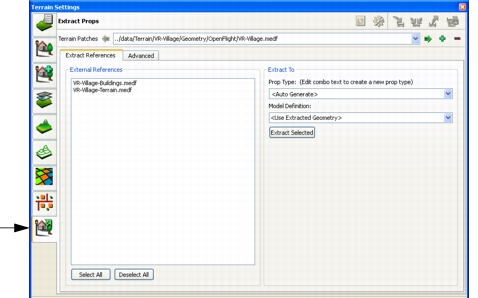
选择 Extract Props 页面(图 66)。
图 66:Extract Props 页面
-
在 Terrain Patches 框中,选择要从中提取道具的地形块。
-
要通过指定外部文件提取道具,请选择 Extract References 选项卡。要通过搜索表达式提取道具,请选择 Advanced 选项卡。
-
如果选择了 Extract References 选项卡,请在 External References 列表中选择要从中提取道具的文件。
如果选择了 Advanced 选项卡,请在 Search Expression 框中输入搜索表达式。如果使用正则表达式,请选中 Regular Expression 复选框。
注意: 3D Network Visualizer 使用 perl 正则表达式语法。
-
可选:在 Prop Type 框中选择要分配给提取道具的类型,或直接输入道具类型。
-
可选:在 Model Definition 框中选择要应用于提取道具的模型定义。
-
如果使用 Advanced 选项卡,请单击 Extract。如果使用 Extract References 选项卡,请单击 Extract Selected。3D Network Visualizer 会提取道具(如果存在)。你可以在 Terrain Contents 对话框中查看道具列表。
从要素图层添加道具
要素图层源文件包含关于点、线或面要素的信息。要素信息存储在表中:每一行是一个要素,每个要素由任意数量列中的值定义。要从要素图层添加道具,你必须构建一条规则,指定要导入的要素的列标题和值,然后必须为该道具关联道具类型和模型定义,还必须指定是否对该道具进行地面贴附(ground clamp)。
有关从要素图层添加道具的示例,请参阅“构建地形“(第 486 页)。
过程 40:从要素图层添加道具
-
选择 Settings > Terrain。Terrain Settings 对话框打开。
-
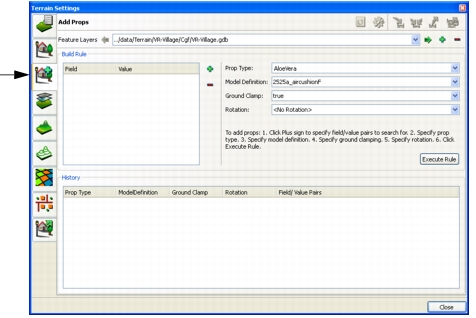
选择 Add Props 页面(图 67)。
图 67:Terrain Settings 的 Add Props 页面
-
在 Feature Layers 列表中,选择要从中导入道具的要素图层。
-
单击 Field/Value 窗口右侧的 Add 图标(
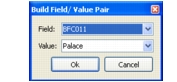
 )(图 67)。Build Field/Value Pair 对话框打开(图 68)。
图 68:Build Field/Value Pair 对话框
-
在 Field 下拉列表中选择字段。字段即要素定义中的列标题。
-
在 Value 下拉列表中选择一个值。值即定义表中该列标题可用的一个或多个值。
注意: 理解你要作为道具导入的要素的定义是你的责任。
-
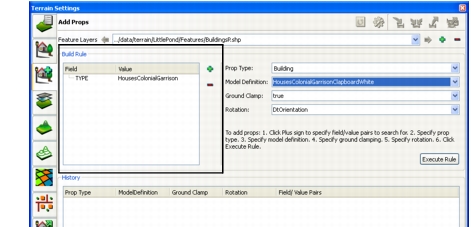
单击 OK。Field/Value 对被添加到窗口中(图 69)。
图 69:新的 Field/Value 对
-
根据需要添加更多 Field/Value 对,以定义要添加的道具。
-
在 Prop Type 下拉列表中选择要分配给该道具的道具类型。
-
在 Model Definition 下拉列表中选择要用于该道具的模型定义。
-
在 Ground Clamp 框中指定是否对该道具进行地面贴附。
-
可选:设置旋转。
-
单击 Execute Rule。道具从要素图层中提取,并列出在 History 窗口中。
查看道具列表
过程 41:查看地形中的道具列表
-
选择 Settings > Terrain。Terrain Settings 对话框打开。
-
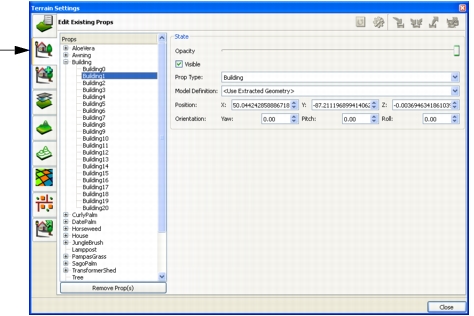
选择 Edit Existing Props 页面(图 70)。
图 70:Edit Existing Props 页面
-
展开列表,查看某一道具类型下的条目。
选择道具
要选择道具,可在窗口中或 Objects List Panel 中单击它,或在 Terrain Settings 对话框 Edit Existing Props 页面的道具列表中选择它。
按 Ctrl+单击可选择多个道具。
设置道具的不透明度
过程 42:设置道具的不透明度
- 选择 Settings > Terrain。Terrain Settings 对话框打开。
- 选择 Edit Existing Props 页面(图 70)。
- 在道具列表中选择要更改不透明度的道具,或在窗口中选择一个道具。Opacity 滑块变为可用。
- 将 Opacity 滑块向右滑动以增大不透明度,向左滑动以减小不透明度。
使道具完全透明或不透明
你可以快速将道具设置为完全透明或完全不透明。
- 要使道具完全透明,右键单击该道具,在弹出菜单中选择 Make Transparent。
- 要使透明道具完全不透明,右键单击该道具,在弹出菜单中选择 Make Opaque。
更改道具的类型
每个道具都有类型。在 Edit Existing Props 页面的列表中,道具按类型组织。
过程 43:更改道具的类型
- 选择 Settings > Terrain。Terrain Settings 对话框打开。
- 选择 Edit Existing Props 页面(图 70)。
- 在道具列表中,选择要更改类型的道具。
- 从 Prop Type 下拉列表中选择道具类型,或输入新的类型名称。所选道具会被移动到 Props 窗口中的新道具类型下。
更改道具的位置或朝向
你可以更改道具的位置和朝向。你可以同时更改多个道具的朝向而不影响它们的位置。但是,如果选择多个道具并更改位置,它们都会被放置在同一位置。
过程 44:更改道具的位置或朝向
- 选择 Settings > Terrain。Terrain Settings 对话框打开。
- 选择 Edit Existing Props 页面(图 70)。
- 在道具列表中,选择要更改位置或朝向的道具。
- 要更改位置,在 X、Y 或 Z 框中输入新值,或使用微调控件更改位置值。
- 要更改朝向,在 Yaw、Pitch 或 Roll 框中输入新值,或使用微调控件更改朝向值
更改道具的模型定义
你可以更改用于在场景中渲染道具的模型定义。有关模型定义的信息,请参阅“模型与要素定义“(第 323 页)。有关更改道具模型定义的示例,请参阅“测试模型映射“(第 520 页)。
过程 45:更改道具的模型定义
- 选择 Settings > Terrain。Terrain Settings 对话框打开。
- 选择 Edit Existing Props 页面(图 70)。
- 在道具列表中,选择要更改模型定义的道具。
- 在 Model Definition 下拉列表中选择模型定义。所选道具将使用新的模型定义渲染。