HLA 映射文件教程
注: 本教程使用第 3 章“使用映射文件准备 Riverbed 联邦成员”第 21 页中描述的类映射方法。有关通过编写自己的 Federate Ambassador C++ 类来使用 HLA 的示例,请参阅
<reldir>\sys\utilities\hla\example中的rpr_tut项目。
高层体系结构(High-Level Architecture)功能让你可以把 Modeler 仿真作为 HLA 联邦中的一个联邦成员,从而既影响其它联邦成员中的事件,也受这些事件的影响。运行多个并发仿真可以使整体仿真更加真实,并可以为每个仿真提供更新的输入。
本教程中的联邦包含两个联邦成员:一个 Modeler 联邦成员(OPNET),将由你自己构建;以及一个现有的控制器联邦成员(controller_tutorial)。
OPNET 联邦成员包含两个代表飞机的节点。这些飞机的运动由控制器联邦成员控制。
控制器联邦成员推进联邦时间、发送修改 OPNET 联邦成员中飞机的 bearing 和 ground speed 的交互,并接收来自 OPNET 联邦成员的交互。本教程不涉及控制器联邦成员的开发,也不涉及它使用的两个文件:
- FOM 文件。本教程不包含完整的 FOM 文件,只包含对应的
.fed文件。你无需准备 FOM 文件。 - 联邦(
.fed)文件。该文件名为HLA_Tutorial.fed,已为你提供,位于<reldir>\models\std\tutorial_req\module\hla。
在本教程中,你将修改以下内容:
- 飞机中的进程模型
- HLA Interface 节点中的进程模型
本教程假设你具有使用 HLA 的经验,并且已安装 RTI 执行程序。
标准安装包含两个与 HLA 教程相关的目录:
<reldir>\models\std\tutorial_req\module\hla包含完成本教程所需的文件。确认该目录已包含在你的 mod_dirs 偏好设置中;如果没有,请添加它。<reldir>\models\tutorial_ref\module\hla包含参考文件,代表完成本教程后你将得到的模型。这些文件仅供参考,完成教程并不需要它们。
注: RTI 配置和输出基于 MÄK RTI 3.1.1 和 DMSO RTI 1.3NGV6。MÄK RTI 2.0 或更高版本也应可以工作,但菜单和输出可能有所不同。有关其它 RTI 的信息请联系技术支持。
注: 使用 HLA 包时,仿真中不能使用任何非 HLA 的 esys 模块。
准备工作目录
在本主题其余部分,<working_dir> 表示 mod_dirs 偏好设置中列出的第一个目录。
- 在典型的 Linux 安装中,它是
~/op_models。 - 在典型的 Windows 安装中,它是
%HOME%\op_models。
由于本教程涉及修改现有模型和创建新文件,第一步是准备工作目录,放入所需文件的副本。
过程 1:准备工作目录
-
将
<reldir>\models\std\tutorial_req\module\hla目录中的文件复制到你的工作目录。 -
通过执行以下命令确保文件可写:
Linux
cd <working_dir>
chmod a+w *
Windows
cd <working_dir>
attrib -r *.*
设置过程
按照你所使用的 RTI 的说明操作:
MÄK 设置
为了与使用 DMSO RTI 构建的设置相匹配,你需要设置以下系统变量。
表 1:MÄK 设置的系统变量
| 变量 | 位置 |
|---|---|
| RTI_HOME | MÄK 软件的安装基础目录(Windows 上默认是 C:\MAK) |
| RTI_BUILD_TYPE | RTI 目录的名称(例如 makRti3.1.1) |
过程 2:以完全 DMSO 兼容模式设置 RTI
-
从 RTI 安装目录,复制一份
rid.mtl文件,然后打开原始的rid.mtl文件。 -
找到该行(
setqb RTI_forceFullCompliance 0),把“0”改为“1”。注: 如果文件中不存在该行,请在文件开头添加它。
-
保存文件并退出文本编辑器。
DMSO 设置
Riverbed 和 RTI 依赖不同版本的第三方库(ACE、TAO)。你的环境必须设置为能够找到 RTI 版本。
注: Riverbed 版本的第三方库仅在从 VNE Server 导入拓扑配置时才需要。如果你不从 VNE Server 导入拓扑配置,可以从路径中移除这些库,而不会影响其它 Riverbed 操作。
Windows
把 <rti_dir>\bin 添加到 PATH 系统变量中,位于 <reldir>\sys\pc_intel_win32\bin 之前
Linux
把 <rti_dir>/lib 添加到 LD_LIBRARY_PATH shell 变量中,位于 <reldir>/sys/pc_intel_linux/lib 之前
创建网络模型
在本教程中,示例网络包含两个飞机节点,其运动由 bearing 和 ground speed 属性控制。一次 HLA 交互会改变这些值,另一次 HLA 交互则确认收到。
过程 3:创建网络模型
-
启动 Modeler,确保 Wireless 功能可用。
-
创建名为 <your_initials>_HLA_Tutorial 的新项目和名为 2Planes 的场景。
-
在 Startup Wizard 中指定以下值:
表 2:HLA 网络模型的 Startup Wizard 设置
项目 值 Initial Topology Create empty scenario Network Scale World Border Map World Model Family HLA_Tutorial -
按如下方式创建网络模型。
4.1 在地图上任意位置放置 HLA Interface 节点(其位置不影响仿真)。将其命名为 HLA Interface。
4.2 放置两个 Plane 节点。右键单击节点并选择 Edit Attributes (Advanced),按下表设置属性。
表 3:Plane 节点
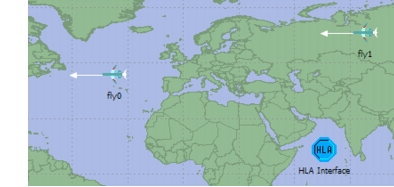
名称 x position y position Trajectory bearing fly0 –31 44 VECTOR 270 fly1 82 63 VECTOR 270 网络模型将类似于下图:
-
查看各模型:
5.1 右键单击 fly0 并选择 Edit Attributes (Advanced)。注意 bearing 和 ground speed 属性,它们会因 HLA Interface 节点收到的 HLA 交互并传达到飞机节点而改变。
5.2 查看 hla13_cosim_compat 进程模型。为此,双击 HLA Interface 节点,然后双击 hla13 esys 模块。
这个自包含的模型处理 OPNET 联邦成员与联邦之间的所有交互。它可以放置在任何节点模型中,执行它的 esys 模块与其它模块之间无需任何额外连接。
5.3 关闭进程编辑器和节点编辑器。
-
保存网络模型。
配置仿真
hla13_cosim_compat 进程模型的行为通过一组仿真属性来定制。现在你需要准备一个包含这些属性的环境文件。运行仿真时引用该文件。
过程 4:配置仿真
-
用你选择的编辑器打开环境文件:
<working_dir>\HLA_Tutorial.ef。文件内容如下:
# Fill in with your working directory "HLA Class Mapping File" : "<Fill In Value>" # Predefined values "HLA Abort On Failure" : false "HLA Callback Set" : 511 "HLA Create Federation" : true "HLA Create Init Synchronization Point" : false "HLA Destroy Federation" : true "HLA Factory" : hla13_cosim_compat "HLA FED File Name" : "" "HLA Federate Name" : OPNET "HLA Federation Name" : HLA_Tutorial "HLA Init Synchronization Point" : "" "HLA Inter-event Tick" : false "HLA Join Attempts" : 10 "HLA Mak Time Advance Request" : 0.1 "HLA Standard" : "DOD 1.3" "HLA Time Constrained" : true "HLA Time Lookahead" : 0.1 "HLA Time Quantum" : 0.0 "HLA Time Regulating" : true "HLA Update Check Interval" : -1.0 "HLA Verbose" : false "HLA Verbosity Level" : 0 -
将 <Fill In Value>(位于 HLA Class Mapping File 属性之后)替换为你的系统的正确信息。该值应为以下之一:
Linux
<working_dir>/HLA_Tutorial.mapWindows
<working_dir>\HLA_Tutorial.map -
以相同的文件名(HLA_Tutorial.ef)将编辑后的文件保存在工作目录中。
环境文件中的属性配置将对仿真产生以下影响:
- OPNET 联邦成员启动时会尝试创建联邦。如果联邦已存在,则不会有任何影响。
- 当 OPNET 联邦成员结束仿真时,它会尝试销毁联邦。如果其它联邦成员仍是成员,该尝试将失败。
- 联邦名称为 HLA_Tutorial。
- OPNET 联邦成员的名称为 OPNET。
- 用于联邦时间管理的前瞻(lookahead)为 0.1 秒。
- hla13_cosim_compat 进程模型不会周期性地检查被修改的属性(由于没有使用任何属性,因此无需检查)。
- hla13_cosim_compat 进程模型将使用映射文件
HLA_Tutorial.map。 - 如果在 HLA 接口处遇到错误,仿真不会中止。
准备初始类映射文件
尽管目前尚未定义任何映射,映射文件对于 hla_cosim 进程模型正确初始化仍然是必需的。
过程 5:准备初始类映射文件
-
用你选择的编辑器创建一个包含以下文本的新文件。
(mapping version 2) -
将文件以 HLA_Tutorial.map 为名保存在工作目录中。
启动控制器联邦成员
本教程包含一个控制器联邦成员(名为 controller_tutorial),你只需编译并启动它。控制器联邦成员生成的交互会使 OPNET 联邦成员中的飞机改变位置并生成确认交互。在启动控制器联邦成员之前,必须先编译它。
HLA 初始化——包括创建并加入联邦、建立时间管理,以及向 esys 模块交付初始化回调——发生在仿真事件执行之前。如果你使用 ODB,HLA 初始化事件在你执行第一个 odb> 提示之后发生。
过程 6:启动控制器联邦成员
-
设置好访问 RTI 执行程序的环境(如设置过程所述)。
-
启动 RTI 执行程序。
-
对于 MÄK RTI:
输入以下命令:
Linux
在命令提示符处输入
rtiexec。你应该看到类似如下的消息:
% rtiexec
Loading Config File: <rti_dir>/rid.mtl
Using MAK Technologies’ RTI version 3.1.1-HLA1.3 for GNU C++ version 3.4.6 20060404 (Red Hat 3.4.6-3)
DtTcpSocket connecting to 127.0.0.1
Using TcpSocket with 50000 byte buffer (Client)
Using TcpSocket with 50000 byte buffer (Server)
TCP Forwarder: RTI Exec connection established.
Windows
从 Startup 菜单,选择 Startup > Programs > Mak Technologies > MAK RTI <version> > RTI Rtiexec
-
对于 DMSO RTI:
出现以下消息:
The RTI Executive process no longer accepts input to interrogate
or control the federation executions. Instead a separate RTI
Console application provides this functionality. The RTI Console
was designed to improve usability and add the ability to be run
at multiple locations. Check the RTI Installation Guide
for further information concerning the RTI Console application.
按 Ctrl-C 生成以下内容:
rtiexec exit

Advertising launcher as RtiLauncher;<ip_address>;
rtiexec, process id = <pid>, endpoint = <ip_address>:<value>,
multicast discovery endpoint = <value>:<value>, initialization complete.
-
-
打开新的 shell(Linux)或 Riverbed Console(Windows),进入
<working_dir>。 -
按如下方式编译控制器:
注: 如果编译控制器时遇到问题,尝试设置以下环境变量后重新编译。
setenv LD_LIBRARY_PATH $(RTI_HOME)/$(RTI_BUILD_TYPE)/lib:$LD_LIBRARY_PATHLinux
输入以下命令:
make controller_tutorialWindows
输入以下命令:
make_controller你会看到类似如下的编译消息(LInux 输出,MÄK):
% make controller_tutorial g++ -c -g -m32 -Wno-deprecated -DRTI_USES_STD_FSTREAM -DDT_USE_DLL -I<rti_dir>/include -o controller_tutorial.o controller_tutorial.cpp g++ -c -g -m32 -Wno-deprecated -DRTI_USES_STD_FSTREAM -DDT_USE_DLL -I. s_hla_stream.cpp -o s_hla_stream.o g++ -g -m32 -Wno-deprecated -o controller_tutorial controller_tutorial.o s_hla_stream.o -L<rti_dir>/lib -lRTI-NG -lfedtime -lpthread controller_tutorial.o(.text+0x1a5a): In function ‘process_events()’: <working_dir>/controller_tutorial.cpp:573: warning: the ‘gets’ function is dangerous and should not be used. -
输入以下命令启动控制器和联邦:
Linux
./controller_tutorial HLA_TutorialWindows
.\controller_tutorial.exe HLA_Tutorial-
对于 MÄK,你应该看到类似如下的消息:
% ./controller_tutorial HLA_Tutorial
Loading Config File: <rti_dir>/rid.mtl
DtTcpSocket connecting to 127.0.0.1
Using TcpSocket with 50000 byte buffer (Client)
Using MAK Technologies’ RTI version 3.1.1-HLA1.3 for GNU C++ version 3.4.6 20060404 (Red Hat 3.4.6-3)
Attempting to join federation...
Reading Fed file: HLA_Tutorial.fed
Setting max UDP packet size to 15000 bytes
NetSocket ok for port 4000 to 229.7.7.7
Federation joined, attempting to enable time regulation...
Time regulation enabled, RTI time is 0
Attempting to constrain time advances...
Time advances constrained
[Time: 0] Enter command:
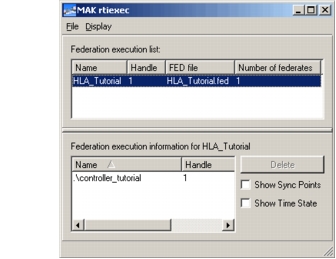
在 Windows 上,如果你拥有 MÄK Rtispy 许可证并启用了图形界面,rtiexec 将如图 1 所示。
图 1:对于 MÄK 和 Windows:联邦成员加入 HLA 教程
-
对于 DMSO,执行以下操作:
控制器尝试加入联邦。如果成功,控制器窗口中会出现类似如下的消息:
Using RID file ‘<working_dir>/RTI.rid’.
Attempting to join federation...
"RtiVnMulticast.cpp", line 298: Query mcast sender sendbuf size returned 131072
"RtiVnMulticast.cpp", line 715: Query mcast receiver rcvbuf size returned 131072
Federation joined, attempting to enable time regulation...
Time regulation enabled, RTI time is 0
Attempting to constrain time advances...
Time advances constrained
[Time: 0] Enter command:
在 RTI 执行程序窗口中,应该会出现类似如下的消息:
federation HLA_Tutorial finished initialization with process id <pid> and endpoint <ip address>:<value>Federate ./controller_tutorial is JOINING federation HLA_Tutorial at <date & time>如果没有 RTI 图形界面,你会在 RTI console 或 shell 中看到以下消息:
Create: execution HLA_Tutorial created. Handle: 1. FED File: HLA_Tutorial.fed
Join: Federate controller_tut has joined HLA_Tutorial with handle 1.
-
准备 OPNET 联邦成员
在本节中,你编译并启动 OPNET 联邦成员。
过程 7:准备 OPNET 联邦成员
-
打开新的 shell(Linux)或 Console(Windows),进入工作目录。
-
设置好访问 RTI 执行程序的环境。
确保 RTI 目录位于 Riverbed 设置之前。
Linux
<rti_dir>/lib在 LD_LIBRARY_PATH shell 变量中,位于<reldir>/sys/pc_intel_linux/lib之前Windows
<rti_dir>\bin(DMSO)或<rti_dir>\lib(MÄK)在 PATH 系统变量中,位于<reldir>\sys\pc_intel_win32\bin之前 -
根据你所使用的平台,核实以下偏好设置:
Linux
comp_flags_common应包含-D_REENTRANTbind_shobj_prog应为bind_so_unixbind_shobj_flags应包含-L<rti_dir>/lib对于 DMSO,
comp_flags_c++_specific偏好设置应包含-I<rti_dir>/include。对于 MÄK,
comp_flags_c++_specific偏好设置应包含-I<rti_dir>/include -DDT_USE_DLL -DRTI_USES_STD_FSTREAM。上述设置中的
<rti_dir>是控制器构建输出中显示的 RTI 目录(如过程 6 第 4 步所示)。bind 设置确保 DMSO RTI 为 TAO 和 CORBA 提供的支持库能够覆盖发布目录中不同的版本。
Windows
对于 DMSO,
comp_flags_c++_specific偏好设置应包含/I <rti_dir>\include。对于 MÄK,
comp_flags_c++_specific偏好设置应包含/I <rti_dir>\include /DDT_USE_DLL /DRTI_USES_STD_FSTREAM。对于 MÄK,
bind_shobj_libs偏好设置应包含/LIBPATH:<rti_dir>\lib。确保
<rti_dir>不包含任何空格。如果存在空格,确定不含空格的表示形式,其中会包含 ~,例如c:\progra~1 for c:\Program Files。 -
启动 OPNET 联邦成员。指定环境文件并启动 OPNET 调试器(ODB),方法是输入以下命令:
op_runsim -net_name <your_initials>_HLA_Tutorial-2Planes
 -kernel_type development -m32 -ef HLA_Tutorial -debug
系统会编译许多名为 hla_cosim_… 的外部文件,以及 hla_cosim 和 Plane 进程模型。在若干条消息之后,ODB 提示出现,如图 2 所示。如果 ODB 提示没有出现,你可能需要设置 LD_LIBRARY_PATH 环境变量以包含 Riverbed 库。参见第 2 章“安装支持”第 1 页。
使用 OPNET 调试器
在本节中,你使用 OPNET 调试器(ODB)和 RTI 让 Riverbed 和 controller_tutorial 两个联邦成员在时间上向前推进。当 OPNET 联邦成员完成初始化后,它开始接收交互并发出自己的交互。
为什么要使用 ODB?为什么不直接让仿真运行?
本教程使用 ODB,这样你可以逐个单步执行仿真事件。这使你能够看到两个联邦成员之间的交互。而且,由于 ODB 允许你逐个对象地监视映射过程,你可以立即找出这一关键过程中出现的任何问题。
过程 8:启动 Modeler 仿真
-
输入 next(或 n),将 Modeler 仿真向前推进到第一个初始化事件。
-
对于 MÄK RTI:
控制器可能正在阻塞 join 操作。要解除阻塞:
- 转到运行控制器的 shell。
- 按 <return>,让 RTI 支持获得一些处理时间。
- 返回 ODB 控制台。
你应该看到以下消息:
odb> n
Loading Config File: <rti_dir>/rid.mtl
DtTcpSocket connecting to 127.0.0.1
Using TcpSocket with 50000 byte buffer (Client)
Using MAK Technologies’ RTI version 3.1.1-HLA1.3 for GNU C++ version 3.4.6 20060404 (Red Hat 3.4.6-3)
Reading Fed file: HLA_Tutorial.fed
Setting max UDP packet size to 15000 bytes
NetSocket ok for port 4000 to 229.7.7.7
在 rtiexec 控制台或 shell 中(如果没有图形界面),你会看到:
Using TcpSocket with 50000 byte buffer (Server)
Create: execution HLA_Tutorial already exists.
Join: federate OPNET has joined HLA_Tutorial with handle 2.
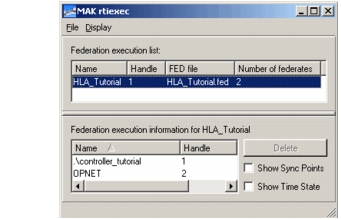
如果你有图形界面,你会看到:
图 2:对于 Windows:联邦成员 OPNET 加入 HLA 教程
Simulationodb> n loading config file: C:\Mak\makRTI <version>\rid.mtl____________________________ (ODB 15.5.A: Event) ____________________________ * Time : 0.0 sec, [0s] * Event : execution ID (0), schedule ID (#4), type (remote intrpt), (Forced) * Source : Simulation Kernel * Data : code(123), ev_state(0x0012EBFC) > Module : top.HLA Interface.hla13 [Objid=4] (esys module)注: ev_state (0012EBFC) 因运行而异,将与所示的不同。
-
对于 DMSO RTI:
在提示符处输入 n:
odb> n你应该看到以下消息:
Using RID file ‘<working_dir>/RTI.rid’.
"RtiVnMulticast.cpp", line 298: Query mcast sender sendbuf size returned 131072
"RtiVnMulticast.cpp", line 715: Query mcast receiver rcvbuf size returned 131072
在 RTI 执行程序窗口中,将出现以下消息:
Federate OPNET is JOINING federation HLA_Tutorial at <date & time>
-
-
再次输入 n,移动到下一个 Modeler 仿真事件。
出现 fly0 的 begin simulation interrupt 事件横幅。如果没有看到横幅,执行以下操作:
- 转到运行控制器的 shell。
- 按 <return>,让 RTI 支持获得一些处理时间。
- 返回 ODB 控制台。
-
再输入几次 n。
前四步初始化并执行每个 Modeler 飞机的常规中断。第五步时,控制器窗口中不显示任何进展:Riverbed 被阻塞,直到另一个联邦成员推进时间。
-
在控制器窗口中输入 t 1 推进时间:
[Time: 0] Enter command: t 1
[Time: 1]
这使得 Riverbed 可以推进到仿真时间 1:
____________________________ (ODB 14.0.A: Event) ____________________________ * Time : 1.0 sec, [1s] * Event : execution ID (5), schedule ID (#5), type (regular intrpt) * Source : Simulation Kernel * Data : none > Module : top.fly0.plane [Objid=9] (processor) -
在控制器联邦成员命令窗口中输入 q,让控制器退出联邦。
[Time: 1] Enter command: q控制器响应并显示
Done with event loop, leaving the federationRTI 执行程序以以下方式之一响应:
对于 MÄK,没有图形界面:
Resign: federate 1 has resigned HLA_Tutorial
Destroy: execution HLA_Tutorial has federates joined
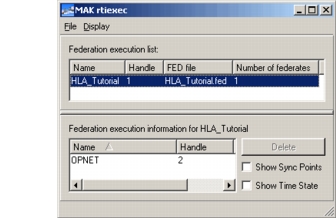
对于 MÄK,有图形界面:
图 3:对于 Windows:控制器离开联邦
对于 DMSO:
Federate ./controller_tutorial is RESIGNING federation HLA_Tutorial at <date & time> -
在 OPNET 联邦成员命令窗口中输入 q 退出 ODB。
fedex 进程终止(因为最后一个联邦成员刚刚终止并请求结束联邦)。你应该在 RTI 执行程序窗口中看到一条消息,表明联邦已终止:
对于 MÄK,没有图形界面:
Resign: Federate 2 has resigned HLA_Tutorial
Destroy: execution HLA_Tutorial destroyed
对于 MÄK,有图形界面:
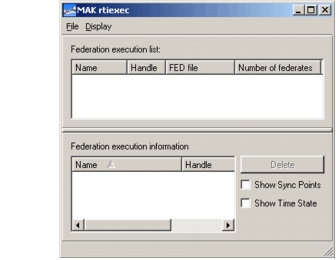
图 4:对于 Windows:联邦终止
对于 DMSO:
Federate OPNET is RESIGNING federation HLA_Tutorial at <date & time>

Removed federation HLA_Tutorial at <date & time>

fedex shutting down.
审查当前的飞机进程模型
在本节中,你审查当前的 Plane 进程模型,以理解它的结构。在下一节中,你将修改该模型以接收交互。
过程 9:审查 Plane 进程模型
-
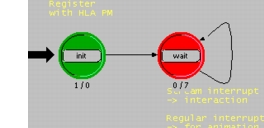
审查 Plane 进程模型。在 Modeler 窗口中,选择 File > Open,在 "Files of type" 菜单(Windows)或 Filters 菜单(Linux)中选择 Process Model,然后选择 Plane 进程模型。
Plane 进程模型出现。
-
双击 init 状态的上半部分。
Enter Executives 出现。
parent_id = op_topo_parent (op_id_self());这段代码初始化状态变量 parent_id,它包含父节点的 ID。该变量用于设置节点的 bearing 和 ground speed 属性。
-
关闭 init 状态的 Enter Executives。
-
打开 wait 状态的 Exit Executives。
Exit Executives 出现。
if (op_intrpt_type () == OPC_INTRPT_REGULAR)
   {
   double dummy;
   /* just check position to have animation updated */
   op_ima_obj_pos_get (parent_id, &dummy, &dummy, &dummy, &dummy, &dummy, &dummy);
   }
在该状态中,进程模型等待事件。主要感兴趣的事件是传入交互。该状态还每秒接收常规中断,节点利用这些中断在动画显示中更新自己的位置。
-
审查状态变量。
只有一个状态变量 parent_id,它是父节点的 ID。
修改飞机进程模型以接收交互
现在你准备好进行修改,使 OPNET 联邦成员中的飞机能够根据从控制器联邦成员收到的交互来修改其 bearing 和 ground speed。为此,你将
- 创建一个用于存储交互内容的 Packet Format。
- 在映射文件中定义交互类与 Packet Format 之间的映射。
- 修改 Plane 进程模型,使其请求投递该类的交互。
创建 Plane_Order Packet Format
为什么要创建 Packet Format?
你创建 Packet Format,是因为 HLA 交互在 Riverbed 中可以被映射为 Packet。Riverbed 的 Packet 并不是通常意义上的通信数据包;它只是表示 HLA 交互的实体。HLA 参数被表示为 Riverbed Packet 的字段。
过程 10:创建 Plane_Order Packet Format
-
选择 File > New,在下拉列表中选择 Packet Format,然后单击 OK。
-
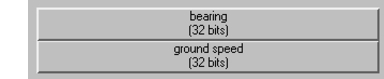
创建一个由两个字段(bearing 和 ground speed)组成的 Packet Format,每个字段的类型均为 floating point。
完成的 Packet 应如下所示:
-
将该 Packet Format 保存为 Plane_Order。
-
关闭 Packet Format Editor。
在类映射文件中将 Order 映射到 Plane_Order
在本节中,你将把 HLA 交互类 Order 映射到 Packet Format Plane_Order。
过程 11:在类映射文件中将 Order 映射到 Plane_Order
-
在你选择的文本编辑器中打开 HLA_Tutorial.map。
-
添加下面以粗体显示的文本。
(mapping version 2
   (interactions
       (class Order Plane_Order
           (parameter bearing bearing       double)
           (parameter speed  "ground speed" double)
       )
   )
)
该映射表明,
.fed文件中定义的 HLA 交互类 Order 被映射到 Packet Format Plane_Order。交互参数“bearing”(double 类型)被映射到 Packet 字段“bearing”。类似地,交互参数“speed”(double 类型)被映射到 Packet 字段“ground speed”。 -
保存修改后的文件。
请求投递 Order 交互
飞机的进程模型必须向 RTI 请求特定的交互类,并把传入的交互实例投递到合适的节点。这些用途通过 HLA Kernel Procedure op_hla_interaction_pk_register() 完成。
过程 12:请求投递 Order 交互
-
单击 Process Editor 的窗口以激活它。
-
选择 Code Blocks > Header Block(或单击 Edit Header Block 工具栏按钮)。
-
添加下面以粗体显示的文本。
#include <string.h> #include <stdio.h> /* stream index where packets are delivered */ #define PLANE_ORDER_STREAM_INDEX 0 -
保存 Header Block。
-
打开 init 状态的 Enter Executives。
-
添加下面以粗体显示的文本:
parent_id = op_topo_parent (op_id_self());
/* register for interactions */
op_hla_interaction_pk_register (op_id_self(),"Plane_Order", PLANE_ORDER_STREAM_INDEX);
该请求使 hla_cosim 进程模型在输入流 PLANE_ORDER_STREAM_INDEX 上向 Plane 发送名为 Plane_Order 的 Packet。
现在,Plane 进程模型的 wait 状态可以接收两种事件:
- 用于动画更新的常规中断
- 表示交互已投递的流中断
-
保存 init 的 enter execs。
-
保存进程模型(但不要关闭它)。
处理传入交互
当 Plane 进程模型在 PLANE_ORDER_STREAM_INDEX 上收到流中断时,它需要提取 bearing 和 ground speed 值,然后更新 Plane 节点的属性。在本节中,你将修改 Plane 的 wait 状态 Exit Executives,以完成这一工作。
过程 13:处理传入交互
-
打开 wait 状态的 Exit Executives。
-
添加下面以粗体显示的文本。
if ((op_intrpt_type () == OPC_INTRPT_STRM) && (op_intrpt_strm () == PLANE_ORDER_STREAM_INDEX)) { Packet * pk; double speed, bearing; char gs [40]; /* extract information from packet */ pk = op_pk_get (PLANE_ORDER_STREAM_INDEX); op_pk_nfd_get_dbl (pk, "bearing", &bearing); op_pk_nfd_get_dbl (pk, "ground speed", &speed); op_pk_destroy (pk); /* update node attributes */ snprintf (gs, sizeof(gs), "%f kilometer/sec", speed); op_ima_obj_attr_set_dbl (parent_id, "bearing", bearing); op_ima_obj_attr_set_str (parent_id, "ground speed", gs); } else if (op_intrpt_type () == OPC_INTRPT_REGULAR) { double dummy; /* just check position to have animation updated */ op_ima_obj_pos_get (parent_id, &dummy, &dummy, &dummy, &dummy, &dummy, &dummy); } -
保存 Exit Executives。
-
选择 Compile > Compile Code(或单击 Compile Process Model 工具栏按钮)以编译进程模型。
生成传出数据
当 Plane 进程模型收到改变 bearing 或 ground speed 的指令后,它应当生成一个确认收到该指令的交互。该交互返回飞机的 ID 以及它收到 Plane_Order Packet 时的位置。
为了生成确认交互,你需要
- 创建一个映射到 Order_Reply 交互类的 Packet Format。
- 在映射文件中定义交互类与 Packet Format 之间的映射。
- 修改 Plane 进程模型,使其生成并向 hla_cosim 进程模型发送一个包含飞机 ID 和位置的确认 Packet。
创建 Plane_Ack Packet Format
首先,创建一个映射到 Order_Reply 交互类的 Packet Format。
过程 14:创建 Plane_Ack Packet Format
-
选择 File > New,在下拉列表中选择 Packet Format,然后单击 OK。
-
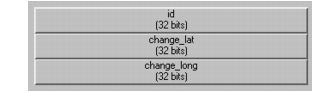
按照下表所述,创建一个包含三个字段的 Packet Format。
表 4:Plane_Ack Packet Format
名称 类型 id integer change_lat floating point change_long floating point 完成的 Packet 应如下所示:
-
将该 Packet Format 保存为 Plane_Ack。
-
关闭 Packet Format Editor。
在类映射文件中将 Order_Reply 映射到 Plane_Ack
接下来,在映射文件中定义交互类与 Packet Format 之间的映射。
过程 15:在类映射文件中将 Order_Reply 映射到 Plane_Ack
-
在你选择的文本编辑器中打开 HLA_Tutorial.map。
-
添加下面以粗体显示的文本。
(mapping version 2
   (interactions
       (class Order Plane_Order
           (parameter bearing bearing double)
           (parameter speed  "ground speed" double)
       )
       (class Order_Reply Plane_Ack
           (parameter id id long)
           (parameter change_lat change_lat double)
           (parameter change_long change_long double)
       )
   )
)
该映射表明,
.fed文件中定义的 HLA 交互类 Order_Reply 被映射到 Packet Format Plane_Ack。交互参数“id”(long 类型)被映射到 Packet 字段“id”。类似地,交互参数“change_lat”和“change_long”(均为 double 类型)分别被映射到 Packet 字段“change_lat”和“change_long”。 -
保存修改后的文件。
生成并发送确认交互
最后,必须修改进程模型以发送 Plane_Ack Packet。
过程 16:生成并发送确认交互
-
在 Plane 进程模型中,打开 wait 状态的 Exit Executives。
-
添加下面以粗体显示的文本。
char_gs[40]; double latitude, longitude, dummy; /*extract information from packet*/ ... op_ima_obj_attr_set_str (parent_id, "ground speed", gs); /* Obtain current position */ op_ima_obj_pos_get (parent_id, &latitude, &longitude, &dummy, &dummy, &dummy, &dummy); /* Generate reply */ pk = op_pk_create_fmt ("Plane_Ack"); op_pk_nfd_set_int32 (pk, "id", parent_id); op_pk_nfd_set_dbl (pk, "change_lat", latitude); op_pk_nfd_set_dbl (pk, "change_long", longitude); op_hla_interaction_pk_send (pk, OPC_HLA_DELIVER_NOW); } else if (op_intrpt_type () == OPC_INTRPT_REGULAR) -
保存 Exit Executives。
-
选择 Compile > Compile Code(或单击 Compile Process Model 工具栏按钮)以编译进程模型。
-
保存并关闭 Plane 进程模型。
准备仿真
在本节中,你将准备仿真。
过程 17:准备仿真
-
在一个新窗口中启动 RTI 执行程序(如果之前的已停止)。
-
在另一个窗口中,进入控制器所在的目录(很可能是你的工作目录)。输入以下命令重启控制器:
Linux
./controller_tutorial HLA_TutorialWindows
.\controller_tutorial.exe HLA_Tutorial -
在 OPNET 联邦成员窗口中,启动 Modeler 联邦成员。指定环境文件并启动 OPNET 调试器(ODB),方法是输入以下命令之一:
op_runsim -net_name <your_initials>_HLA_Tutorial-2Planes
-kernel_type development -m32 -ef HLA_Tutorial -debug
ODB 提示符出现。
启动仿真
在本节中,你将看到修改的结果:OPNET 联邦成员订阅 Order 类,飞机收到 Plane_Order Packet。
过程 18:启动仿真
-
输入两次 n。
注: 对于 MÄK,记得转到控制器窗口并按 <return>,以允许 OPNET 加入联邦。
OPNET 加入联邦。ODB 窗口中出现以下消息:
* Event  :  execution ID (<1>), schedule ID (#<0>), type (begin sim intrpt)
> Module :  top.fly0.Plane [objid=9](processor)
上述事件横幅表明 HLA Interface 模型的初始化已完成,第一个 Plane 进程模型的初始化即将开始。
如果仿真意外终止(你会看到类似“federate resigning from federation”的消息),你的映射文件可能有误。检查
.map文件,核实在类映射文件中将 Order 映射到 Plane_Order和在类映射文件中将 Order_Reply 映射到 Plane_Ack两节中给出的修改。 -
为了验证预期的映射已经建立,使用
proldiag命令查看 hla_interactions,方法是在 ODB 提示符处输入以下命令:proldiag 0 hla_interactions系统显示已定义的交互映射列表。它们与你在类映射文件中输入的映射相同。
*** 2 Interaction class mappings defined [1] Mapping between HLA interaction class "Order" and OPNET packet format "Plane_Order" Interaction class RTI Handle: 1 2 Parameters HLA OPNET Type RTI Handle [1] bearing "bearing" double 0 [2] speed "ground speed" double 1 OPNET federate neither publishes nor subscribes to this class No recipient of incoming interactions of this class [2] Mapping between HLA interaction class "Order_Reply" and OPNET packet format "Plane_Ack" Interaction class RTI Handle: 2 3 Parameters HLA OPNET Type RTI Handle [1] id "id" long 2 [2] change_lat "change_lat" double 0 [3] change_long "change_long" double 1 OPNET federate neither publishes nor subscribes to this class No recipient of incoming interactions of this class -
输入 n 直到看到常规中断事件。事件横幅应类似于:
* Event : execution ID (<3>), schedule ID (#<1>), type (regular intrpt) > Module : top.fly0.plane [objid=9](processor) -
在 OPNET 联邦成员命令窗口中再输入两次 n。
注意此时不出现 ODB 提示符。
-
在控制器联邦成员命令窗口中输入 time n,其中 n 是下一个连续数字。例如,如果当前时间是 0,则输入 time 1。
现在,HLA 类 Order 与 Riverbed Packet Format Plane_Order 之间的映射已经完成。
-
ODB 的
proldiag命令配合hla_interactions将显示这一映射的效果。在 ODB 提示符处输入该命令:proldiag 0 hla_interactions出现以下响应。实际的 objid 可能不同,取决于你创建网络中节点的顺序:
*** 2 Interaction class mappings defined
[1] Mapping between HLA interaction class "Order" and OPNET packet format 	"Plane_Order"
.
.
.
OPNET federate subscribes to this class
   2 recipients of incoming interactions of this class:
   Objid   Stream index
       9       0
      10       0
该响应表明:
- OPNET 联邦成员订阅 HLA 交互类 Order。
- 飞机节点(“2 recipients”)将收到 Riverbed Packet Plane_Order。这些 Packet 是 HLA 交互 Order 的 Riverbed 表示。
在 OPNET 联邦成员中控制飞机移动
在本节中,你将看到新增映射的效果。OPNET 联邦成员中的飞机根据收到的 Plane_Order 交互修改其 bearing 和 ground speed,并且 OPNET 联邦成员发出一个确认收到 Plane_Order 交互的交互 Plane_Ack。
过程 19:在 OPNET 联邦成员中控制飞机移动
-
在 OPNET 联邦成员命令窗口中输入以下命令,让仿真继续到时间 3:
odb> tstop 3 Added breakpoint #0: stop at time = (3.0 sec [3s]) odb> cont -
在控制器联邦成员命令窗口中输入
fly命令,改变 OPNET 联邦成员中飞机的 bearing 和 ground speed。输入以下命令(以粗体显示):[Time: 1] Enter command: fly 2 90 200该命令生成一个将在时间 2 投递的 Plane_Order 交互。bearing 将变为 90 度,ground speed 变为 200 km/sec。
-
输入以下命令(以粗体显示),让 OPNET 联邦成员推进到时间 2:
[Time: 1] Enter command: time 2如果出现以下消息,忽略它:
Module (4), (top.HLA Interface.hla13) From procedure: hla13_cosim_compat [listen exit execs] HLA Interface: hla_cosim process model info type "Interaction_Control" not handled by default model -
现在交互已被 OPNET 联邦成员收到。在时间 2 加上前瞻时间(时间 2.1),飞机应当发回一个 Plane_Ack 交互。为了验证这一点,输入以下命令(以粗体显示)使联邦时间前进:
[Time: 2] Enter command: time 3时间前进后,控制器报告收到了传入交互(Plane_Ack 交互),并且 Plane 节点改变了它们的运动。控制器联邦成员命令窗口中的响应类似于:
Incoming interaction at time 2.1 Node 2 has changed movement at 44, -31 Incoming interaction at time 2.1 Node 3 has changed movement at 63, 82 [Time: 3] Enter command: -
控制器报告飞机的 bearing 和 ground speed 的改变已经发生。因此,飞机的 x position 和 y position 属性也随之改变。
注: 在生成位置改变与控制器收到该信息之间存在延迟(“lookahead”)。因此,当位置信息出现在控制器中时,节点已经移动得更远了。所以,用 ODB 打印节点的属性不会得到相同的值。
-
你现在可以终止仿真:
6.1 在控制器联邦成员命令窗口中输入 q,让控制器退出联邦。
6.2 在 OPNET 联邦成员命令窗口中输入 q 退出 ODB。
6.3 关闭所有剩余窗口。
总结
本入门级 HLA 教程到此完成。在本教程中,你学会了
- 使用 HLA 专用属性配置仿真
- 准备类映射文件
- 创建向 OPNET 联邦成员投递交互的 Packet
- 准备一个将 HLA 交互类和参数映射到 Riverbed Packet Format 及字段的类映射文件
- 修改进程模型以接收表示传入交互的 Packet
- 修改进程模型以生成表示传出交互的 Packet