从地形提取道具
在构建地形教程中,我们通过在 Add Props 页面构建规则,从要素图层提取道具。在本教程中,我们演示创建道具的另一种方式——从地形中提取信息。
从地形提取道具的一般步骤是:
- 创建包含地形块的新地形(创建新地形并添加地形块)。
- 选择要作为道具提取的外部引用并提取它们(提取道具)。
- 可选:更改模型定义(更改道具的模型定义)。
创建新地形并添加地形块
过程 201:创建新地形并添加地形数据库
- 选择 File > New Terrain。如果已加载任何地形数据,将被移除。
- 选择 File > Add Terrain Patch。Add Terrain Patch 对话框打开,其上方同时打开一个 Open 对话框。
- 导航到
./data/Terrain/Makland/Geometry/OpenFlight目录。 - 选择
Makland.flt。 - 在 Add Terrain Patch 对话框中单击 OK。地形被加载。
提取道具
过程 202:提取道具
-
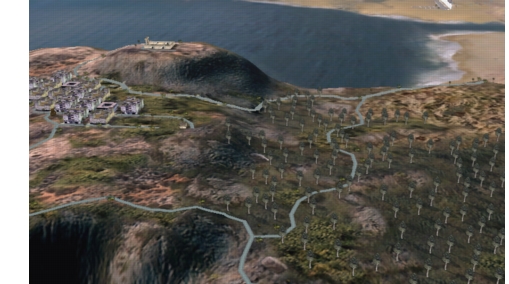
移动观察点,使你能看到 Makland 高原上类似图 196 的视图。
图 196:Makland
-
单击场景中的树木或建筑物。注意你无法选中它们。它们是地形的一部分,并不作为道具存在。
-
选择 Settings > Terrain。Terrain Settings 对话框打开。
-
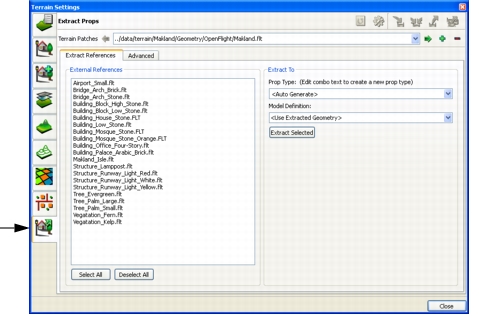
选择 Extract Props 页面(图 197)。在 Extract References 选项卡上,External References 窗口列出了地形中所有通过引用并入地形的对象。这些就是你可以作为道具提取的对象。你可以逐个提取。在本教程中,我们将提取全部对象。
图 197:Extract Props 页面
-
单击 Select All。所有引用都被选中。
-
在 Extract To 分组框中,单击 Extract Selected。对象被提取为道具。外部引用列表被清空。
-
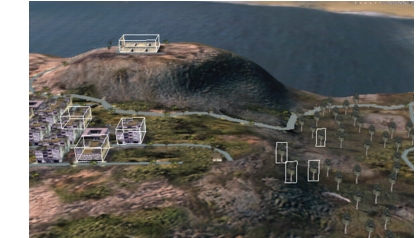
单击高原上的树木和建筑物。现在你可以选中它们,因为它们已经是道具而不是地形的一部分(图 198)。它们使用引用它们的 OpenFlight 文件中的几何结构显示。如果你愿意,可以更改道具使用的模型。例如,你可能想把树木换成 SpeedTree。
图 198:选中的道具
更改道具的模型定义
过程 203:更改道具的模型定义
-
选中其中一棵树。
-
选择 Settings > Terrain。Terrain Settings 对话框打开。
-
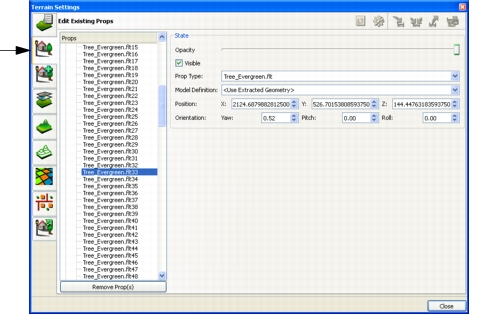
选择 Edit Existing Props 页面。选中的道具会在道具列表中高亮显示。
图 199:Edit Existing Props 页面
-
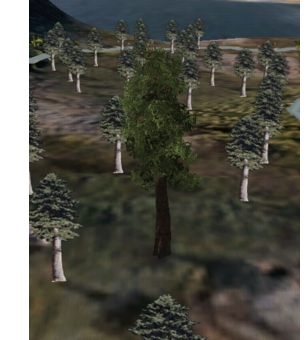
在 Model Definition 框中,从下拉列表选择一个模型定义,例如 TreesGiantRedwoodST。树木将更改为新的模型定义(图 200)。
图 200:树木的新模型定义
-
要把树木恢复为原始模型,请在 Edit Existing Props 页面将模型定义改回 Use Extracted Geometry。