连接地形服务器
3D Network Visualizer 支持 osgEarth 库,可以从远程或本地数据源创建地形(图 62)。地形服务器支持高程和影像数据的流式传输,因此非常适合显示含有大量数据的地形。
图 62:地心地形

你可以通过键盘和鼠标操纵地形,并将其保存为 MTF 地形以便快速加载。
3D Network Visualizer 内置了若干可通过互联网访问的地形服务器配置,包括由 VT MÄK 托管、连接到 VR-TheWorld Online 的 VR-TheWorld.earth。它还包括用于流式传输 3D Network Visualizer 自带地形文件的服务器配置。这些服务器 Local World.earth 和 SanLuisObispo.earth 演示了如何使用 .earth 文件加载本地数据。
“添加地形服务器“(第 496 页)是一篇教程,演示如何创建提供本地数据的地形服务器。
注意: 查看地心地形时,如果将观察者移动到距地球表面约 600 万米以外的位置,视图将被强制聚焦于地球中心。这种模式的实际效果是:左右移动键使观察者绕地球轨道运行,而不是将整个地球向左或向右移动。
注意: 3D Network Visualizer 集成了 osgEarth,使你能够连接数据源,但这并不提供使用任何数据源的许可。遵守你所连接站点的许可条款是你的责任。
过程 36:添加地形服务器
-
选择 New > Scene。
当前地形关闭。
-
选择 Settings > Terrain。
Terrain Settings 对话框打开。
-
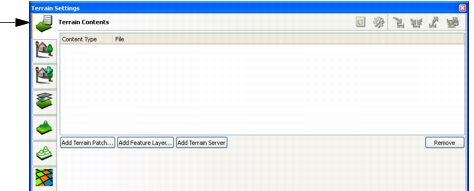
选择 Terrain Contents 页面(图 63)。
图 63:Terrain Contents 页面
-
单击 Add Terrain Server。
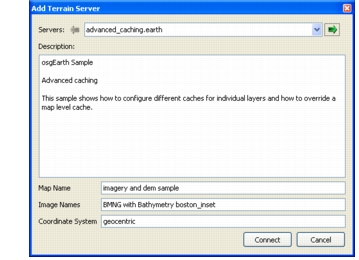
Add Terrain Server 对话框打开(图 64)。该对话框显示所选地形服务器的信息,不可编辑。(有关编辑地形服务器配置的信息,请参阅编辑地形服务器配置。)
图 64:Add Terrain Server 对话框
-
在 Servers 下拉列表中选择服务器。
-
单击 Connect。
如果地形数据可用(远程源并不总是可以访问),地形将被显示。
你可以将地形服务器作为地形或场景的一部分保存。详细信息请参阅保存地形。
添加地形服务器连接
你可以向 3D Network Visualizer 提供的列表中添加更多地形服务器。地形服务器按照 osgEarth 库的要求以 XML 文件配置。完整描述配置过程超出了本手册的范围。不过,3D Network Visualizer 自带的服务器配置可以作为示例供你参考。我们建议通过复制一个与你需求相似的现有配置、再将其修改为指向你的数据的方式来添加新服务器。
“添加地形服务器“(第 496 页)是一篇教程,演示如何创建提供本地数据的地形服务器。
过程 37:添加地形服务器
-
选择 Settings > Display。
Display Settings 对话框打开。
-
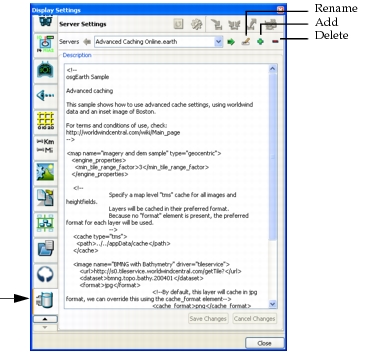
选择 Server Settings 页面(图 65)。
对话框显示所选服务器的配置文件内容。
图 65:Server Settings 页面
-
选择与你想要添加的配置相似的地形服务器配置。
-
单击 Add 图标(
 )。列表中会添加一个新的配置文件。它复制先前所选配置的内容,并以 oldServerName_1 的格式命名服务器。
-
进行必要的修改以配置你的新服务器。这通常意味着修改指向数据的 URL。URL 可以是互联网 URL、目录路径或特定文件的路径。
-
可选:单击 Rename 图标(
 ),为服务器重命名。
-
单击 Save Changes。新的服务器文件保存在
./userData/servers。
编辑地形服务器配置
3D Network Visualizer 提供了一个文本编辑器界面,你可以用它编辑 osgEarth 地形服务器配置文件。你也可以在任何文本编辑器中编辑这些文件。你需要负责确保语法正确。
过程 38:编辑地形服务器
- 选择 Settings > Display。Display Settings 对话框打开。
- 选择 Server Settings 页面(图 65)。对话框显示所选服务器的配置文件内容。
- 在 Servers 列表中,选择要编辑的地形服务器配置。
- 在文本窗口中编辑该文件。
- 单击 Save Changes。