构建地形
本教程演示如何通过组合高程数据、影像和要素数据来构建地形。它重建了 3D Network Visualizer 自带的 LittlePond 地形的一部分。Little Pond 是位于美国马萨诸塞州波士顿郊区的一个精细的小区域。
注意: 本教程演示如何向 LittlePond 高程和影像数据添加道具。但是,教程并不要求你添加完整 LittlePond 地形包含的每一种道具。因此,教程结束时,你的地形看起来不会与 3D Network Visualizer 提供的 LittlePond 地形完全一样。要完全重建 LittlePond 地形,你需要自行继续添加道具。
构建地形的基本步骤如下:
- 添加高程数据(地形块)(添加高程数据(添加地形块))。
- 添加影像(添加影像)。
- 添加要素图层(添加要素图层)。
- 添加道具(添加道具)。
添加高程数据(添加地形块)
构建地形的第一步是添加高程数据。高程数据通过地形块添加。本教程使用的地形块是覆盖波士顿以东约 1° 范围的 DTED 数据。
过程 193:添加地形块
-
选择 File > New Scene。这将得到一个空窗口(图 175)。
图 175:未加载地形
-
选择 File > Add Terrain Patch。Add Terrain Patch 对话框打开,其上方同时打开一个 Open 对话框。
-
在 Open 对话框中,导航到
./data/Terrain/LittlePond/elevation。 -
选择
w072n042.dt1。 -
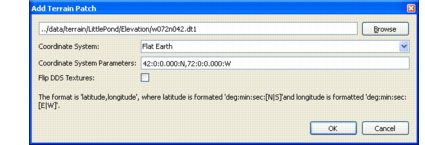
单击 OK。Add Terrain Patch 对话框中显示该地形块的信息(图 176)。
图 176:Add terrain patch
-
单击 OK。地形被添加到场景中(图 177)。
图 177:地形块已添加
添加影像
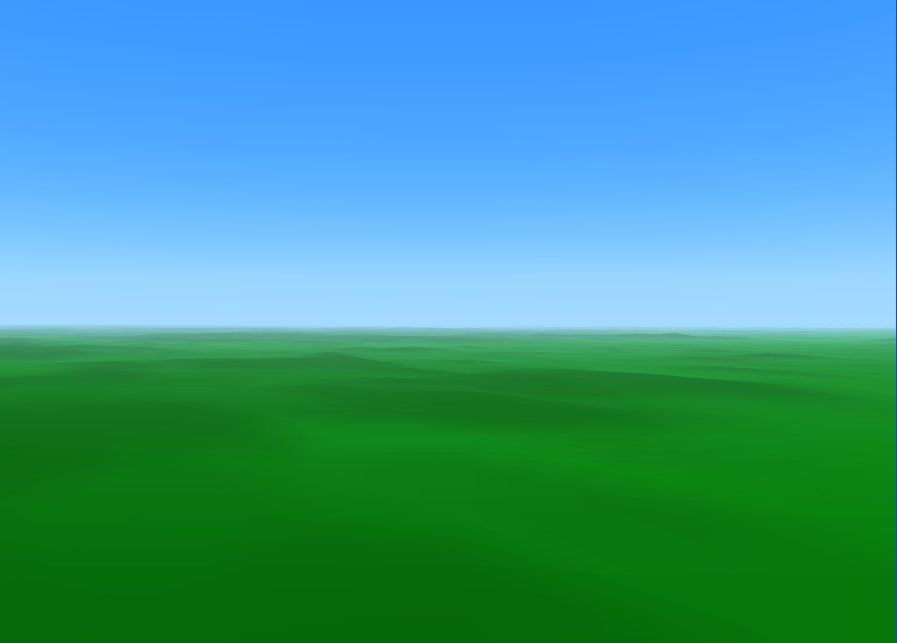
你在本教程第一步添加的地形块只是高程数据,没有纹理,也没有要素。启用高程着色可以让你对其轮廓有所了解(图 178)。但这仍然无法提供你在 3D Network Visualizer 这样的产品中期望看到的丰富 3D 环境。现在我们将添加影像数据。
图 178:高程着色
过程 194:添加影像数据
-
选择 Settings > Terrain。Terrain Settings 对话框打开。
-
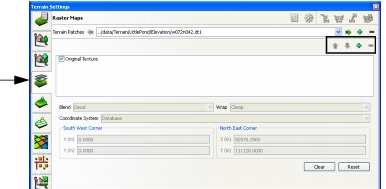
选择 Raster Maps 页面(图 179)。
图 179:Raster Maps 页面
-
单击 Raster Maps 标签右侧的 Add 图标(
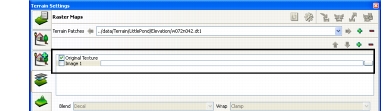
 )。窗口列表中添加一行名为 Image 1 的条目(图 180)。
图 180:新影像
-
单击影像条目右端的 Browse 按钮。Image File 对话框打开。
-
在 Image File 对话框中,导航到
./data/Terrain/LittlePond/imagery。 -
选择
W72N42.tif。 -
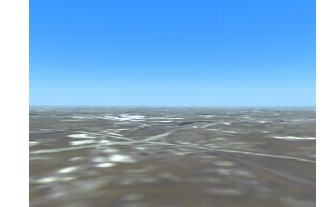
单击 OK。影像被列在 Raster Maps 窗口中。要查看它,请选中条目左端的复选框。该影像为整个地形添加了低分辨率影像(图 181)。
图 181:低分辨率影像
-
再添加一个影像。这次选择
LittlePond.tif。 -
选中
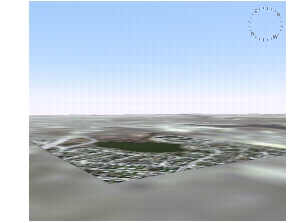
LittlePond.tif影像的复选框(图 182)。地形的 Little Pond 区域添加了高分辨率影像(图 183)。(高分辨率影像可能不容易找到,下一节说明如何快速找到它。)图 182:添加了两个影像的 Raster Maps 页面
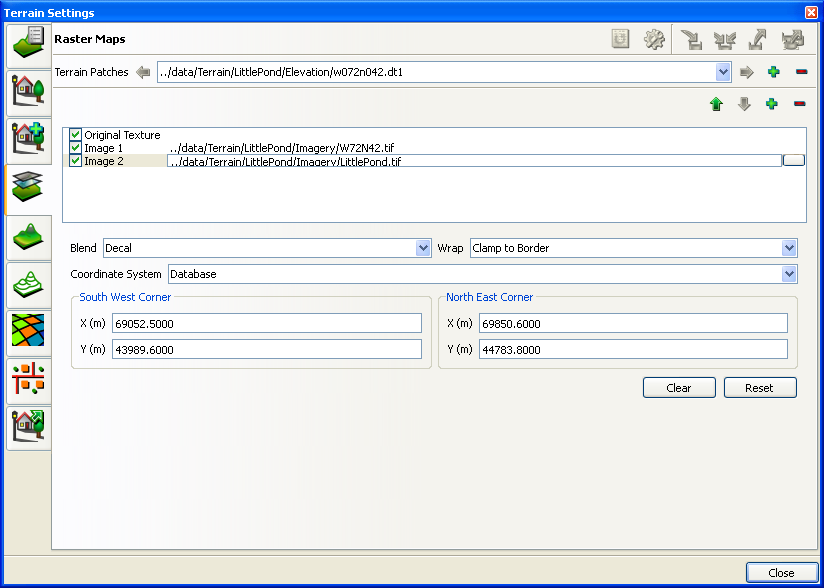
图 183:Little Pond 影像
查找高分辨率影像
除非你知道该往哪里看,否则不容易找到 Little Pond 影像。为了更方便,我们保存了一个 Little Pond 影像的观察者视图,它将作为教程其余部分的起点。
过程 195:查看 Little Pond 影像
-
如果 Observer Views Panel 尚未显示,选择 View > Observer Views Panel。
-
在 Observer Views Panel 上,单击 Load View 图标(
 )。Load and Set Observers 对话框打开。
-
选择
LittlePondTutorial.osrx。 -
单击 Open。视图应跳转到与图 183 相似的影像。
注意: 作为该过程的替代方法,你可以在 Raster Maps 页面取消低分辨率影像的选中状态将其隐藏,然后滚动地形直到找到高分辨率影像。
添加要素图层
Little Pond 的影像显示了许多建筑物和绿地,但它们只是影像,不是 3D 对象。现在我们要向地形添加道具。为此,需要添加一个包含可提取对象的要素图层。
过程 196:添加要素图层
-
选择 Settings > Terrain。Terrain Settings 对话框打开。
-
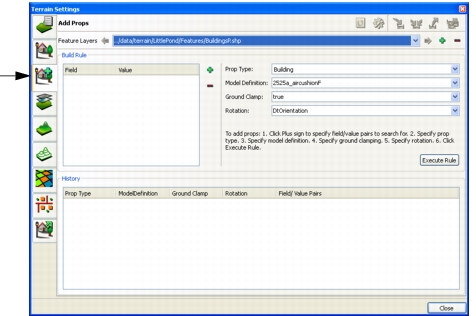
选择 Add Props 页面(图 184)。
图 184:Add Props 页面
-
单击 Feature Layers 列表旁的 Add 图标(
)。Select Source File for Feature Layer 对话框打开。 -
导航到
./data/Terrain/LittlePond/features。 -
选择
BuildingsP.shp。 -
单击 Open。该图层被添加到 Add Props 页面。
添加道具
添加道具时,3D Network Visualizer 从要素图层中提取数据并将其映射到模型定义。你必须告诉 3D Network Visualizer 提取什么、映射到什么。为此你需要构建一条规则。
过程 197:构建规则并提取要素数据
-
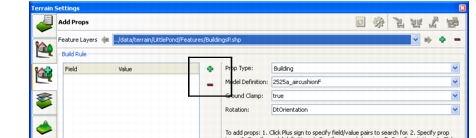
在 Terrain Settings 对话框的 Add Props 页面中,在 Build Rule 分组框内单击 Add 图标(
)(图 185)。Build Field/Value Pair 对话框打开。图 185:添加构建规则
-
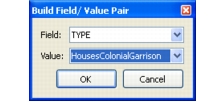
在 Field 下拉列表中选择 TYPE。
-
在 Value 下拉列表中选择 HousesColonialGarrison(图 186)。
图 186:Build Field/Value Pair 对话框
-
单击 OK。
-
在 Prop Type 下拉列表中选择该规则的道具类型。这里选择 Building。
-
在 Model Definition 下拉列表中选择 HousesColonialGarrisonClapboardWhite。
-
在 Ground Clamp 框中指定是否对道具进行地面贴附。
-
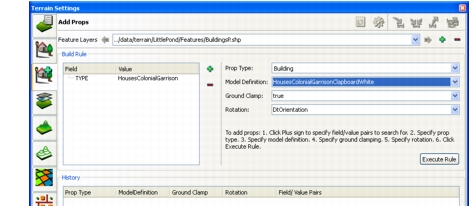
在 Rotation 下拉列表中选择模型的朝向。默认情况下,如果 GDB 或 Shapefile 中名为 Rotation 或 DtOrientation 的字段存在,会自动选择它。完成的规则如图 187 所示。
图 187:完成的规则
-
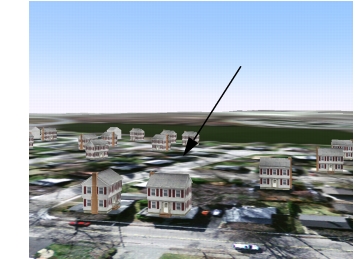
单击 Execute Rule。规则被执行,Add Props 页面更新(图 188),房屋被添加到地形中。放大以更清楚地查看它们(图 189)。(你可能需要关闭 Terrain Settings 对话框或将其移开才能看到地形。)
图 188:构建规则已实施
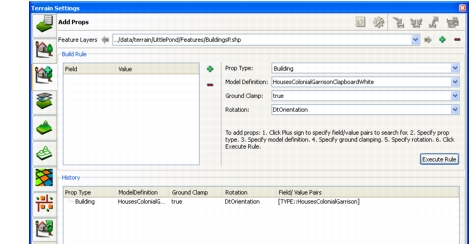
图 189:道具已添加到地形
如果你愿意,可以通过为其他可用的建筑物类型创建规则来添加更多建筑物。
添加植被
我们将通过添加另一种要素类型继续本教程。
过程 198:向地形添加植被
-
如果 Terrain Settings 对话框未打开,选择 Settings > Terrain。
-
选择 Add Props 页面。
-
单击 Feature Layers 列表旁的 Add 图标(
)。Select Source File for Feature Layer 对话框打开。 -
选择
./data/Terrain/LittlePond/features/VegetationP.shp。 -
单击 Open。列表中添加新的要素图层。
-
在 Build Rule 分组框中,单击 Add 图标(
)。Build Field/Value Pair 对话框打开。 -
在 field 下拉列表中选择 VEG。
-
在 Value 下拉列表中选择 TreesBigLeafMaple。
-
单击 OK。
-
在 Prop Type 下拉列表中选择 Tree。
-
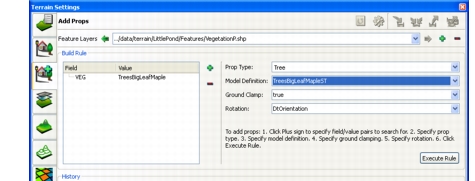
在 Model Definition 下拉列表中选择 TreesBigLeafMapleST。构建规则应如图(图 190)所示。
图 190:大叶枫的规则
-
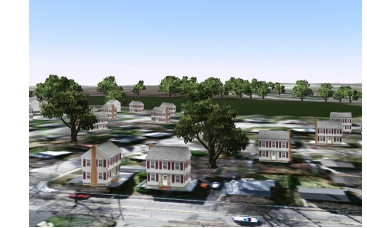
单击 Execute Rule。页面更新,树木被添加到地形中(图 191)。
图 191:添加了枫树的 Little Pond
你可以构建更多规则,为地形添加其他类型的植被。完成后,你可以使用建筑 shapefile(InfrastructureP.shp)创建另一个要素图层,为地形添加灯柱、消防栓和路牌。