向 3D Network Visualizer 添加模型
本教程演示如何向 3D Network Visualizer 应用添加新模型。为便于教程演示,3D Network Visualizer 自带一个未映射到任何实体的 F/A-18 Hornet 模型。
基本步骤如下:
创建模型定义
过程 207:创建模型定义
-
选择 Settings > Visual Model Editors。Visual Model Editors 对话框打开。
-
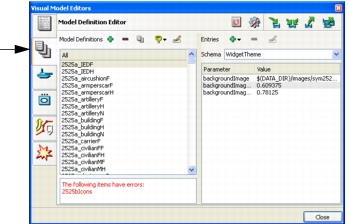
选择 Model Definition Editor 页面(图 210)。
图 210:Model Definition Editor 页面
-
可选地,筛选列表中的模型定义,只显示实体模型定义。(详细信息请参阅“筛选模型定义列表“(第 330 页)。)
-
单击 Model Definitions 标签旁的 Add 图标(
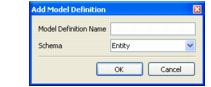
 )。Add Model Definition 对话框打开(图 211)。
图 211:Add Model Definition 对话框
-
为新模型定义输入一个名称,例如
myF18。 -
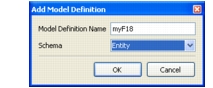
如果你筛选过模型定义列表,Schema 框中会显示 Entity。否则,在 Schema 下拉列表中选择 Entity。此时对话框如图 212 所示。
图 212:新模型定义
-
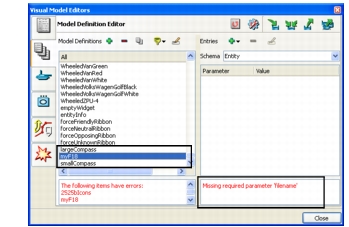
单击 OK。新定义被添加到列表中(图 213)。它尚未指定任何参数,因此 3D Network Visualizer 会打印一条错误消息。现在你必须为该模型定义指定模型文件。
图 213:列表中的新模型定义
-
选择新模型定义。
-
单击 Add Parameter 图标(
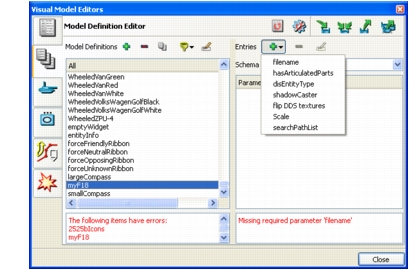
 )。系统显示一个参数列表(图 214)。
图 214:参数列表
-
选择 filename。它被添加到参数列表中。
-
单击该参数的值。文件选择对话框打开。
-
导航到
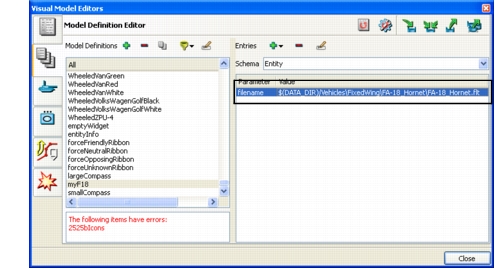
./data/Vehicles/FixedWing/FA-18_Hornet并选择FA-18_Hornet.flt。 -
单击 OK。该值被更新(图 215)。
图 215:模型定义参数
添加要素定义
过程 208:添加要素定义
-
选择 Settings > Visual Model Editors。Visual Model Editors 对话框打开。
-
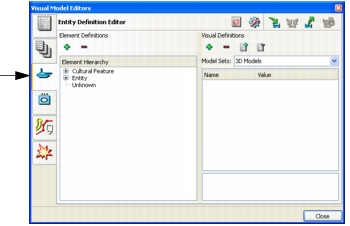
选择 Entity Definition Editor 页面(图 216)。
图 216:Entity Definition Editor 页面
-
展开层次结构中的 Entity 部分,然后展开 Air 部分。
-
选择 Fixed Wing。
-
单击 Entity Definitions 标签旁的 Add 图标(
)。Create Element Definition 对话框打开。 -
为新实体定义输入一个名称,例如
myF18。 -
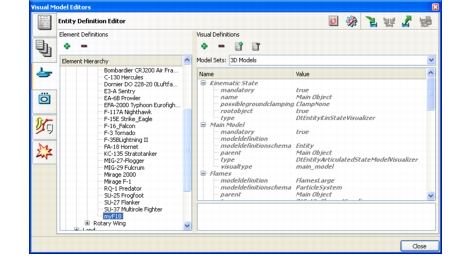
单击 OK。名为 myF18 的条目被添加到固定翼实体列表中(图 217)。它与固定翼父层级具有相同的可视化器列表。
图 217:新实体定义
-
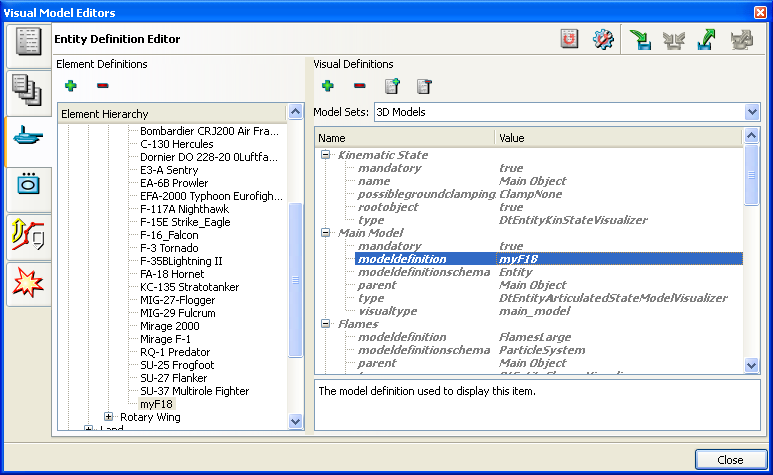
滚动浏览可视化器列表,直到找到 Main Model Visualizer。该可视化器指定该元素应使用的模型定义。
-
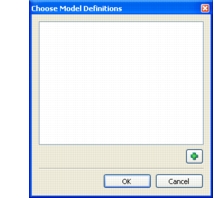
单击 modelDefinition 属性的 Value 列使其可编辑。Choose Model Definitions 对话框打开(图 218)。
图 218:Choose Model Definitions 对话框
-
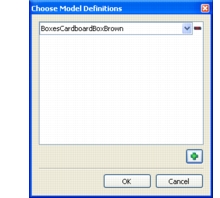
单击 Add 图标(
)。对话框中添加了一个模型定义下拉列表(图 221)。图 219:带有定义列表的 Choose Model Definitions 对话框
-
选择新模型定义(myF18)并单击 OK。模型定义现已指定(图 220)。
图 220:Model Visualizer 的模型定义
-
关闭 Visual Model Editors 对话框。
添加模型映射
现在,你必须将新模型定义映射到一个实体类型枚举。
过程 209:添加模型映射
-
选择 Settings > Entity Type Mappings。Entity Type Mappings 对话框打开。
-
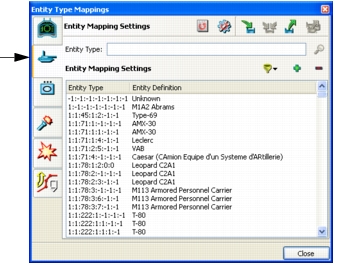
选择 Entity Mapping Settings 页面(图 221)。
图 221:Entity Mappings 页面
-
单击 Filter 图标(
 )。
-
在列表中选择 Entity > Air > Fixed Wing。(这不会更改 Entity Mapping Settings 列表;它会筛选 Create New Entity Type Model Mapping 对话框中的列表。
-
单击 Add 图标(
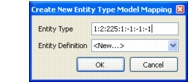
)。Create New Entity Type Model Mapping 对话框打开(图 222)。它列出了一个默认实体类型枚举。图 222:Create New Entity Type Model Mapping 对话框
-
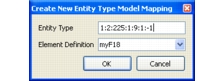
在 Entity Type 文本框中,输入你要映射到新模型映射的枚举。(F/A18 的枚举为 1:2:225:1:9:1:-1。)
注意: 3D Network Visualizer 已经有一个 F/A18 映射到该枚举。但你可以将多个模型定义映射到同一个枚举。当在仿真中发现某个映射了多个模型定义的实体类型时,3D Network Visualizer 会从映射到该实体类型的模型定义中随机分配一个。
-
在 Entity Definition 下拉列表中,选择你在上一个过程中添加的模型定义(myF18)(图 223)。
图 223:创建新模型映射
-
单击 OK。
-
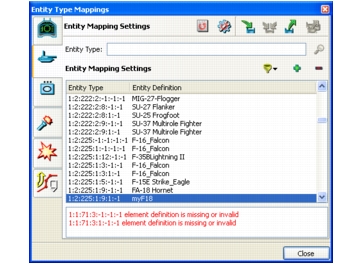
新模型映射被添加到列表中。
图 224:新模型映射
测试模型映射
最好测试一下新模型映射,以确认显示的模型是否正确。你可以通过运行一个包含该实体或对象类型的仿真来测试模型,也可以执行这里描述的简单测试。
过程 210:测试模型
-
打开一个具有易于识别道具的地形数据库。在本教程中,打开 Makland 地形。
-
在 3D Network Visualizer 窗口中,移动观察点,使你能够看到 Makland 中城镇附近小山山顶上的宫殿。
-
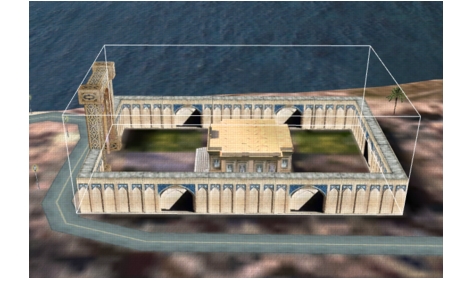
单击宫殿以选中它(图 225)。
图 225:宫殿
-
选择 Settings > Terrain。Terrain Settings 对话框打开。
-
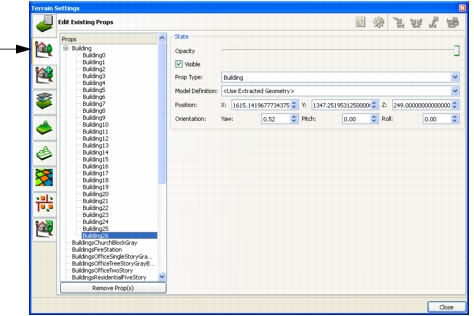
选择 Edit Existing Props 页面。道具列表显示 Building26(宫殿)已被选中(图 226)。
图 226:Edit Existing Props 页面
-
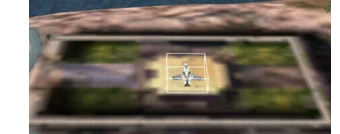
在 Model Definition 下拉列表中,选择你在本教程前面添加的模型定义(图 227)。宫殿的模型被替换为 F/A-18 的模型(图 228)。如果这正是你想添加的模型,那么说明你正确地完成了该过程。如果这不是你预期的模型,请检查你为模型定义指定的文件名。
图 227:更改后的模型定义
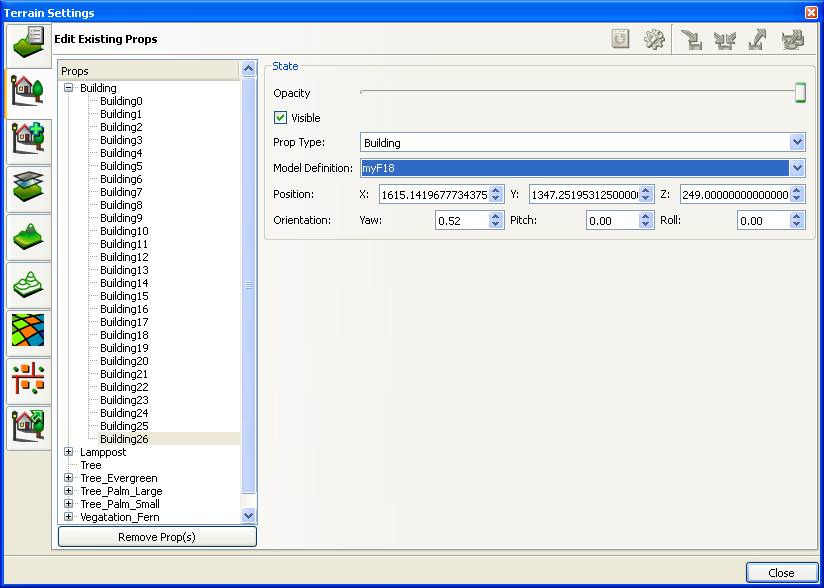
图 228:F/A-18 替换了宫殿
-
如果你打算将该地形用于仿真,请将模型定义改回 Use Extended Geometry。