向地形添加图像
根据地形来源的不同,你可能只有地形多边形数据,而没有用于呈现逼真三维显示的纹理数据或要素数据。你可以将图像(栅格地图)覆盖到地形上,以获得更美观的显示效果。
过程 33:向地形添加栅格地图
-
选择 Settings > Terrain。
Terrain Settings 对话框打开。
-
选择 Raster Maps 页面。
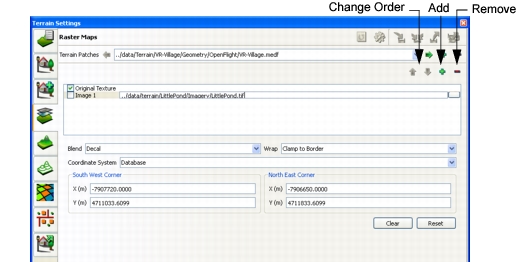
图 57:Raster Maps 页面
-
单击 Raster Maps 列表上方的 Add 图标(
 )。
Raster Maps 列表中会添加一行(图 57)。
-
单击新行右侧的 Browse 按钮。
Image File 对话框打开。
-
选择要添加到地形的栅格图像。
-
单击 OK。
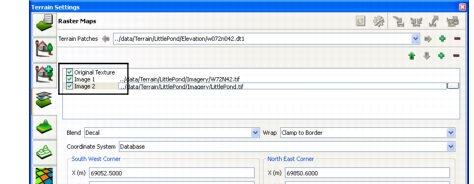
该图像会列在 Raster Maps 窗口中。要在窗口中查看它,请选中条目左侧的复选框(图 58)。
图 58:使图像可见
-
可选:按如下方式指定图像的属性:
- Blend 指定图像与底层图像的交互方式,具体如下:
- Decal:用图像覆盖多边形。用于应用不透明纹理或带透明效果的纹理。
- Modulate:图像的颜色值修改多边形颜色的强度。
- Blend:混合多边形与纹理的颜色。
- Replace:与 Decal 类似。
- Add:将源颜色与基础颜色的像素值相加。
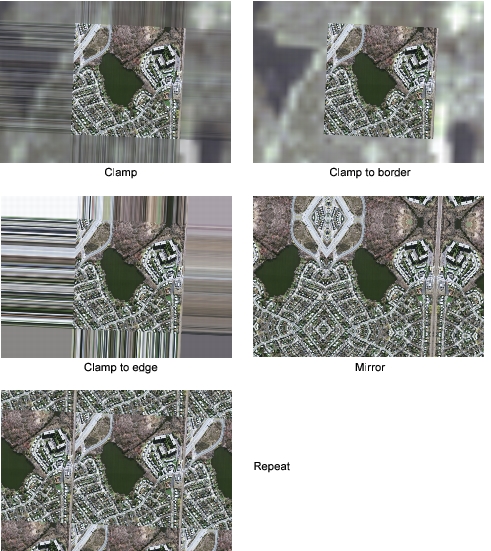
- Wrap 指定图像是否重复以及重复的方式,具体如下,并如图 59 所示:
- Clamp:将图像的边界像素延伸到地形边缘或下一个连续图像处,并与其他图像的像素混合。它不会遮挡底层图像。
- Clamp to Edge:将边界像素延伸到整个地形,遮挡其他所有图像。
- Clamp to Border:在指定坐标处放置一次图像。
- Repeat:将图像平铺到地形上。
- Mirror:将图像平铺到地形上,真实图像与镜像图像交替排列。
- Coordinate System 指定放置图像所使用的坐标系。大多数选项不言自明。Texture 坐标系使用 UV(X,Y)坐标在地形上放置纹理。
- Location 指定图像西南(SW)角和东北(NE)角的坐标。如果图像是 Geo TIFF,坐标包含在图像文件中。如果图像文件没有坐标,3D Network Visualizer 会将图像拉伸以覆盖地形块。如果你不希望图像覆盖整个地形,可以指定坐标。
- Blend 指定图像与底层图像的交互方式,具体如下:
图 59:栅格图像的环绕效果
更改栅格地图的显示顺序
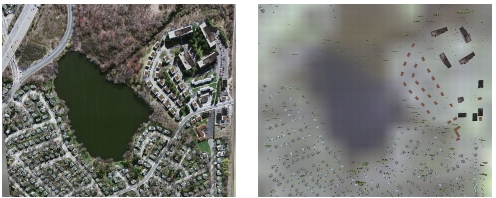
栅格地图按照 Terrain Settings 对话框 Raster Maps 页面中列出的顺序显示。如果它们覆盖地形的同一区域,则显示最上层的图像。你可以更改图像文件的列出顺序,从而更改 3D Network Visualizer 中显示的图像。
图 60 展示了 LittlePond 地形细节部分的两个视图,一个使用默认图像顺序,另一个将栅格图像的顺序反转。
图 60:更改栅格地图顺序
过程 34:更改栅格地图的顺序
-
选择 Settings > Terrain。
Terrain Settings 对话框打开。
-
选择 Raster Maps 页面(图 57)。
-
选择要更改顺序的栅格图像。
-
单击 Raster Maps 标签右侧的 Up Arrow 或 Down Arrow。
图像在列表中移动,窗口随之相应变化。