显示要素数据
如果地形包含要素数据,你可以在 Plan View 观察模式下显示它。图 72 展示了 Little Pond 地形的一部分,分别关闭和开启了要素显示。
图 72:要素数据
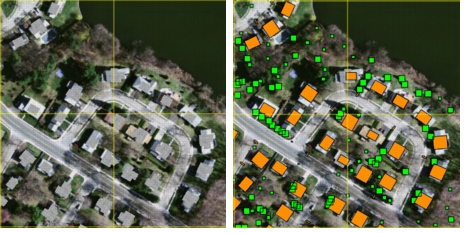
要显示要素数据,请选择 Observer > Features,或单击 Observer Settings 工具栏上的 Feature Data 图标( )。
显示矢量要素列表
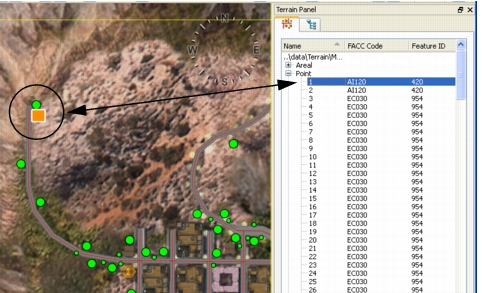
如果地形包含矢量要素,它们会列在 Terrain Panel 的 Vector Network 标签页中。如果你在列表中选择一个要素,它会在显示中被高亮,反之亦然(图 73)。
图 73:选中的矢量要素
过程 49:显示要素列表
-
选择 View > Terrain Panel。
Terrain Panel 打开。
-
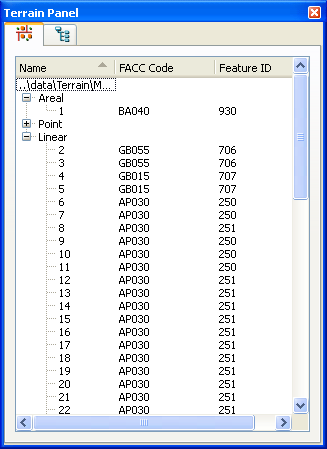
选择 Vector Network 标签页(图 74)。
图 74:Terrain Panel 的 Vector Network 标签页
-
展开顶层类别,查看各个要素的列表。
更改要素数据使用的颜色
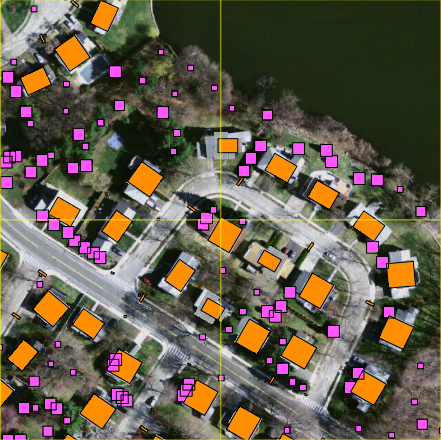
如果地形数据库包含要素数据,你可以更改用于显示它的颜色。在图 75 中,我们将 Little Pond 地形的 Woodland 要素改成了粉色。可与默认颜色(图 72)对比。
图 75:更改颜色后的要素数据
过程 50:更改要素数据的颜色
-
选择 Settings > Terrain。
Terrain Settings 对话框打开。
-
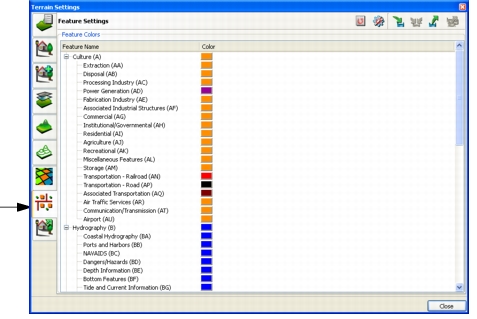
选择 Feature Settings 页面(图 76)。
图 76:Feature Settings 页面
-
单击要更改的要素的颜色色块。
颜色选择器对话框打开。
-
选择你要使用的颜色。
-
单击 OK。