配置文件缓存
启用文件缓存后,3D Network Visualizer 会以能够快速加载的格式存储地形和模型的信息。这会缩短下次加载缓存对象所需的时间。如果禁用缓存,地形和模型必须从其原生格式加载,可能需要更长时间。
过程 46:启用或禁用文件缓存
-
选择 Settings > Display。Display Settings 对话框打开。
-
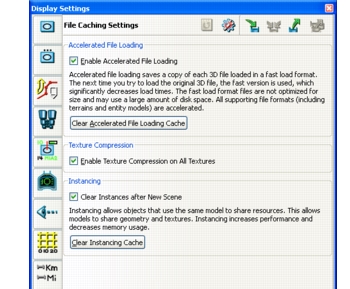
选择 File Caching Settings 页面(图 71)。
图 71:File Caching Settings 页面
-
选中或清除 Enable Accelerated File Loading 复选框。
启用纹理压缩
启用纹理压缩后,纹理会在内部转换为压缩格式(DXT)。压缩纹理可减少内存占用并提高渲染性能。
过程 47:启用或禁用纹理压缩
- 选择 Settings > Display。Display Settings 对话框打开。
- 选择 File Cache Settings 页面(图 71)。
- 选中或清除 Enable Texture Compression on all Texture 复选框。
清除文件缓存
如果需要释放磁盘空间,可以清除文件缓存。
缓存通常配置在 ./appData/cache。你可以按需删除该目录中的文件。最可能的原因是:你加载某个地形后发现它本应翻转其 DDS 纹理,但现在却以错误的朝向被保存。你可以删除缓存,然后重新加载地形,并将 DDS Textures 切换为相反的设定。
过程 48:清除文件缓存
- 选择 Settings > Display。Display Settings 对话框打开。
- 选择 File Caching Settings 页面(图 71)。
- 单击 Clear Accelerated File Loading Cache 按钮。