基于高程为地形着色
你可以基于高程为地形着色。如果你有栅格地图,颜色会叠加在图像上。
过程 53:启用或禁用按高程为地形着色
-
选择 Settings > Terrain。Terrain Settings 对话框打开。
-
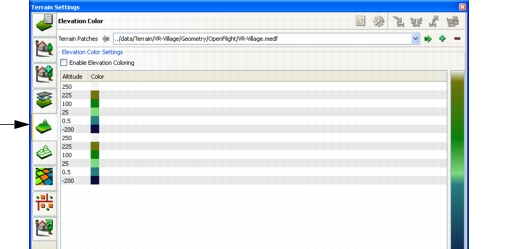
选择 Elevation Color Settings 页面(图 80)。
图 80:Elevation Color Settings 页面
-
在 Terrain Patches 列表中,选择要启用高程着色的地形块。
-
选中或清除 Enable Elevation Coloring 复选框。
配置高程颜色设置
你可以指定应用于给定海拔高度地形的颜色。你可以添加和删除海拔点。
插入海拔点
过程 54:插入海拔点
- 选择 Settings > Terrain。Terrain Settings 对话框打开。
- 选择 Elevation Color 页面(图 80)。
- 在 Terrain Patches 列表中,选择要插入海拔点的地形块。
- 在列表中选择一个位于要添加的海拔点上方或下方的海拔点。
- 单击 Insert Point。系统会添加一个与所选海拔点海拔相同的新点。
- 双击新的海拔点使其可编辑。
- 将海拔点设置为你想要的海拔值。
- 在海拔点之外单击以完成设置。
删除海拔点
过程 55:删除海拔点
- 选择 Settings > Terrain。Terrain Settings 对话框打开。
- 选择 Elevation Color 页面(图 80)。
- 在 Terrain Patches 列表中,选择要删除海拔点的地形块。
- 选择要删除的海拔点。
- 单击 Delete Point。
更改海拔点的颜色
过程 56:更改海拔点的颜色
- 选择 Settings > Terrain。Terrain Settings 对话框打开。
- 选择 Elevation Color 页面(图 80)。
- 在 Terrain Patches 列表中,选择要更改海拔点颜色的地形块。
- 双击要更改颜色的海拔点对应的颜色色块。颜色选择对话框打开。
- 选择或指定新颜色。
- 单击 OK。