创建应用需求
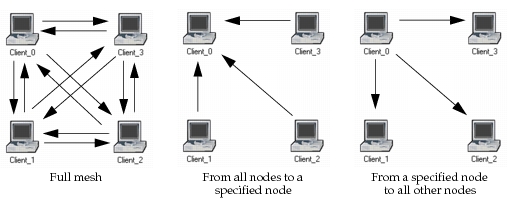
应用需求在 Project Editor 中创建,使用的拖放过程与创建链路相同。你也可以在一次操作中创建多个配置完全相同的应用需求:在网络中所有节点之间创建全互联网格、从一个节点到网络中所有其他节点,或从网络中所有节点到一个指定节点。
过程 1:创建应用需求
-
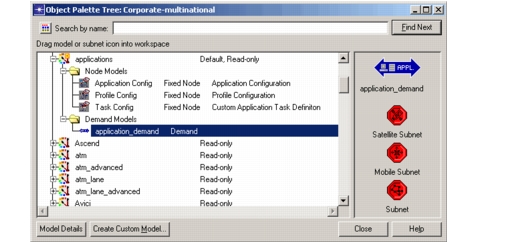
打开对象调色板并显示 “applications” 调色板。
-
单击 application_demand 对象(如图所示),并将光标移动到 Project Editor 工作区。
光标外观发生变化,表示你已进入流创建模式。

-
单击应用流量的源节点。即将要发送请求的工作站、服务器或 LAN 节点。
-
单击应用流量的目的节点。即发送响应的工作站、服务器或 LAN 节点。
工作区中出现一个新的应用需求。默认情况下,应用需求用双向蓝色虚线箭头表示。
注意: 工作区中创建的箭头并不指示请求的方向(从源到目的)。方向包含在需求的名称中。你可以通过查看需求的工具提示或属性来查看名称。
-
重复步骤 3和步骤 4,创建其他应用需求。完成后,退出流定义模式(右键单击并从弹出菜单中选择 Abort Flow Definition)。
你也可以在一次操作中创建并配置多个配置完全相同的应用需求。生成的需求可以是:
- 网络中所有工作站、LAN 和服务器节点之间的全互联网格
- 从网络中所有工作站、LAN 和服务器节点到一个指定节点
- 从网络中一个指定节点到所有工作站、LAN 和服务器节点
图 1:创建多个应用需求的配置
过程 2:同时创建多个应用需求
-
选择 Protocols > Applications > Deploy DES Application Demands。
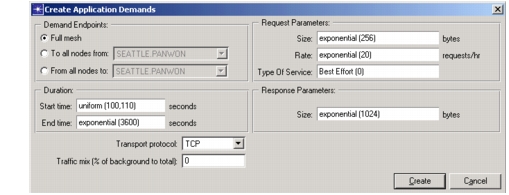
Create Application Demands 对话框出现。
图 2:Create Application Demands 对话框
-
在对话框中指定应用需求的特性。
表 3:应用需求参数
参数 说明 Demand endpoints 指定应用需求的端节点及方向。可用的配置——Full Mesh、From <node>to All 或 From All to<node>——如图 1所示。Duration > Start Time 指定发送第一个请求的时间。该参数的推荐值为 100 秒或更大,以便路由协议有足够时间收敛。 Duration > End Time 指定此后不再发送请求的时间。 Request parameters > Size 指定从源节点发送到目的节点的请求尺寸。 Request parameters > Rate 指定每小时发送的请求数量。 Request parameters > Type of Service 指定分配给应用需求生成的请求和响应的 Type of Service(ToS)或 Differentiated Service Code Point(DSCP)。 Response parameters > Size 指定从目的节点发送回源节点的响应尺寸。 Transport protocol 指定传输应用需求生成的流量时使用的传输协议。 Traffic mix (% of background to total) 指定应用需求生成的流量中以背景流量方式建模的百分比。
• 要将全部流量显式建模,将该参数设为 “0”。
• 要将全部流量建模为背景流量,将该参数设为 “100”。 -
单击 OK,在工作区中创建应用需求。
注意: 如果为 Demand End Points 参数选择了 “Full Mesh”,则每对端节点之间会创建两个应用需求(每个方向一个)。这两个需求相互重叠:右键单击该需求会弹出一个同时包含两个需求的菜单。