为流量流指定流量
你通过编辑关联流量流对象的流量属性来为流量流指定流量水平(更多信息参见创建流量流与配置文件)。有以下几种方法可供使用:
- 手动指定流量水平——你可以在流量的流量属性中手动输入数据(参见手动指定流量)
- 分配现有流量配置文件——你可以为流量流分配一个现有的流量配置文件(参见分配流量配置文件)
- 从外部文件导入数据——你可以从外部文本 (.txt) 或逗号分隔向量 (.csv) 文件直接将流量数据导入配置文件(参见将流量数据导入配置文件)
手动指定流量
过程 4:在流量流对象上指定流量水平
-
右键单击流量流并选择 Edit Attributes,打开该流量流对象的 Attributes 对话框。
-
在相应流量属性的 Value 字段中单击,并从下拉菜单中选择 Edit。
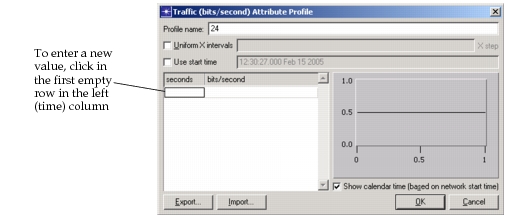
Attribute Profile 对话框出现。
-
如果需要,在 Name 字段中为配置文件指定一个名称。
-
配置文件包含时间值(“seconds” 列),它们是相对于某个日历起始时间(即绝对的日期/时间值)的偏移量。如果未选择此选项,则所有配置文件值都被视为相对于网络起始时间的偏移量。
如果你希望配置文件从一个不同于网络起始时间的日历时间开始,请选择 “Use start time” 选项并指定一个起始时间。
-
如果需要,为 x 轴(仿真时间)指定统一的时间步长。Uniform X Intervals 复选框和 Time Step 字段允许你为配置文件指定统一的时间间隔。
-
分别在 x 值(左列)和 y 值(右列)列中单击,输入 x/y 值对。
右侧的图形会自动更新,以反映你输入的值对。
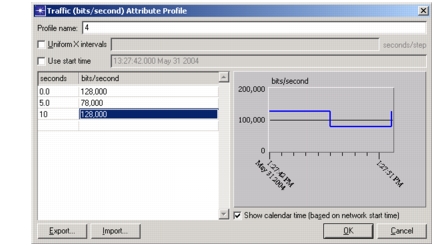
如果你指定了统一的时间步长(即 Uniform X Intervals 复选框已启用),则只能输入作为时间步长倍数的 x 值。要指定不是时间步长倍数的值,请禁用 Uniform X Intervals 复选框。
-
单击 OK 关闭 Profile 对话框,然后单击 OK 关闭 Edit Attributes 对话框。
分配流量配置文件
过程 5:为流量流分配现有流量配置文件
-
右键单击流量流并选择 Edit Attributes,打开 Attributes 对话框。
-
在你要编辑的流量属性的 Value 字段中单击,并从下拉菜单中选择 Select。
Attribute Profile 对话框出现。
-
在 Profile Library 列表中选择包含你要使用的配置文件的库。
所选库中包含的流量配置文件会出现在 Profile 列表中。
注意: 如果你要使用的配置文件库不在列表中,最可能的原因是该文件所在的目录未列在你的模型目录中。选择 File > Add Model Directory,并将该目录指定为 Source Directory。
-
从 Profile 列表中选择一个配置文件并单击 OK,然后单击 OK 关闭 Edit Attributes 对话框。
将流量数据导入配置文件
你可以从文本 (.txt) 或逗号分隔向量 (.csv) 文件将流量数据导入配置文件。
你可以从外部文件和程序向网络场景导入多个流量流;参见“导入流量流”。
导入要求
流量配置文件的数据文件应当只描述一个流量流。你应当确保所测量的流量数据与属性相匹配。例如,如果你要导入到一个名为 “Flow Intensity (bits/second)” 的属性,请确保你要导入的数据描述的是以 bits per second 为单位的流量,而不是 packets per second 或其他度量单位。
下图显示了你的流量数据所需的文件格式。x 和 y 标题字段必须与目标配置文件的标题匹配。
图 11:所需的数据文件格式

过程 6:将流量数据导入配置文件
-
要打开某个流量流的 Edit Attributes 对话框,右键单击该流量流并选择 Edit Attributes。
-
在你要导入的流量属性的 Value 字段中单击,并从下拉菜单中选择 Select。
Attribute Profile 对话框出现。
-
单击 Import 按钮并选择你要导入的数据文件。
-
单击 OK 关闭 Profile 对话框,然后单击 OK 关闭 Edit Attributes 对话框。
未建模链路上的接口负载
在大多数情况下,NetCollector 或第三方流量收集工具收集的网络流量包含按设备可用的所有接口的接口负载流量数据。你的流量分析可能需要 NetPlanner 使用所收集流量的全部或一部分。
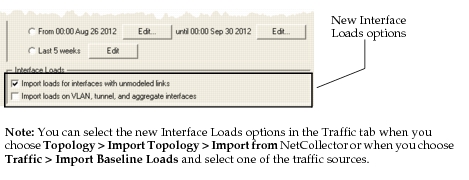
你可以基于以下选项导入接口负载流量,如下图所示。
- 导入具有未建模链路的接口的负载
- 导入 VLAN、隧道和聚合接口上的负载
图 12:接口负载导入选项
各个接口负载选项分别是什么意思?
当你选择 “Import loads for interfaces with unmodeled links,” 时
- NetPlanner 或 Importing Baseline Loads 选项之一会导入从网络中设备收集的所有可用接口流量数据,无论你是否已对与接口负载相关联的实际链路建模。(默认)
- 否则,只导入你在网络场景中已建模的链路所对应的接口流量。
当你选择 “Import loads on VLAN, tunnel, and aggregate interfaces,” 时
- NetPlanner 或 Importing Baseline Loads 选项之一会导入从网络中设备收集的所有可用 VLAN、隧道和聚合流量数据,无论你是否已在导入的网络中对其建模。选择此选项会导入来自逻辑接口的流量负载。
- 否则,这些流量数据不会被包含在你的网络模型中。
关键概念——无论为 Interface Loads 选择了哪些选项,收集到的 LSP 流量数据始终与接口链路负载流量数据一起导入。
我该如何决定使用哪个链路负载流量选项?
大多数流量分析最好只导入网络规划目标所必需的流量。
从设备收集的流量可以被视为该设备任何接口的“入”或“出”流量,无论其源或目的如何——也无论你是否选择在你的网络模型中建模所有网络连接。
情形 1——容量管理
在某些情况下,你的规划研究需要全部可用的已收集流量。例如,你可能需要生成 Network Capacity Report 用于趋势分析或容量管理。将全部这些流量作为网络中运行流量的当前快照纳入网络模型是最合理的。
在这种情况下,导入链路负载时,请确保选择“Import loads for interfaces with unmodeled links”选项。
注意: 具有未建模链路的接口的流量负载目前仅用于生成 Network Capacity Reports。
情形 2——路由分析与生存性
在这种情况下,你可能只想包含从与网络模型中存在的链路相连的接口收集的流量。例如,你可能想把某些特定的链路负载数据转换为流量数据,用于路由分析和生存性研究。在这种情况下,只导入与网络中已建模链路相关联的特定接口的流量才是合理的。
在这种情况下,导入链路负载时,请确保清除“Import loads for interfaces with unmodeled links”选项。
情形 3——VLAN、隧道与聚合接口流量
你可能想使用逻辑接口(子接口、VLAN、隧道或聚合接口)上的流量负载来生成 Network Capacity 报告。
在这种情况下,你可以选择 “Import loads on VLAN, tunnel, and aggregate interfaces.”
注意: 具有未建模链路的接口的流量负载目前仅用于生成 Network Capacity Reports。
使用现有流量流的端点进行负载到流量的转换
在将负载转换为流量的某些情况下,将网络中已存在的一个或多个感兴趣的流量流用作端点,可以更有效地建模网络中的流量。
现在,你可以在项目编辑器中使用现有流量流来定义“Loads to Flow”转换的端点:选择 Traffic > Convert Link Loads To Flows > Configure/Convert,单击 Advanced Options,然后选择 “Computed flows will have endpoints restricted by exiting flows” 选项,如下图所示。
图 13:端点受现有流量流限制的流量流
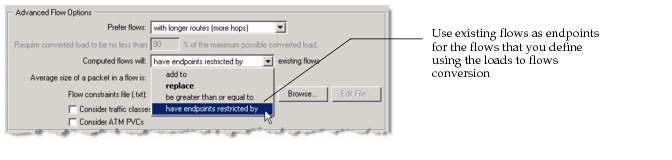
关键概念——使用现有流量流的端点有助于你结合网络中一个或多个感兴趣的特定流量,高效地建模导入的运行流量负载数据。
从 AppResponse Xpert 导入流量流
从 AppResponse Xpert 导入流量支持 Type of Service(ToS)。