连接链
连接链(chain)是一系列彼此相连并与容器相对两侧壁相连的控件。连接链让你把多个控件连接起来,使它们在大小调整事件中协同动作。
你可以以不同方式使用连接链:
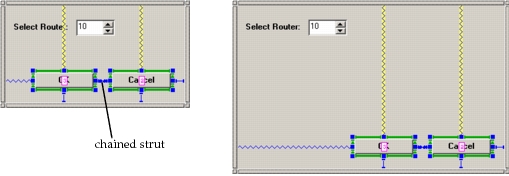
- 你可以在一排按钮上创建一条“支柱链”,使它们在窗口调整大小之后仍保持一致的间距。你还可以创建第二条与第一条相连的连接链。
创建连接链
你可以通过在控件之间附着连接来创建连接链,也可以选中这些控件并选择 Connection > Chain > <connection_type>。
每条连接链必须至少有一个支柱。否则,它会被过约束,因为当对话框本身被调整大小时它无法自行调整大小。发生这种情况时:
- 连接链中的所有连接都绘制为红色
- 与错误连接链相连的连接链也会绘制为红色
在下面的示例中,Cancel 和 OK 按钮通过 Lefts to Rights 连接链在一起。我们可以看到它们是链在一起的,因为选中其中任一按钮时,两个顶部连接都会高亮显示。我们也可以像移动单个控件一样移动它们——起连接作用的支柱确保 OK 按钮保持在 Cancel 按钮右侧恒定的距离处。当对话框被调整大小时,它们作为一个控件一起移动。
图 22:链在一起的控件
调试连接链
在创建和调试连接链时,可以尝试以下技术。如果你同时拥有主连接链和依赖连接链,且两者都因错误状态而显示为红色,就很难判断哪一条是依赖连接链,以及哪个连接是问题所在。
- 错误状态一出现就立即修复,必要时多次撤销。
- 当两条边之间的距离过小、为零或为负时,连接仍会被绘制,但会从绘制的悬空端点画出一条细的黄色绕行线,连到该连接实际附着的边。
- 如果你有太多的连接链、弹簧和支柱,无法清楚地看到各个控件,可以打开连接窗口,查看所选连接所附着的控件名称及其边。
- 找出并在垂直和水平两个方向上设置最长的连接链。
- 选中最长连接链中的所有控件,然后使用 Chain > Bottom To Tops 或 Chain > Lefts to Rights。这样每个控件的顶部和底部(或左侧和右侧)连接将保持选中状态,因此如果你再使用 Connection > Natural Length,所有控件就会被“自然地”排开。不过这很可能导致错误状态,所以要先决定弹簧应放在哪里,然后取消全部选择,只选中该控件和连接,并将其设置为 natural + spring、fixed + spring 或 spring(视情况而定)。
- 在确定最长垂直路径时,优先选择每一行中最靠右的控件。但是,较高的控件(按钮、弹出菜单、微调控件、编辑字段、编辑区、表格、树视图)应优先于标签和复选框。
- 在设置好最长垂直连接链之后,将标签和按钮连接到同一行中位于最长连接链上的控件,其顶部和底部使用弹簧,或者顶部使用零长度支柱、底部使用弹簧。不要设置平行的跨行连接链。
- 要测试行为,请使用 Dialog Editor 中的 Dialog > Try Dialog,而不是 Container Editor 中的该功能。确保对话框在各种大小下看起来都合理。
- 如果某个对话框原本不可调整大小,而你想让它可以调整大小,那么在设置 Resizable 属性(在 Window 页上)之后,你可能需要先将其关闭,以便重置最小/最大尺寸。