创建新的对话框
按照以下总体过程创建一个新的对话框。
过程 13:打开编辑器并为对话框命名
-
使用 OPNET Development Kit 运行 NetPlanner。
-
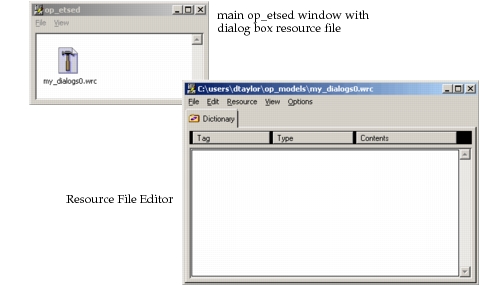
选择 File > New > Dialog Box Resource File,启动对话框资源文件编辑器(op_etsed)。你可以创建该编辑器的多个独立实例。
-
为将要创建的资源文件输入名称。
一个资源文件由一个顶层字典构成,字典是对话框及其他可视元素的文件夹。字典允许你将相关组件组织为组。你还可以创建子字典,以便在单个文件中进一步组织组件。
*结果:*对话框资源文件编辑器打开,同时显示 op_etsed 主窗口和资源文件编辑器。
-
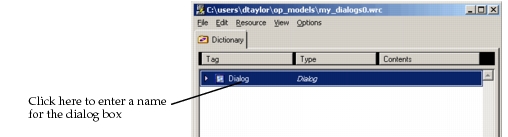
在资源文件编辑器中创建一个新的对话框对象。在资源文件编辑器中,选择 Resource > New > Dialog。
*结果:*创建了一个新的对话框对象,并显示在 Dictionary 页面中。
**注:**ETS API 只能访问类型为 Dialog 的对话框。请确保你插入的对象是“Dialog”对象。
-
为对话框命名。单击对话框对象所在的 Tag 列,然后输入标签名称。这一步很重要,因为 ETS API 使用该标签引用特定的对话框。位于嵌套字典中的对话框按如下方式引用:
<level_1_dict_name>/<level_2_dict_name>/.../<dialog_tag>。
你将在两个编辑器中定义对话框的基本信息:对话框编辑器和容器编辑器。
图 16:对话框编辑器与容器编辑器
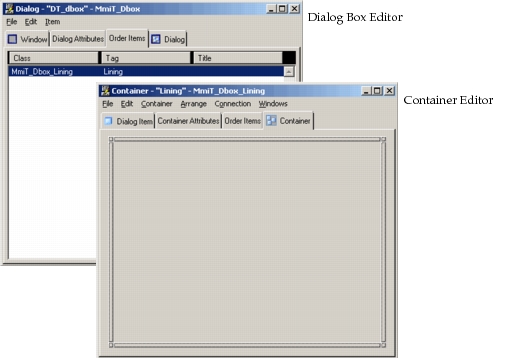
**注:**打开 ETS 对话框进行编辑时,容器编辑器也会自动打开。但关闭容器编辑器时,对话框编辑器不会自动关闭。
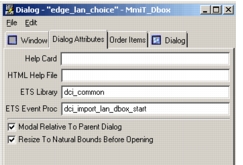
对话框编辑器允许你查看和指定对话框的一般信息。每个标签页可输入不同类型的信息:
- Window——设置对话框与窗口的一般信息,如 tag、title 和 size
- Dialog Attributes——指定支持文件,如帮助文件和 ETS 回调过程(处理器)
- Order Items——以列表视图显示所有顶层控件
- Dialog——显示对话框的可视化布局
图 17:对话框编辑器中的标签页
过程 14:打开对话框编辑器与容器编辑器
-
在资源文件编辑器中,双击 Tag 列或 Type 列中的图标。
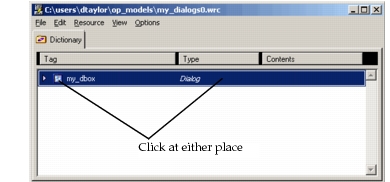
*结果:*对话框编辑器和容器编辑器同时打开。
-
按如下方式指定 ETS 库和默认事件处理器。
2.1 如果 Dialog Attributes 页面不可见,单击 Dialog Attributes 标签。
*结果:*Dialog Attributes 页面移到最前面。2.2 在 ETS Library 字段中指定文件名。不要包含后缀;例如,如果你的库的文件名为
my_library.gui32.i0.ets.dll(或my_library.gui32.i1.ets.so),则只输入my_library。 2.3 在 ETS Event Proc 字段中指定默认事件处理器函数。 2.4 如果对话框将带有帮助按钮,在 HTML Help File 字段中输入帮助文件名。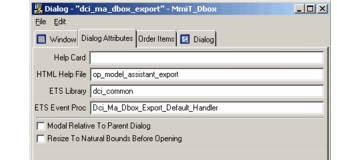
-
指定 tag 和 title。
3.1 单击 Window 标签。
*结果:*出现 Window 页面。3.2 在 Tag 和 Title 字段中输入字符串。
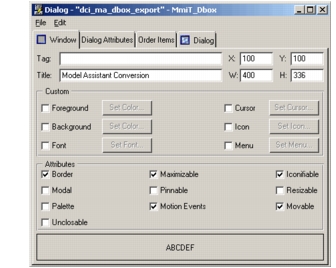
接下来,在容器编辑器中定义对话框的一般信息。
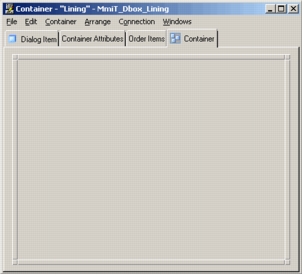
每个对话框内部都有一种称为 lining 的特殊容器控件。所有 ETS 控件都必须位于 lining 内部。Riverbed 编辑器对话框的菜单栏、工具栏和状态栏位于 lining 之外,但 ETS 目前不支持这些控件。初次创建对话框时,它只有一个容器。你可以在 lining 内部添加其他容器,以进一步组织活动控件。
不应删除、重命名或以其他方式重新配置 lining 本身(lining 自身的弹簧连接应为:四边是零长度的锁定固定支柱,宽度和高度方向是完整弹簧)。应在对话框(而不是 lining)上设置属性(如 Resizable)。
容器编辑器允许你查看和指定对话框容器的一般信息。每个标签页可输入不同类型的信息:
- Dialog Item——设置对话框容器的一般信息,如 tag、title 和 size
- Container Attributes——添加滚动条及其他对话框级别的属性
- Order Items——以列表视图显示所有顶层控件
- Container——编辑对话框的布局
图 18:容器编辑器中的标签页
过程 15:编辑容器
-
使容器编辑器成为活动窗口。
-
如果 Container 页面不可见,单击 Container 标签。
**注:**容器编辑器与对话框编辑器看起来相似,但控件必须添加在这里,即顶层容器中,ETS 才能看到它们。
-
插入 UI 控件。可以通过两种方式做到这一点。推荐使用 Item Palette(项面板)方式,因为以这种方式添加的控件具有合理的默认值和内部弹簧连接。如果通过菜单添加控件,则需要手动设置这些参数。
通过 Item Palette 添加控件。
3.1 选择 Windows > Item Palette 打开项面板。 3.2 使用与构建网络模型时操作对象面板相同的拖放方法。 3.3 通过添加或删除控件来自定义项面板。要向项面板添加控件,选择 File > New Item(在 Item Palette 的菜单栏中),然后从子菜单中选择控件类型。要删除控件,选中它并选择 Edit > Clear。
通过菜单添加控件。
3.1 选择 Container > New Item >
<control type>。 -
使用每种活动控件对应的专用编辑器,为其指定事件处理器。标签、线条、方框或图标控件无需指定事件处理器。
4.1 在容器编辑器中双击控件,打开
<control_type>编辑器。*结果:*`<control_type>` 编辑器打开。 **图 19:`<control_type>` 编辑器示例(Checkbox)** 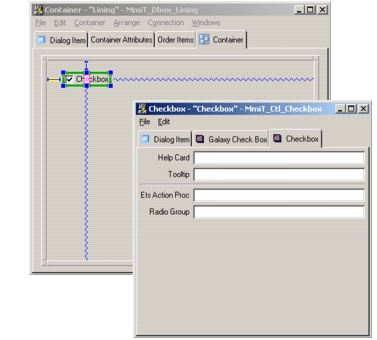4.2 单击
<control_type>标签。 4.3 在 ETS Action Proc 字段中输入事件处理器函数。该函数必须定义在你分配给该对话框的 ETS 库中。 -
为控件指定 tag。这一步很重要,因为 ETS API 使用 tag 来访问特定的用户界面(UI)控件及其底层数据。要指定 tag:
5.1 单击 Dialog Item 标签。
*结果:*出现 Dialog Item 页面。 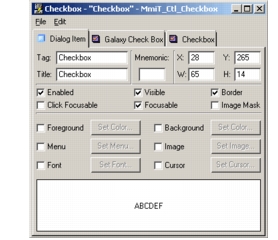5.2 在 Tag 字段中输入字符串。如果你希望通过 ETS 访问某个控件,对话框中每个控件都应有唯一的 tag。
你可能还想为所创建的控件类型指定其他合适的设置。例如,如果创建的是按钮,就需要指定 title。title(如“OK”或“Cancel”)显示在按钮上,向用户表明其功能。 指定完设置后,关闭 Dialog Item 编辑器并返回容器编辑器。 -
在容器编辑器中放置并排列 UI 控件。每个 UI 控件都有一组连接,用于确定控件的大小并定位其在容器中的位置。详见在对话框中排列控件。
-
测试对话框的布局。
7.1 在对话框编辑器中,单击 Dialog 标签
*结果:*出现 Dialog 页面。7.2 选择 Dialog > Try Dialog,查看“实时”对话框的外观。
-
保存对话框并退出 op_etsed。
-
创建并编译一个 ETS 库。这是一个 ETS 目标文件(
.ets.dll或.ets.so),包含对话框的事件处理器。每个对话框只能定义一个库。因此,必须将对话框的所有事件处理器包含在同一个库中。有关为对话框创建事件处理器的更多信息,参见第 245 页的“Creating Dialog Boxes”。