连接
什么是连接?
每个 UI 控件都有一组连接,用于管理控件的大小和位置。你可以选择 Connection > Show,使容器编辑器显示连接。这样,选中控件时就能看到其连接。
选择正确的连接类型非常重要,因为连接决定了在以下情况下控件如何被重新调整大小和重新定位:
- 用户调整对话框的大小
- 对话框显示在不同的平台上
连接还决定对话框的最小尺寸。
连接有三种基本类型:
-
固定长度支柱(fixed-length strut)——一种固定长度的连接,使控件与另一个对象(容器壁或另一个 UI 控件)保持恒定的距离。它指定精确的像素长度。它可以被编辑锁定,以免在编辑器中随意拖动时改变其值。它绘制为带端帽的细直蓝线(锁定时为虚线)。
-
自然长度支柱(natural-length strut)——一种可变长度的连接,指定与上下文相关的长度。它绘制为粗直绿线。大多数情况下,使用自然长度支柱将控件“附着”在对话框的边上。标签、图标、按钮和复选框的宽度与高度连接通常也使用自然长度支柱。自然长度支柱使这些控件能够根据其中文本的大小伸缩。当应用被移植到不同平台时就可能发生这种情况。
-
弹簧(spring)——一种可变长度的连接,通过伸展或收缩来填充控件与另一个对象之间的空间。当用户调整对话框大小时,弹簧使控件能够移动。
弹簧总是包含一个支柱分量,尽管简单弹簧(如下图所示)的支柱分量为零长度。弹簧绘制为锯齿状蓝线。它可以连接到一个非零的固定长度支柱(直蓝线)或自然长度支柱(直绿线)。
弹簧和支柱与对话框的边界协同工作:它们是弹簧与支柱系统的固定点。
你可以先选中某个连接,然后在 Connections 菜单上选择所需的类型,从而更改该连接的类型。你也可以双击外部连接,在弹簧与支柱之间切换。
图 21:容器编辑器中的控件连接
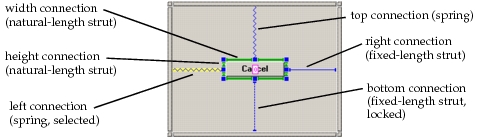
每个控件有八个连接。宽度连接和高度连接(各两个)决定对象的大小。外部连接(左、右、上、下)决定控件相对于容器四边的位置。注意,实际上只有六个值得关注的连接,因为两个宽度连接彼此一致,两个高度连接也是如此。
通常,弹簧和固定长度支柱最适合用于外部连接,而自然长度支柱最适合用于定义对象的高度和宽度。有关为特定控件选择连接的建议,参见对话框控件。
连接示例
通过将四个外部连接全部设为弹簧,可以使控件在容器中居中。即使对话框窗口被调整大小,控件仍保持在容器中央。
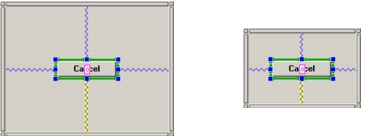
通过使用三个弹簧和一个支柱,可以使控件保持在容器壁附近:
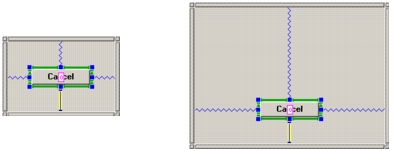
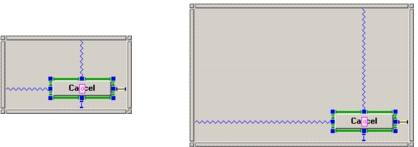
通过使用两个支柱和两个弹簧,可以使控件锚定在角落:
无效连接
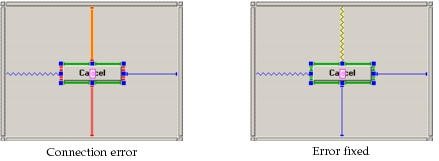
每条连接链必须至少包含一个弹簧。如果你指定了一组无效的连接,这些连接将显示为粗大的“空心”线。
在下图中,顶部和底部连接都是支柱。这是一个错误,因为当用户更改对话框高度时控件无法“移动”。将其中任一连接改为弹簧即可解决这一问题。