使用 Transaction Analyzer 模型预测应用部署
Transaction Analyzer 包含预测功能,使你能够确定网络和应用变更将如何影响应用性能。本教程演示如何从 Transaction Analyzer 导入流量以创建“虚拟部署”,从而测试拟建应用的性能。你将建立一个模型,预测向大规模用户群体部署应用的性能。
“Workflow: Running a Discrete Event Simulation”。起点是一系列针对三层 Oracle 应用的事务;这些事务已在测试实验室中使用局域网(LAN)环境捕获。需求是预测该应用部署到广域网(WAN)时的带宽需求和性能。
本练习的目标是回答以下问题:
- 单个用户在 256 Kbps Frame Relay 电路上的响应时间是多少?
- 256 Kbps Frame Relay 电路能否支持 200 个用户?
- 200 个用户需要多少带宽?
- 在电路已有流量负载的情况下,200 个用户的性能是否令人满意?
原始数据包捕获是在测试实验室中完成的,在该实验室中,应用被部署到与 Application 和 Database(DB)服务器位于同一 LAN 上的示例客户机。
图 1:测试实验室拓扑
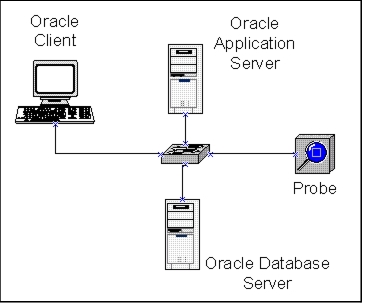
Transaction Analyzer 使用这些数据包捕获创建应用指纹,以刻画各层之间的数据交换。基于这些指纹,仿真可以展示应用在不同条件下的行为。
构建应用定义使用了六个独立的事务(Connect、Login、List Categories、Choose Category、View Record 和 Logout)。
每个事务的 Data Exchange Chart 如下图所示。
图 2:步骤 1:Connect
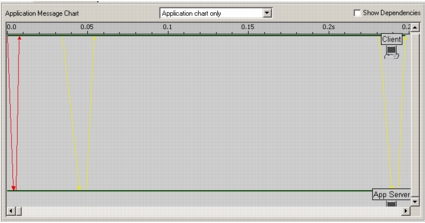
图 3:步骤 2:Login
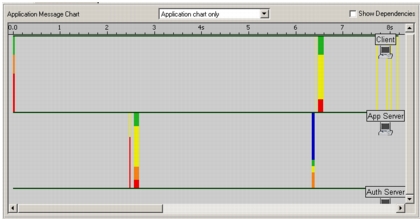
图 4:步骤 3:List Categories
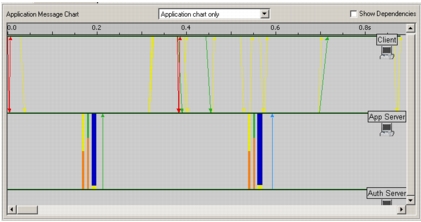
图 5:步骤 4:Choose Category
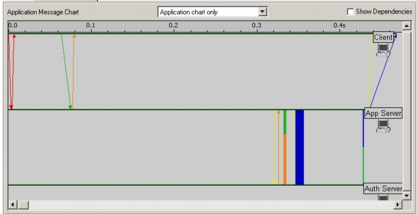
图 6:步骤 5:View Record
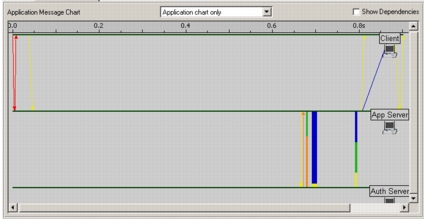
图 7:步骤 6:Logout
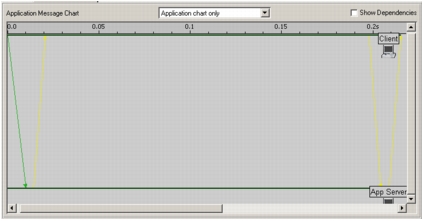
导入 Transaction Analyzer 模型
注意: 如果你拥有 Transaction Analyzer Plus 许可证并希望运行离散事件仿真(DES),请下载并运行 IT Guru 16.0 或更高版本。IT Guru 允许你使用 Transaction Analyzer Plus 许可证运行 DES。
更多信息,请参见“Workflow: Running a Discrete Event Simulation”。
拓扑向导根据 Transaction Analyzer 模型构建网络模型,并定义导入过程中指定的设置。
步骤 1:将 Transaction Analyzer 模型导入 Riverbed 分析软件
-
打开你的 Riverbed 分析软件(如 SteelCentral NetPlanner 或 Riverbed Modeler),选择 File > New…,从下拉菜单中选择 Project,然后单击 OK。
-
输入 <initials>_App_Deploy 作为项目名称。将场景命名为 single_user。
确认 Use Startup Wizard when creating new scenario 复选框已选中。如果未选中,单击该复选框以选中它。
单击 OK。
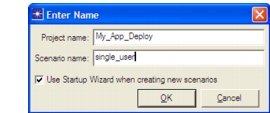
结果: Startup Wizard 出现。
-
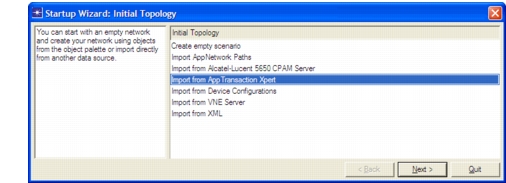
在“Startup Wizard: Initial Topology”对话框中,注意你可以从多种来源导入拓扑,包括设备配置和 XML 文件。
-
选择 Import from Transaction Analyzer。单击 Next >。
配置应用
执行以下步骤以配置应用。
步骤 2:配置 Transaction Analyzer 应用
-
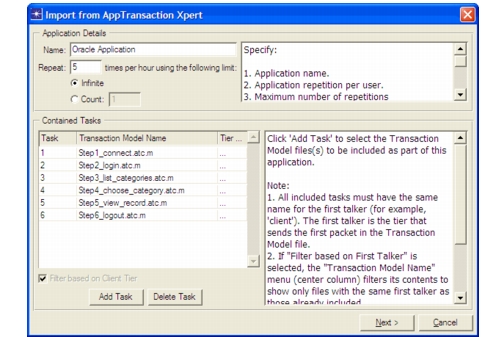
将 Name 字段设置为 Oracle Application。该文本字符串在模型中标识该应用。
-
将 Repeat 字段设置为 5。该字段控制每个用户每小时执行应用的次数。
-
将限制保持为默认值 Infinite。
-
单击 Add Task。在 Contained Tasks 表中,单击 Specify… 字样,然后从下拉菜单中选择 Step1_connect.atc.m。
-
重复上一步五次,将以下任务添加到 Contained Tasks 列表:
- Step2_login.atc.m
- Step3_list_categories.atc.m
- Step4_choose_category.atc.m
- Step5_view_record.atc.m
- Step6_logout.atc.m
对话框应与下图所示一致。
图 8:Import from Transaction Analyzer 应用对话框
-
单击 Next >。
创建拓扑
执行以下步骤,为应用在 40 ms 延迟的 256 Kbps Frame Relay 电路上的单个用户创建拓扑。
步骤 3:创建拓扑
-
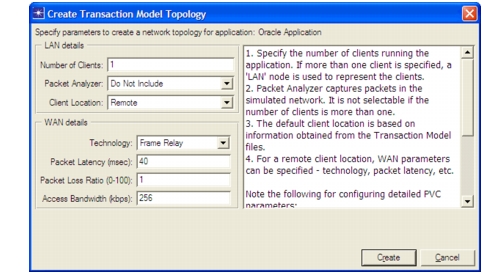
在对话框的 LAN Details 部分,确认以下设置:
- Number of Clients:1
- Packet Analyzer:Do Not Include
- Client Location:Remote
-
在对话框的 WAN Details 部分,指定以下设置:
- Technology:Frame Relay
- Packet Latency:40
- Packet Loss Ratio:1
- Access Bandwidth:256
对话框应与下图所示一致。
图 9:Create Transaction Analyzer Topology 对话框
-
单击 Create。
查看模型
向导创建的拓扑与下图类似。Tasks、Applications 和 Profiles 对象已根据数据包捕获以及你在向导中输入的条目完成配置。如有必要,你可以进一步自定义它们。
图 10:单个用户通过 256 Kbps Frame Relay PVC 的拓扑
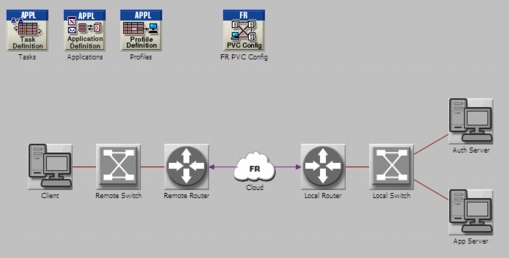
拓扑由 Client、Oracle App Server 和 Oracle Auth Server 组成,它们根据导入的 Transaction Analyzer 模型分配流量配置文件。接入链路通过 Frame Relay 云连接交换机和路由器。
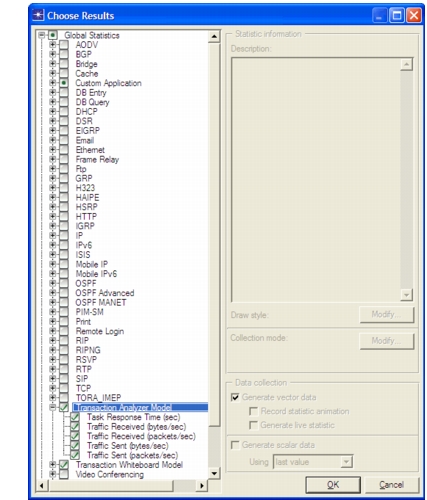
向导选择了应用部署研究中常用的统计量。你可以选择更多统计量,或取消选择已选择的统计量。
步骤 4:选择与取消选择统计量
-
要检查已选择的统计量,选择 DES > Choose Individual Statistics…
图 11:仿真将收集的统计量
-
检查可用的统计量和已选择的统计量。完成后单击 Cancel。
-
选择 File > Save,然后单击 Save 保存项目。
运行仿真
拓扑已创建,现在可以运行仿真。应用将在 40 ms 延迟的 256 Kbps Frame Relay 电路上每小时激活五次。
步骤 5:运行仿真
-
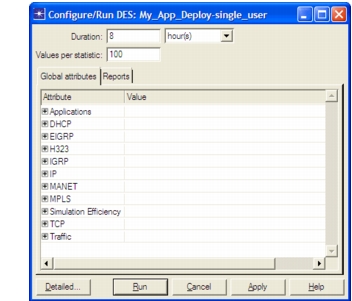
单击 Configure/Run Discrete Event Simulation 工具栏按钮。
结果: Configure Discrete Event Simulation 对话框出现。如果对话框处于 Detailed 视图,单击左下角的 Simple 按钮。
图 12:Configure Discrete Event Simulation 对话框
-
将 Duration 值设置为 8 小时。保持所有其他字段的默认值,然后单击 Run。
-
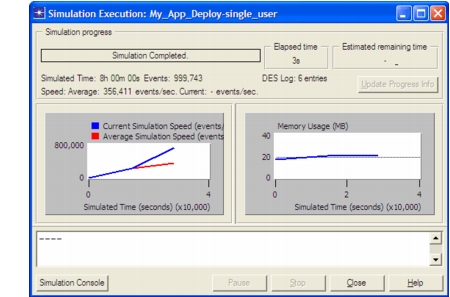
注意 Simulation Execution 对话框会在仿真进行过程中提供实时更新的进度信息。
图 13:Simulation Execution 对话框
-
仿真完成后关闭此对话框。
查看结果
现在查看各个任务以及整个应用的响应时间。
步骤 6:查看结果
-
单击 View Results 工具栏按钮。
结果: Results Browser 显示。左下角的 Show results 面板提供可用统计量的树形视图。
-
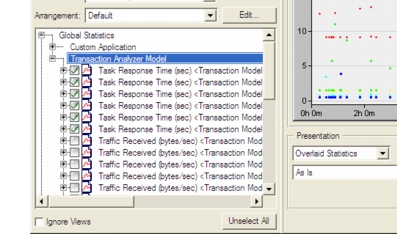
在“Show results”面板中,单击 + 号(Linux 平台为箭头)展开 Global Statistics > Transaction Analyzer Model 层级。向下滚动并选择六个 Task Response Time 统计量。
-
将视图(Presentation 下方的下拉菜单)设置为 Overlaid Statistics。
图 14:选择要在图中查看的统计量
-
单击 Show。
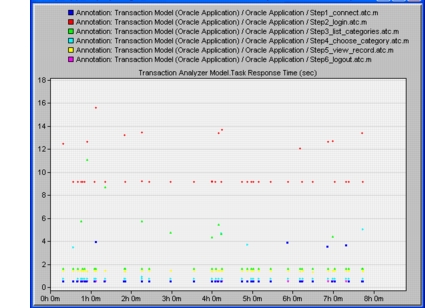
注意: 由于重复率基于随机(指数)分布,你的结果可能略有不同。
图 15:各个任务的响应时间统计量
-
可以看到各个任务的响应时间从约 0.5 秒(Step1_connect)到超过 10 秒(Step2_login)不等。你可能会看到不同数量的数据点或不同的起始时间。这是因为起始时间和重复性由指数分布决定。
-
在 Results Browser 对话框中,单击 Unselect All。
现在查看整个应用的响应时间。
-
单击 – 号(Linux 上为 <)折叠 Global Statistics > Transaction Analyzer Model 层级。
-
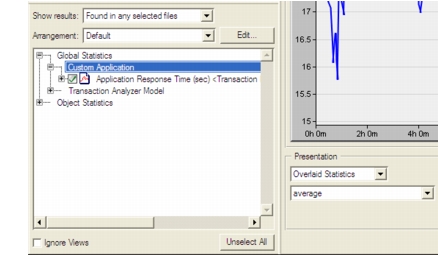
单击 + 号展开 Custom Application 层级,然后选择 Application Response Time (sec) 统计量。
-
将过滤器菜单从 As Is 改为 average。
图 16:选择 Application Response Time 统计量
-
单击 Show。
图 17:整个应用的平均响应时间
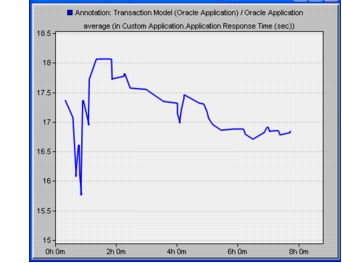
结果: 图显示整个应用的响应时间超过 15 秒。应用响应时间是完成应用所有任务所需的时间。
你可能会看到更短或更长的曲线(因为应用重复的次数基于概率分布)或不同的起始时间。
注意: 使平均值升高的离群点的出现,是因为该模型会在 Frame Relay 云上丢弃 1% 的数据包。丢包导致 TCP 重传;这些重传会增加平均响应时间。
现在你可以回答概述中提出的第一个问题:单个用户在 256 Kbps 电路上的响应时间超过 16 秒。
-
关闭图表面板和 Results Browser 对话框。
-
出现提示时,单击 Hide。
这样以后可以通过单击 Hide/Show Graph Panels 按钮查看结果。
-
选择 File > Save 保存项目。
仿真多个用户
既然已经知道单个用户的响应时间,接下来想看多个用户同时通过 Frame Relay 电路时的响应时间。你将创建一个新场景,演示应用部署给 200 个用户时的行为。
步骤 7:仿真多个用户
-
选择 Scenario > Duplicate Scenario…
-
将场景命名为 200_Users,然后单击 OK。
-
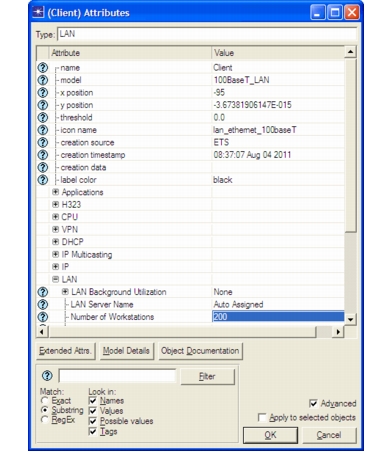
右键单击客户机,选择 Edit Attributes (Advanced)。
-
将模型属性从 ethernet_ace_wkstn 改为 100BaseT_LAN。
- 4.1 单击 Model 属性值。
- 4.2 如果出现警告对话框,选择 Yes。
- 4.3 从下拉列表中选择 100BaseT_LAN。
-
展开 LAN 属性:单击 + 号(Linux 平台为箭头)。将 Number of Workstations 从 10 改为 200。单击 OK 关闭窗口。
-
单击 Configure/Run Discrete Event Simulation 按钮。在 Configure/Run DES 对话框中,将 Duration 改为 0.5(小时)。单击 Run。此仿真可能需要几分钟才能完成。
-
仿真完成后关闭对话框。
查看多个用户的结果
现在可以查看 200 个用户的应用行为。
首先,查看任务和应用的全局统计量。
步骤 8:查看多个用户的结果
-
单击 View Results 工具栏按钮。
-
展开 Global Statistics > Transaction Analyzer Model 层级。向下滚动并选择六个 Task Response Time 统计量。
-
将视图(左侧下拉菜单)设置为 Overlaid Statistics。
-
单击 Show。
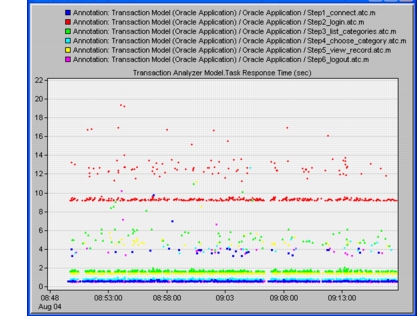
注意: 图中为统计量分配的颜色由在步骤 2 中选择统计量的顺序决定;因此,你的图中的颜色可能与示例中的颜色不同。
图 18:200 个用户各个任务的响应时间统计量
-
在 View Results 对话框中,单击 Unselect All。
-
单击 – 号折叠 Transaction Analyzer Model 层级。
-
展开 Custom Application 层级,然后选择 Application Response Time (sec) 统计量。
-
单击 Show。
图 19:200 个用户整个应用的响应时间
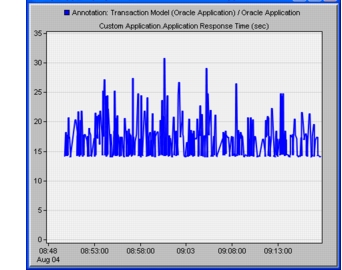
你的图可能与上图略有不同,但趋势应当相似。
图显示 200 个用户的平均响应时间超过 15 秒;这与单个用户经历的延迟处于同一范围。你可以使用 average 过滤器验证平均值。
-
保存项目并关闭 Results Browser 对话框。
-
单击 Hide/Show Graph Panels 按钮隐藏当前结果。
这回答了概述中提出的第二个问题:256 Kbps Frame Relay 链路能够支持远程站点的 200 个用户。
现在,查看特定链路的吞吐量。
-
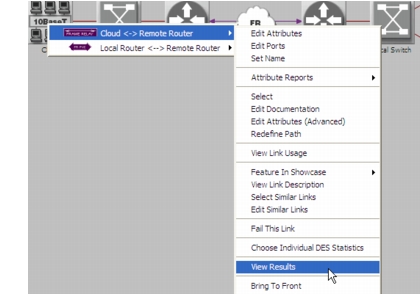
右键单击 Cloud 与 Remote Router 之间的链路,然后从弹出菜单中选择 View Results。(如果出现包含多个条目的菜单,选择 Cloud <-> Remote Router,然后从弹出菜单中选择 View Results。)
图 20:选择远程 256 Kbps 链路
-
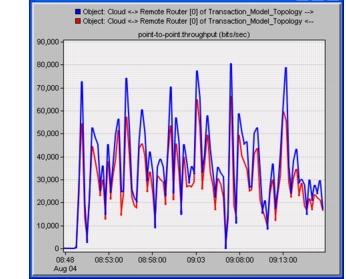
展开 Object Statistics 层级,直到 point-to-point 展开。然后选择两个 throughput (bits/sec) 统计量,并选择 Overlaid Statistics。
-
单击 Show。
图 21:200 个用户 WAN 链路上的吞吐量
-
此图显示瞬时吞吐量。要将这些数据视为平均值,请应用移动平均过滤器。
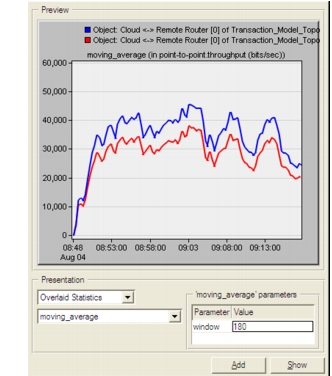
在 Results Browser 对话框中,将过滤器从 As Is 改为 moving_average。
图 22:对吞吐量统计量应用 moving_average 过滤器
-
在 moving_average 参数框中,输入窗口值 180 秒。
-
单击 Show。
-
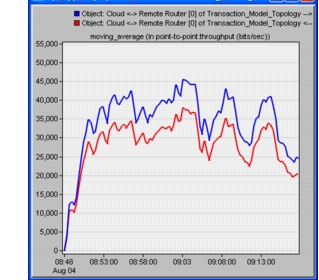
查看以移动平均显示的吞吐量。你的结果可能略有不同。
移动平均过滤器将数据分组到指定大小的“桶”中(本例中为 180 秒),计算桶中所有数据点的平均值,然后用每个桶的平均值生成图。此过滤器消除了极端值,同时显示吞吐量随时间的变化。
图 23:应用 moving_average 过滤器后的吞吐量
-
保存项目并关闭 Results Browser 对话框。
-
单击 Hide/Show Graph Panels 按钮隐藏当前结果。
这回答了概述中提出的第三个问题:200 个用户平均消耗可用 256 Kbps 中的 30 Kbps。
然而,此仿真是一种简化且乐观的分析。实际上,WAN 电路已经在承载其他应用的流量,并且在典型工作日中,256 Kbps WAN 链路的利用率达到 80%。你对该应用推广的分析应当纳入现有流量。
仿真存在现有流量的多个用户
仿真现有流量的最简单方法是在 WAN 上应用背景利用率流量。
本节中的仿真运行可能需要长达 10 分钟才能完成,具体取决于计算机的速度。
步骤 9:仿真存在现有流量的多个用户
-
选择 Scenario > Duplicate Scenario… 将新场景命名为 200_Users_w_background_load,然后单击 OK。
-
在 Cloud <-> Remote Router 链路上设置 200 Kbps 的双向背景负载:
-
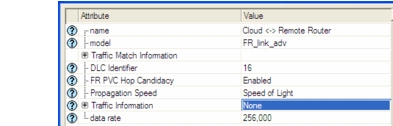
2.1 右键单击 Remote Router 与 Cloud 之间的链路,从弹出菜单中选择 Edit Attributes。(如果出现包含多个条目的菜单,选择 Cloud <-> Remote Router,然后从弹出菜单中选择 Edit Attributes。)
图 24:Edit Attributes 对话框——细节
-
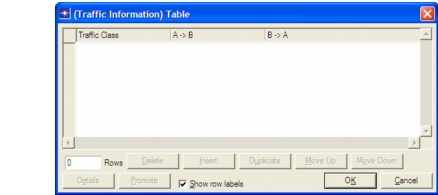
2.2 将 Traffic Information 的 Value 字段从 None 改为 Edit…
-
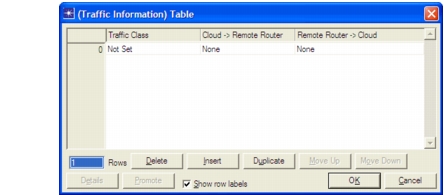
2.3 将 Rows 字段的值改为 1 并按 Enter。
-
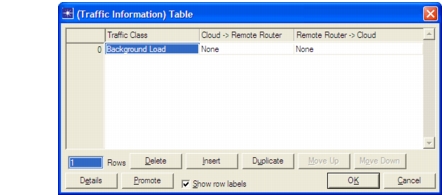
2.4 将 Traffic Class 的值改为 Background Load 并按 Enter。
-
2.5 单击 Cloud -> Remote Router 下方的单元格并选择 Edit。
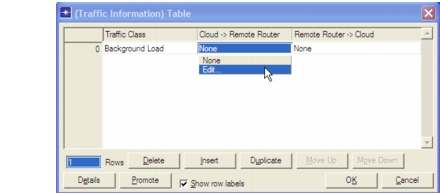
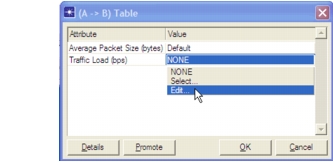
结果: (A -> B) 属性表出现。该表包含用于指定链路上单向流量的属性。
-
2.6 将 Traffic Load (bps) 的 Value 字段从 NONE 改为 Edit…
结果: Traffic Intensity Attribute Profile 窗口出现。你可以使用此窗口定义、查看和编辑从 Cloud 到 Remote Router 的背景负载流量。
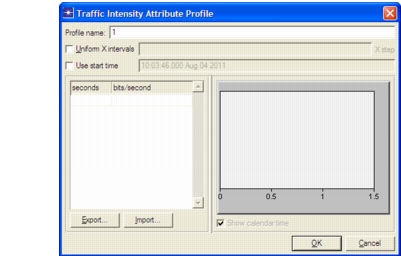
-
2.7 如下图所示输入 0.0 秒和 200,000 bits/second:
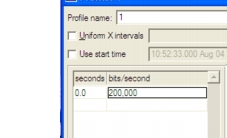
-
2.8 单击 OK 保存此背景负载,它约为 256 Kbps 链路速率的 80%。
结果: 这指定了从 Cloud 到 Remote Router 的 200 Kbps 背景负载。
-
2.9 在相反方向(即从 Remote Router 到 Cloud)指定相同的 200 Kbps 负载:对 Remote Router -> Cloud 方向的背景负载重复步骤 2.5 至 步骤 2.8。
-
2.10 单击 OK 关闭 (Traffic Information) Table。
-
2.11 单击 OK 关闭 Cloud <-> Remote Router Attributes 窗口。
-
-
单击 Configure/Run Simulation 工具栏按钮。在 Configure Discrete Event Simulation 对话框中,将持续时间保持为 0.5 小时。单击 Run。
-
仿真结束后关闭此对话框。
这些结果显示链路利用率如何影响应用响应时间。
-
单击 View Results 工具栏按钮。
-
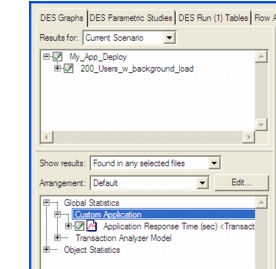
展开 Custom Application hierarchy。选择 Application Response Time (sec)。
图 25:选择 Application Response Time (sec) 统计量
-
单击 Show。
图 26:80% 利用率 WAN 链路上 200 个用户的响应时间
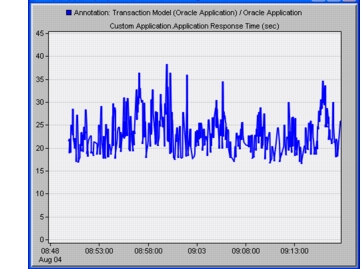
你可能会看到更高或更低的尖峰,但大多数响应时间应在 20–25 秒之间。
-
注意在某些时刻,响应时间会急剧升高。这些时段内的链路利用率是多少?
-
关闭 Results Browser 对话框。
-
右键单击 Remote Router 与 Cloud 之间的链路,然后选择 View Results。
-
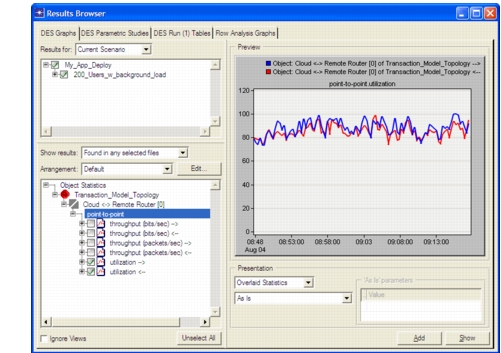
选择两个 utilization 统计量,指定 Overlaid Statistics,然后将过滤器设置为 As Is。
图 27:选择利用率统计量
-
单击 Show。
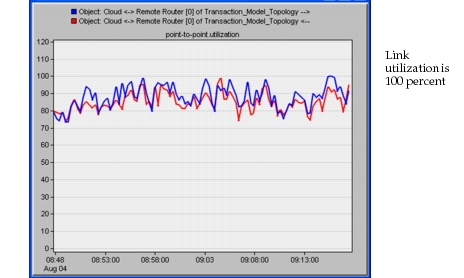
图 28:256 Kbps Frame Relay 电路上的利用率
-
单击 Hide/Show Graph Panel 按钮隐藏显示的结果。
-
保存并关闭项目。
现在你可以回答最后一个问题:该场景表明,如果将此应用部署给 200 个远程用户,将会出现严重的性能问题。当你对现有的 80% 负载建模时,响应时间将从第二个场景预测的超过 15 秒变化到更高的尖峰。
利用率图显示,这些应用响应时间的尖峰对应链路拥塞的时段。有多个实例中 WAN 链路达到 100% 利用率。
该场景建议在部署此应用之前升级 256 Kbps WAN 链路。