从 NetCollector 导入的指标选项
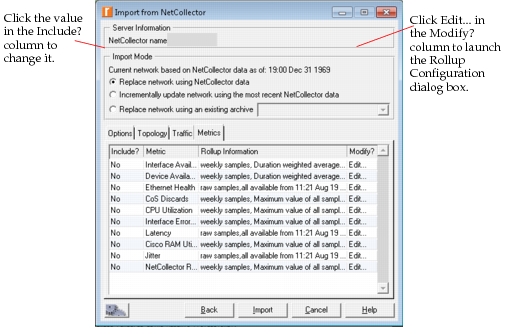
使用 Metrics 选项卡,你可以从 NetCollector 导入多种设备类型的性能指标、利用率数据或可用性信息。
注: 在从 NetCollector 的增量导入期间,同样支持 CPU and RAM Utilization 导入。
图 11:从 VNE Server 导入——Metrics 选项卡
注: 指标数据以 MTR 文件导入,每种指标类型对应一个单独的文件。
“Include?”列默认设置为 No。点击该值即可更改。Metrics 选项卡上的配置与 Traffic 选项卡上的配置类似,如图 9所示。有关编辑指标汇总的更多信息,参见从 NetCollector 导入的流量与指标汇总配置。
从 NetCollector 导入的流量与指标汇总配置
你可以在 NetCollector 上使用更丰富的汇总标准(例如 95th percentile)对流量或指标数据进行汇总,然后从 NetPlanner 导入该数据。此外,当你在从 NetCollector 导入对话框的 Traffic 或 Metrics 选项卡的“Modify?”列中点击“Edit…”时,还可使用以下更灵活的时间范围选项。
图 12:从 NetCollector 导入的流量与指标汇总配置
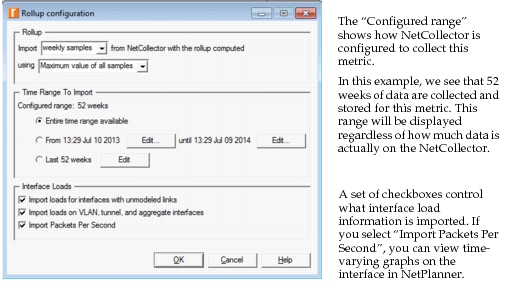
- Entire time range available(整个可用时间范围)——导入所显示时间范围内的采样。
- From
<date/time>until<date/time>(从某日期/时间直到某日期/时间)——通过选择相应的 Edit 按钮,编辑你要导入的起始日期/时间和结束日期/时间。 - Last
<weeks/days/hours/minutes>(最近若干周/天/小时/分钟)——编辑你要从可用时间范围内导入的周/天/小时/分钟数量。