向 NetCollector 身份验证
本节介绍 NetPlanner 与 NetCollector 之间身份验证的设置与使用。可以使用两种不同的身份验证方法:
注: 有关如何配置 NetCollector 与 NetPlanner 之间安全通信的更多详细信息,请参见第 245 页的“Configuring Secure Communication With NetCollector“。
简单身份验证
如果你想使用简单身份验证连接到 NetCollector,请按照以下步骤操作。
过程 1:使用简单身份验证登录 NetCollector
-
在 NetPlanner 中打开一个现有项目。
注: 本过程以将网络数据导入现有项目为例。你也可以使用 Startup Wizard 创建新项目。
-
选择 Topology > Import Topology > From NetCollector。
-
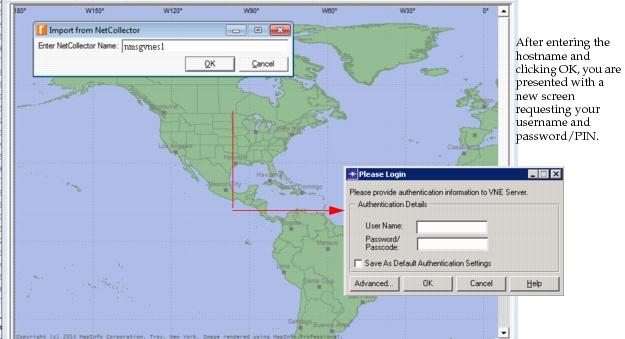
在下图所示的对话框中,输入 NetCollector 的主机名。
图 2:登录 NetCollector
-
当出现上图所示的“Please Login”对话框时,输入系统管理员提供的用户名和密码。
-
(可选)选中“Save As Default Authentication Settings”复选框以保留登录信息。
双因素身份验证
本节介绍 NetCollector 双因素身份验证的配置与使用。
注: 双因素身份验证仅支持配合 RSA 服务器使用。
(可选)在 NetPlanner 中设置安全首选项
如果你计划使用双因素身份验证和 RSA SoftID 安全令牌,必须先配置一个首选项,指向 Soft ID dll 的安装目录。
注: 如果你不使用 RSA SoftID 安全令牌,可以跳过此步骤,直接进入使用双因素身份验证登录。
要设置该首选项,选择 Edit > Preferences,并设置 RSA Two-Factor Authentication Libraries Directory 首选项(位于 Preference 树视图中的 Import > Topology > From NetCollector > Security 下)。通常,此目录为
c:\Program Files\RSA SecurID Token Common
使用双因素身份验证登录
当 NetCollector 上已配置并启用双因素身份验证后,你可以从 NetPlanner 连接到 NetCollector 以导入网络数据或访问 NetCollector Web Console。连接过程中你会注意到变化,如下述过程所述。有关在 NetCollector 上配置双因素身份验证的帮助,请参阅 NetCollector 文档。
注: 完整导入和增量导入均支持双因素身份验证。
过程 2:使用双因素身份验证登录 NetCollector
-
在 NetPlanner 中打开一个现有项目。
注: 本过程以将网络数据导入现有项目为例。你也可以使用 Startup Wizard 创建新项目来导入数据。
-
选择 Topology > Import Topology > From NetCollector。
-
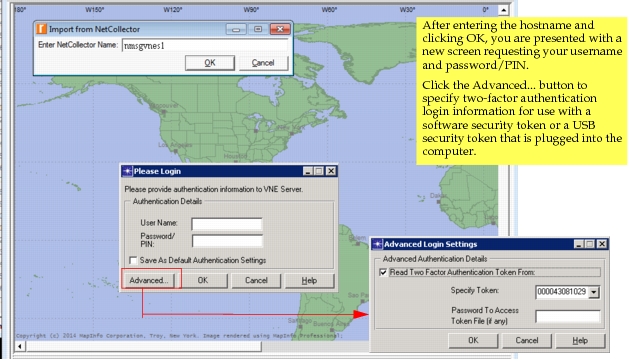
在下图所示的对话框中,输入 NetCollector 的主机名。
图 3:登录 NetCollector
-
当出现上图所示的“Please Login”对话框时,输入系统管理员提供的用户名和密码。
- (选项 1)如果你拥有硬件安全令牌,在 Password/PIN 字段中输入你的密码加上安全令牌上显示的数字。例如,如果密码是“1234”,安全令牌当前显示的令牌码是“56789”,则输入“123456789”。
- (选项 2)如果你启用了软件令牌或将 USB 安全令牌插入系统,点击“Advanced...”按钮启动 Advanced Login Settings 对话框。选中“Read Two Factor Authentication Token From”复选框,并从所示的下拉列表中选择令牌标识符。如有需要,在提供的空间中输入令牌的密码。
-
如果你想保存这些设置以加快将来的登录,选中“Save As Default Authentication Settings”复选框并点击 OK 进行身份验证。
注: 请注意,如果你的计算机上没有插入 USB 安全令牌,身份验证可能会提示你输入缺失的信息。如果服务器需要更多信息,你还可能遇到挑战问题/应答对话框。更多信息请咨询系统管理员。
*结果:*身份验证成功完成后,将出现 Import from NetCollector 对话框。
注: 成功向 NetCollector 身份验证后,会话不活动超时计时开始。默认超时为 5 分钟,每当 NetCollector 与分析软件之间的通信停止时开始计时。如果发生超时,你必须重新向 NetCollector 身份验证。
-
照常继续导入。
自动化 NetCollector 的双因素身份验证
如果你拥有 Automation 许可证,可以使用双因素身份验证计划从 NetCollector 的自动导入。但是,如果你启用了软件令牌或将 USB 安全令牌插入系统,且未指定自动化登录设置,自动化任务可能会失败。你可以在“Automation > Configure/Run Automation”对话框中点击 "Login Settings" 按钮时指定自动化登录设置。保存这些设置以供自动化任务期间系统使用。有关配置自动化任务的更多信息,请参见“Defining and Scheduling Automation Tasks“。
以下小节详述从 NetCollector 导入可用的选项。