导入前的准备
本节介绍导入前的工作流,包括在你导入设备文件之前有助于准备的偏好设置、注意事项和故障排查提示。在规划导入时多加留意,有助于减少导入后出现的问题。
创建配置文件
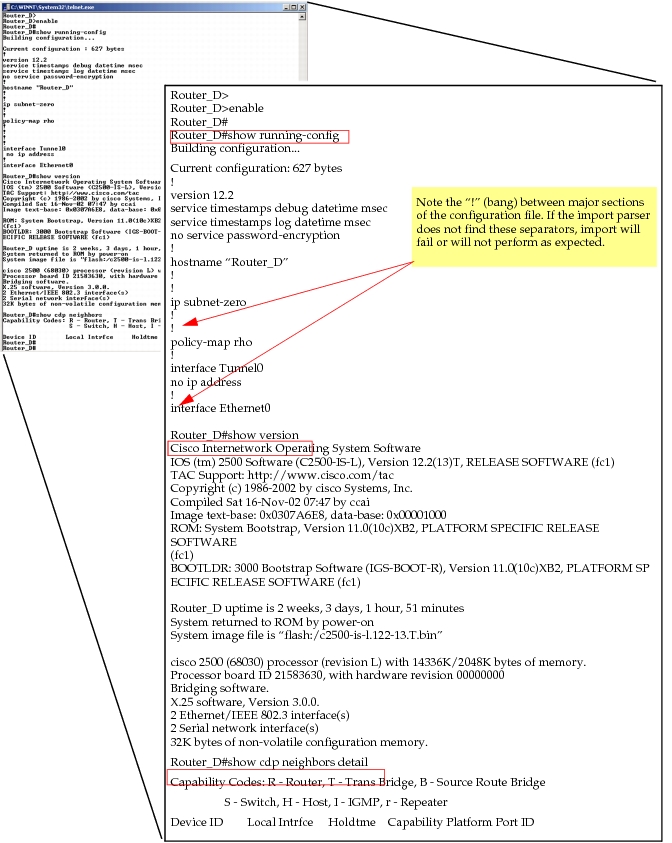
在将配置文件导入 NetPlanner 之前,你必须先根据每台设备上的配置信息生成这些文件。创建配置文件的方法是在路由器或交换机上运行几个命令(如表 2所列),并将输出复制到一个文本文件中,如图 1所示。
设备上某些 show 命令可以缩写。show version, show interfaces 和 show standby 命令可以缩写为
sh[o][w] ver[s][i][o][n]sh[o][w] in[t][e][r][f][a][c][e][s]sh[o][w] st[a][n][d][b][y]
例如,show version 可以输入为:
LAB-Voice6500-B#sh ver
注: 如果设备提示符与 show 命令之间没有空格,DCI 只识别 > 或 # 提示符,也就是说,如果提示符是其它内容,DCI 在导入过程中将无法正确读取该命令。但是,如果 show 命令之前有一个或多个空格,DCI 会忽略提示符并按预期读取输出。
有关收集设备配置文件的过程,参见“DCI 附加过程“第 1 页中的过程说明。
表 2:DCI 使用的 show 命令
| 顺序 | 命令 | 重要性 | 用途 |
|---|---|---|---|
| 1 | show running-config | Cisco 路由器和 PIX 设备必需 | 该命令的输出包含 Cisco 路由器、PIX 防火墙或 IOS 设备、接口和配置的基本信息。 |
| show configuration | Juniper 路由器必需 | 该命令的输出包含 Juniper 设备、接口和配置的基本信息。 | |
| show config all | Cisco Catalyst 交换机必需 | 该命令的输出包含 Cisco Catalyst 交换机配置的基本信息。 | |
| 2 | show version¹ | 建议² | DCI 使用该命令的输出确定收集该输出的设备类型,并为 System Information 复合属性提供配置。 |
| 3 | show cdp neighbors detail | Cisco 交换机必需;Cisco 路由器可选 | DCI 使用该命令的输出确定相邻设备之间的连通性。 |
| 4 | show interfaces | Juniper 路由器、Cisco 路由器、PIX 防火墙以及运行 Native IOS、RSM 或 MSFC 的交换机上可选但建议 | 建议用于设置接口的 MTU 和度量信息(带宽和时延)。这些值用于 OSPF 和 EIGRP 的路由计算。 |
| 5(顺序不限) | show vlan | 运行 IOS 和 CatOS 的 Cisco 交换机必需 | DCI 使用该命令的输出确定设备支持的 VLAN。 |
| show vtp status | 运行 IOS 和 CatOS 的 Cisco 交换机必需 | DCI 使用该命令的输出映射交换机上的 VTP 参数。 | |
| show frame-relay map | 在模型中复制静态 Frame Relay PVC 时必需 | DCI 使用该命令的输出在网络模型中创建 Frame Relay PVC。 | |
| show atm map | 在模型中复制静态 ATM PVC 时必需 | DCI 使用该命令的输出在网络模型中创建 ATM pvcs。 | |
| show standby | Cisco 路由器以及运行 Native IOS、RSM 或 MSFC 的 Cisco 交换机上可选 | 用于确定该设备上 HSRP 组的运行状态。 | |
| 6(可选) | show ip route | 为模型中的设备创建路由表时必需 | DCI 使用该命令的输出创建可在仿真期间使用的路由表。 注: 必须放置在配置文件末尾。 |
| show ip route protocol | 为模型中的设备创建特定协议路由表时必需 | ||
| show ip mroute | Cisco 路由器用于为模型中的设备创建组播路由表。 | ||
| show multicast route extensive | Juniper 路由器用于为模型中的设备创建组播路由表。 | ||
| show ip route vrf vrf | 为模型中的设备创建 VRF 转发表时必需 | ||
| show ip route vrf vrf protocol | 为模型中的设备创建特定协议转发表时必需 | ||
| 7 | show ip igmp group detail | 可选 | DCI 使用该命令的输出确定该设备上组播组的运行状态。 |
| 8 | show mpls traffic-eng tunnels | 如果使用 auto-bandwidth 选项,建议在 Cisco 路由器和多层交换机上执行 | DCI 使用该命令的输出填充 MPLS 隧道上的 auto-bandwidth 命令。 |
| show mpls lsp extensive | 如果使用 auto-bandwidth 选项,建议在 Juniper 路由器上执行 | ||
| 具有双 MSFC 的多层交换机 | |||
| 1 | show version | 对于使用 Hybrid OS 的交换机,在 supervisor engine 和 MSFC 上必需 | DCI 使用该命令输出中的序列号将 MSFC 与交换机关联起来,并填充 System Information 复合属性。 |
| 2 | show module | 对于使用 Native IOS 的交换机,以及使用 Hybrid OS 的交换机的 supervisor engine 上必需 | DCI 使用该命令的输出确定 MSFC 的存在及其序列号。 |
| 3 | show redundancy | 对于使用 Hybrid OS 的交换机的 MSFC 上必需 | DCI 使用该命令的输出确定两个 MSFC 中哪一个是指定(designated)的。 |
注 1:现已支持 PIX 防火墙的 show version。
注 2:仅 Cisco 设备导入内存信息。
图 1:创建设备配置文件
创建设备模型(可选)
在导入过程中,DCI 会在模型目录中搜索与每个配置文件最匹配的设备模型。通常,该模型的接口或端口数量多于实际设备。你可以创建一组接口数量和类型与待导入设备相同的设备模型。这样可确保导入时选用的模型与实际路由器或交换机完全匹配。
你可以使用 Device Creator 创建这些模型,如“创建自定义设备模型”第 204 页所述。这一步是可选的,但它让你对 DCI 选用来表示导入设备的设备拥有最大的控制力。
导入多层交换机配置
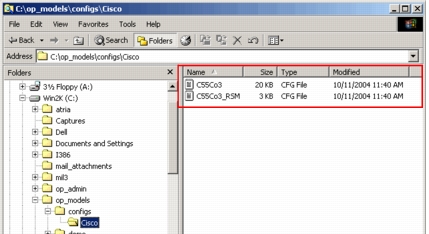
在为任何设备配置导入做准备时,你必须确保收集构建准确拓扑所需的全部设备配置文件。对于只找到部分配置的设备,DCI 的默认行为是跳过该设备。导入三层交换机需要两个设备配置文件。
图 2:多层交换机所需的配置文件
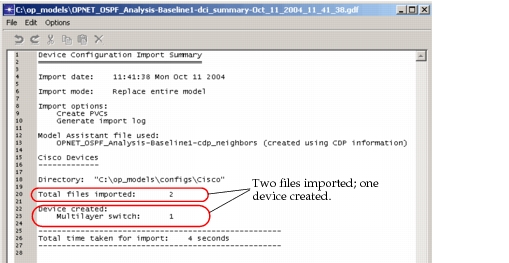
导入后,这些文件在网络模型中创建一个设备,如下图所示。
图 3:导入摘要 - 多层交换机
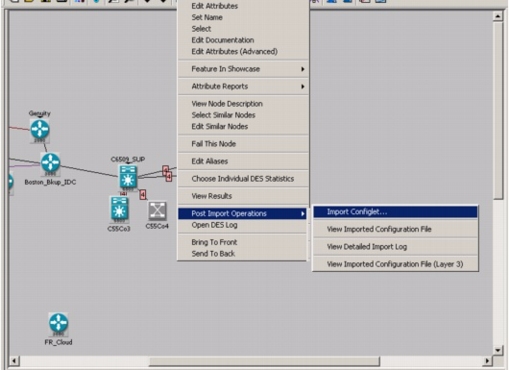
当你想查看设备的源文件时,菜单选项包含这两个文件。你可以查看设备二层部分和三层部分的源文件。同样,你可以查看每个配置文件导入所生成的导入日志,如下图所示,但这两个文件在模型中只构成一个节点:
图 4:源文件与导入日志 - 多层交换机
但是,如果在导入过程中检查某个多层交换机配置文件时,发现其中存在处于活动状态(未 shutdown)的 VLAN 接口,而找不到对应的交换机配置文件,DCI 将跳过整个设备的导入并给出错误消息:“File name: my-file-name.txt File skipped because Layer-2 configuration file is not available for the multi-layer switch ‘my-host-name’.”
如果你想改变默认行为,使导入时不跳过任何设备,需要更改 Skip Router Switch Devices with Partial Configs 偏好,如设置设备导入偏好所述。
导入具有双 MSFC 的 Cisco 6500 多层交换机
NetPlanner 支持带有双 Multilayer Switch Feature Card(MSFC)的 Cisco 6500 系列多层交换机。这些交换机类型作为多模块交换机导入网络模型,如下图所示。
图 5:网络模型中的多模块交换机
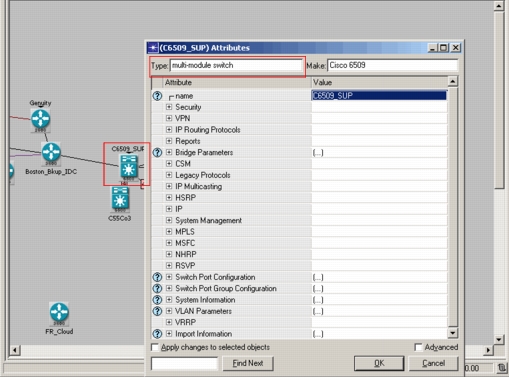
MSFC 为交换机增加了路由功能。对于双 MSFC,多层交换机具有冗余能力,可以根据 OS 类型(Native IOS 或 Hybrid OS)以不同方式配置。下表列出了各种配置以及导入期间所需的文件:
表 3:Cisco Catalyst 6000 交换机各配置类型所需文件
| OS 类型 | 路由器模式 | 冗余模式 | 活动路由 MSFC 数量 | 所需配置文件 |
|---|---|---|---|---|
| Hybrid OS | Dual | Config Sync Enabled | 2 | - 一个 IOS 配置文件 - 一个 CatOS 配置文件 |
| Config Sync Disabled | 2 | - 两个 IOS 配置文件 - 一个 CatOS 配置文件 |
||
| Single | Not Configured | 1 | - 一个 IOS 配置文件 - 一个 CatOS 配置文件 |
|
| Native IOS | Single | SSO—Stateful Switchover | 1 | - 一个 IOS 配置文件 |
| RPR—Route Processor Redundancy | 1 | - 一个 IOS 配置文件 | ||
| RPR+—Route Processor Redundancy Plus | 1 | - 一个 IOS 配置文件 |
注: 带有双路由交换模块(RSM)的 Cisco Catalyst 5500 多层交换机作为多模块交换机导入,且只需要一个 RSM 配置文件。
双 MSFC 设备导入后,网络模型按以下方式反映这些配置。
表 4:设备配置的模型属性
| OS 类型 | MSFC Parameters.MSFC Mode | Non-Designated Router Compound Attribute |
|---|---|---|
| Native IOS(单路由器) | - Native-SSO - Native-RPR - Native-RPR+ |
不适用。 |
| Hybrid OS,单路由器模式 | Hybrid-SRM | 不适用。 |
| Hybrid OS,双路由器模式(Config Sync Enabled) | Hybrid-DRM Configuration Synchronization: Enabled |
包含非指定 MSFC 的配置。 |
| Hybrid OS,双路由器模式(Config Sync Disabled) | Hybrid-DRM Configuration Synchronization: Disabled |
未配置。 |
| Hybrid OS,独立 MSFC 设备(无冗余) | Hybrid-Independent | 未配置。 |
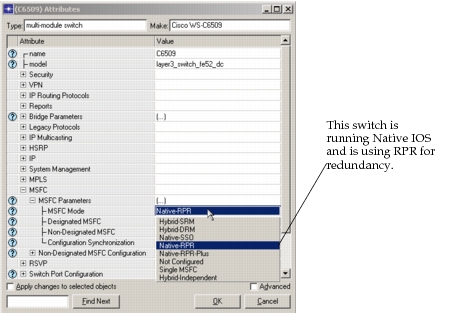
导入后,你可以通过查看 MSFC Mode 属性来了解所配置的冗余类型,如下图所示。
图 6:MSFC Mode 属性
Hybrid OS
从表 3可以看到,对于使用 Hybrid OS 的多层交换机,你可以通过启用或禁用 config sync,为处于双路由器模式(DRM)的交换机配置冗余。启用 config sync 时,一个配置文件同时服务于两个 MSFC,用 “alt” 关键字分隔两个 MSFC 的配置。下图给出了一个示例配置。在这种情况下,指定路由器与非指定路由器的配置都会被导入并可用。
图 7:示例配置—双 MSFC/Config Sync Enabled
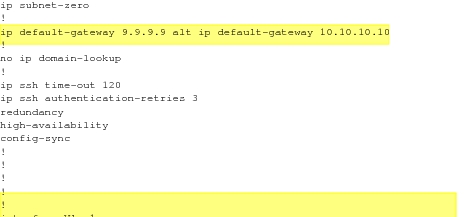
禁用 config sync 时,每个 MSFC 各有一个配置文件,尽管按照 Cisco 的要求,两个文件必须共享某些属性。
导入将双 MSFC 视为指定与非指定状态。指定 MSFC 是最先启动或运行时间最长的一个。非指定 MSFC 在积极构建路由表,但不控制转发表。
当交换机处于单路由器模式时,只有一个 MSFC 处于活动状态并对网络可见。另一个 MSFC 仅提供硬件冗余。
Native IOS
使用 Native IOS 的多层交换机始终处于 SRM,冗余以三种方式之一进行配置:
- Stateful switchover(SSO)
- Route processor redundancy(RPR)
- Route processor redundancy plus(RPR+)
注:图 6显示了支持的冗余模式。
下图显示,带有双 MSFC 的多层交换机包含两个复合属性:MSFC Parameters 和 Non-Designated MSFC Configuration。
图 8:MSFC 配置
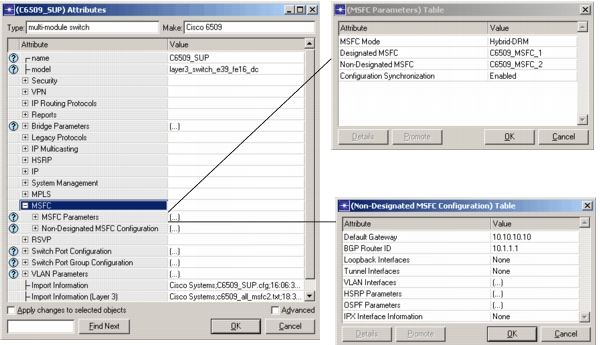
确切的属性映射和受支持的命令在 OPNET Support 网站上说明。请转到 NetPlanner 的 Product Resources 页面,然后查看 Supported Vendor Protocols and Commands 部分。
关于正确导入双 MSFC 设备所需的 “show” 命令,参见表 2。
将导入限制为三层设备
你可以设置一个偏好,只导入三层设备。启用该偏好后,DCI 将在导入的拓扑中包含这些设备类型:
- 路由器/三层模块(IOS/JUNOS)
- Router-Switches(Hybrid OS/Native IOS)
- PIX 防火墙
但不包括
- Catalyst 交换机(CatOS)
- IOS 交换机
要启用该偏好,请将 Import Layer-3 偏好设置为 TRUE,如设置设备导入偏好所述。
注: 启用该偏好时,Router-Switches 只会导入三层组件。
推断三层 IP 云
网络中的隧道接口可能通过你没有网络访问权限的二层设备实现物理连通。在 DCI 导入期间,当可用配置文件中包含足够的 IP 隧道信息时,DCI 会为这些隧道接口推断三层 IP 云。当网络中配置了 Frame Relay 或 ATM、且链路的物理路径经过租用的 ISP 网络时,情况往往如此。默认情况下,DCI 会在导入的拓扑中包含这些推断出的三层 IP 云。
注: 在导入期间,如果你在 Import Device Configuration 对话框中选择 “Reimport configuration for selected devices” 或 “Reimport configuration for modified devices”,则不会推断三层 IP 云。
要更改该偏好,请设置 Create Tunnel Clouds 偏好,如设置设备导入偏好所述。
导入 VoIP 设备
如果你要将 VoIP 设备导入网络,请设置 Import VoIP Configurations 偏好,如设置设备导入偏好所述。
设置设备导入偏好
多个设备导入偏好会影响 DCI 导入和解析文件的方式。这些偏好详述如下:
注: 在你执行过至少一次设备配置导入之前,设备导入偏好不可见。如果你尚未执行过导入,可以先开始一次导入然后取消。这些偏好随后即可使用。
-
Save Configs with Project—指定是否在导入期间备份设备配置文件。在以前的版本中,设备配置导入期间导入的所有文件都会自动备份到一个名为
<project-scenario>.cfd.dir的新文件夹中。当节点数量很大时,进行这种备份可能耗时很长。你可以控制是否备份这些文件。可选项如下:- TRUE—默认值。如果该偏好设置为 TRUE,则备份配置文件。
- FALSE—如果该偏好设置为 FALSE,则导入期间不备份配置文件。
-
Import Layer-3 Only—指定是导入所有设备类型还是只导入三层设备类型。可选项如下:
- FALSE—默认值。如果该偏好设置为 FALSE,则导入所有设备类型(二层和三层)。
- TRUE—如果该偏好设置为 TRUE,则只导入三层设备。
-
Skip Router Switch Devices with Partial Configs—指定是否导入只有部分配置的设备。可选项如下:
- FALSE—默认值。如果该偏好设置为 FALSE,则导入只有部分配置的设备。
- TRUE—如果该偏好设置为 TRUE,则导入时跳过只有部分配置的设备。
-
Use Configured Bandwidth for Datarate—指定导入是否应使用 bandwidth 语句来设置链路的 datarate。
- TRUE—如果该偏好设置为 TRUE,则使用 bandwidth 语句。
- FALSE—默认值。如果该偏好为 FALSE,则使用设备配置中用于设置链路速率的任何显式命令来推断 datarate。
-
Display Complete Path for Configlet Files—指定在 Apply Configlets 对话框中显示完整路径还是只显示 configlet 文件名。
- TRUE—如果该偏好设置为 TRUE,则显示完整路径。
- FALSE—默认值。如果该偏好设置为 FALSE,则只显示 configlet 文件名。
-
Create Copy of Configlet File Applied to a Device—指定是否将新分配 configlet 的副本作为 project-scenario 的一部分保存。默认值为 FALSE。
- TRUE—如果该偏好设置为 TRUE,则将 configlet 文件复制到 project-scenario 目录。
- FALSE—默认值为 FALSE。如果该偏好设置为 FALSE,则不将 configlet 文件复制到 project-scenario 目录。
-
device_import.collapse_clouds—指定导入的云是作为合并所有子网的单个云来看待,还是作为按协议合并的子网云来看待。可选项如下:
- Don’t Collapse—默认行为,将具有不同 IP 子网的云导入为独立的云。
- Collapse All—将所有云导入为一个名为 “Network Cloud” 的单一子网。
- Collapse per Protocol—按协议在子网中创建云节点。ATM 云合并为一个名为 “ATM Cloud” 的子网。Frame Relay 和串行云合并为一个名为 “Serial Cloud” 的子网。
注: 你必须先将该偏好添加到偏好文件中,然后才能设置它。更多信息参见过程 5。
-
Create Serial Clouds—指定是否将 Frame Relay、ATM 和串行混合的云转换为串行云。可选项如下:
- TRUE:以下接口组合会被转换为串行云—ATM + Frame Relay、ATM + Frame Relay + Serial、ATM + Serial 或 Frame Relay + Serial。在模型首次导入期间,会创建一个包含连接这些接口所需信息的 model assistant 文件。你必须使用首次导入时创建的 model assistant 文件对网络模型进行第二次导入,以完成模型。
- FALSE:ATM + Frame Relay 被导入为一个 FR/ATM 组合交换机。其他连通性不会被推断。 如果存在以太网接口,则不推断任何云。
-
Create Tunnel Clouds—指定是否推断三层 IP 云。可选项如下:
- TRUE—默认值,将根据导入文件中的隧道接口信息推断三层 IP 云。
- FALSE—该选项不会推断三层 IP 云。当接口之间没有二层连通性信息时,隧道接口在网络模型中不会被连接。
-
Import VOIP Configurations—指定 VoIP 设备是作为多业务交换机还是作为路由器导入。可选项如下:
- ENABLED:(默认)如果该偏好设置为 ENABLED,则 VoIP 设备作为多业务交换机导入。所有 VoIP 配置均被导入,属性按预期设置。
- DISABLED:如果该偏好设置为 DISABLED,则 VoIP 设备作为路由器导入。所有 VoIP 配置均被忽略,并在导入日志中生成一条消息。
-
Create Logical Subnets—指定是否在导入期间创建逻辑子网。逻辑子网与典型子网在 span 概念上有所不同。逻辑子网具有从 (0,0) 开始的无限 span。逻辑子网内任何节点或子网的位置基于该子网内的像素位置。因此,节点或子网不能位于负的 x 或 y 位置。使用逻辑子网时不会创建包围框,而包围框通常会在项目编辑器中形成标示 span 范围的线条。
- TRUE—(默认)如果该偏好设置为 TRUE,则导入期间创建逻辑子网。
- FALSE—如果该偏好设置为 FALSE,则不创建逻辑子网,项目编辑器具有带包围框的正常 span。
注: 如果 VNE Server 数据中包含背景地图或位置信息,则导入期间会忽略该偏好的值。
-
DCI Parser Status Timeout—指定检查导入状态的时间间隔(秒)。如果 Java 进程连续 3 次状态检查没有响应,则取消导入。
- Default: 10
- Tag: device_import.parser_status_timeout
-
DCI Parser Init Timeout—指定允许 Java 进程启动的时间(秒)
- Default: 60
- Tag: device_import.parser_init_timeout
-
DCI Parser Port—指定 XDI 用于连接本地机器上 Java 解析器进程的端口
- Default: 3101
- Tag: device_import.parser_port
注: 如果 NetPlanner 安装在 Linux 上,并且有其他进程正在使用 3101 端口,你必须将 DCI Parser Port 偏好以及 $sys/utilities/dci_parser/lib/xml/dtd/props_platform_based.dtd 中的 NDMS.XMLCOM.HTTP_PORT 更改为未使用的端口。
-
DCI Parser Memory Size—指定 Java 解析器进程可使用的最大内存(MB)
- Default: 1116 (1GB)
- Tag: device_import.parser_max_memory