活动属性
活动属性允许您创建在用户更改对象属性设置时执行的 ETS 代码。您可以创建处理器函数来自定义属性更改对话框,或执行专门的任务——例如根据对象的状态显示动态菜单,或执行专门的验证例程。您可以为属性值更改过程中的五种不同事件创建属性处理器函数:
- 当用户在 Edit Attributes 对话框中点击某个属性时(点击处理器,click handler)
- 当用户在拉下菜单中更改某个值之后(新值处理器,new value handler)
- 当用户在属性对话框中点击 OK 之后(确认处理器,confirm handler)
- 当属性对话框被绘制或重绘时(显示处理器,display handler)
- 当应用程序需要判断某个属性是否应在 GUI 中显示时(隐藏处理器,hide handler)
此外,您可以指定对某个特定属性的更改应触发对该节点所有属性处理器的重新求值。结合隐藏处理器,这使得一个属性的取值能够影响 Edit Attributes 对话框中显示哪些属性。
当应用程序调用属性事件处理器时,它会把所有参数传递给该处理器。您必须将某个属性的所有处理器函数保存在同一个文件中,并在您的 mod_dirs 偏好设置中包含该文件所在的目录。有关各类处理器的更多信息,参见属性处理器函数说明。
您通常在 Process Editor 中分配属性处理器(参见过程 10)。当您在进程模型中为某个属性分配 ETS 处理器时,这些更改会影响使用该模型的每个对象。不过,可以在 Node Editor 中重新分配 ETS 处理器,从而针对某个特定节点模型的所有实例覆盖进程模型的处理器(参见过程 11)。
过程 10:在进程模型中分配 ETS 属性处理器
-
在 Process Editor 中打开一个进程模型。
-
选择 Interfaces > Model Attributes。
Model Attributes 对话框打开。
-
在 Attribute Name 列中选择该属性,并点击 Edit Properties 按钮。
Attribute Properties 对话框打开。
-
点击 ETS Handlers… 按钮。
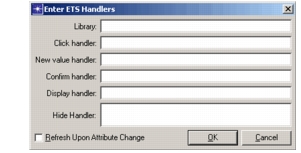
Enter ETS Handlers 对话框打开。
-
在 Library 字段中输入包含处理器函数的文件名称(不含后缀),并在 Click Handler、New Value Handler、Confirm Handler、Display Handler 和 Hide Handler 字段中输入相应的处理器函数名称。
注意: 必须在 Library 字段中给出有效的文件名称,才能分配处理器函数。
-
如果希望在该属性更改时重绘 Edit Attributes 对话框(从而重新求值该节点模型其他属性的处理器),请选中 Refresh Upon Attribute Change 复选框。
-
在 Enter ETS Handlers、Attribute Properties 和 Model Attributes 对话框中依次点击 OK。
过程 11:在节点模型中分配 ETS 属性处理器
-
在 Node Editor 中打开一个节点模型。
-
选择 Interfaces > Node Interfaces。
Node Interfaces 对话框打开。
-
在 Attribute Name 列中选择一个属性,并点击 Edit Properties 按钮。
Attribute Properties 对话框打开。
-
点击 ETS Handlers 按钮。
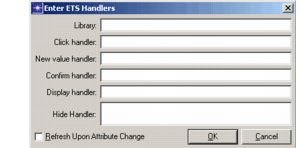
Enter ETS Handlers 对话框打开。
-
在 Library 字段中输入包含处理器函数的文件名称(不含后缀),并在 Click Handler、New Value Handler、Confirm Handler、Display Handler 和 Hide Handler 字段中输入相应的处理器函数名称。
注意: 必须在 Library 字段中给出有效的文件名称,才能分配处理器函数。
-
如果希望在该属性更改时重绘 Edit Attributes 对话框(从而重新求值该节点模型其他属性的处理器),请选中 Refresh Upon Attribute Change 复选框。
-
在 Enter ETS Handlers、Attribute Properties 和 Node Interfaces 对话框中依次点击 OK。
属性处理器函数说明
后续页面将描述各类属性处理器的特性与要求。有关创建库文件的信息,另参见《构建代码库》(第 13 页)。