自定义的结构
构建代码库
要构建事件处理程序库,你可以使用 Riverbed 工具 op_mko 和 op_mkso,也可以使用 Microsoft Visual C++(MSVC)中的功能。
Riverbed 工具方法
首先,使用“op_mko“创建一个或多个包含你的应用程序事件处理程序的目标文件。
op_mko -m <source file> -type ets -<bitness> -gui
其中:
<source file>是事件处理程序的源代码文件,名称的形式为<event handler file>.ets.c。<bitness>为m32或m64,具体取决于你要创建 32 位还是 64 位目标代码。
当所有目标文件都已构建完成后,使用“op_mkso“构建包含这些目标文件的库。
op_mkso -type ets -f <object_files> -m <library_name>.<environment>.<arch_suffix>.ets.<type>
其中:
<object_files>是包含要用于该库的代码的文件,并带有其文件名扩展名。<library_name>是将由op_mkso生成的库的名称。该名称必须与 ETS 脚本中指定的库名称一致。<environment>是你的平台的 environment 后缀(gui32或gui64)。<arch_suffix>是你的平台的架构后缀(Windows 为i0;Linux 为i1)。<type>是你的平台的文件类型后缀(Windows 为dll;Linux 为so)。
Microsoft Visual C++ 方法
事件处理程序由一个或多个提供自定义功能的 Win32 DLL 组成。编译事件处理程序包括五项任务:
- 在 MSVC 中创建新项目。
- 为项目的调试构建和发布构建指定通用的项目设置。
- 为项目的调试构建指定项目设置。
- 为项目的发布构建指定项目设置。
- 向项目添加文件。
以下过程将说明这五项任务。
过程 3:在 Microsoft Visual C++ 中创建新项目
-
打开 MSVC。
-
选择 File > New…
-
单击 Project 选项卡。
-
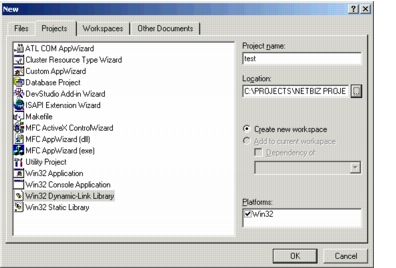
在项目列表中,选择 “Win32 Dynamic-Link Library”。
-
在 Project name 字段中为新项目输入名称,并指定保存位置。
此时,对话框应类似于如下所示:
-
单击 OK。
-
选择 “An empty DLL project” 单选按钮,然后单击 Finish 按钮。
*结果:*出现 New Project Information 对话框。
-
核对各项设置,然后单击 OK。
过程 4:为调试构建和发布构建配置通用项目设置
-
选择 Project > Settings。
*结果:*出现 Project Settings 对话框。
-
单击 C/C++ 选项卡。
-
在 “Settings For” 下拉列表中,选择 All Configurations。
-
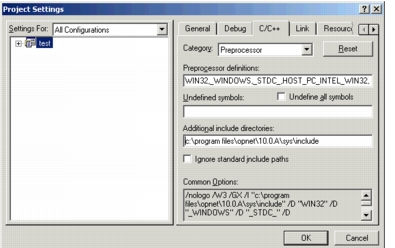
在 “Category” 下拉列表中,选择 Preprocessor。
-
删除 Preprocessor Definitions 字段中的现有定义,并将其替换为以下定义:
WIN32,_WINDOWS,__STDC__,HOST_PC_INTEL_WIN32,_CTYPE_DISABLE_MACROS,_X86_ -
通过在 Additional include directories 字段中添加路径名来包含标准 ODK 头文件。此示例显示了完整路径名。唯一必需的 ODK 头文件是
netbiz.h。c:\Riverbed\<release>\sys\include此时,对话框应类似于如下所示:
-
单击 Link 选项卡。
-
在 “Category” 下拉列表中,选择 Input。
-
在 “Additional library path” 字段中,添加指向你的 ODK 库的路径名。此示例显示了完整路径名。
c:\Riverbed\<release>\sys\pc_intel_win32\lib -
在 “Ignore libraries” 字段中,添加以下文本:
libc.lib,libcmt.lib,libcd.lib,libcmtd.lib -
在 “Category” 下拉列表中,选择 General。
-
通过在 “Output file name” 字段中添加路径名,指定将二进制输出发送到你的
<project name>\bin目录。此示例显示了完整路径名。注:
<project name>\bin目录必须列在你的“mod_dirs“偏好设置中。c:\Riverbed\<release>\sys\pc_intel_win32\bin\<project_name>.gui32.i0.ets.dll
过程 5:指定调试构建的项目设置
-
在 “Settings For” 下拉列表中,选择 “Win32 Debug”。
-
单击 C/C++ 选项卡。
-
在 “Category” 下拉列表中,选择 “Code Generation”。
-
在 “Use run-time library” 下拉列表中,选择 “Debug Multithreaded DLL”。
-
添加将用于调试构建的库:
5.1 单击 Link 选项卡。 5.2 删除 “Object/library modules” 字段中的现有条目。 5.3 在 “Object/library modules” 字段中添加以下条目。
```text
msvcrtd.lib opvos.lib opprg.lib opatc.lib opmmi.lib opet.lib opema.lib opoma.lib opedets.lib opovisets.lib opservices.lib opodan.lib
```
过程 6:指定发布构建的项目设置
-
在 “Settings For” 下拉列表中,选择 “Win32 Release”。
-
单击 C/C++ 选项卡。
-
在 “Category” 下拉列表中,选择 “Code Generation”。
-
在 “Use run-time library” 下拉列表中,选择 “Multithreaded DLL”。
-
添加将用于发布构建的库:
5.1 单击 Link 选项卡。 5.2 删除 “Object/library modules” 字段中的现有条目。 5.3 在 “Object/library modules” 字段中添加以下条目。这些库与你在调试构建中指定的库相同,只有一个例外:调试构建使用
msvcrtd.lib,而发布构建使用msvcrt.lib。```text msvcrt.lib opvos.lib opprg.lib opatc.lib opmmi.lib opet.lib opema.lib opoma.lib opedets.lib opovisets.lib opservices.lib opodan.lib ``` -
单击 OK 以关闭 Project Settings 对话框。
过程 7:向项目添加文件
-
选择 View > Workspace。
*结果:*工作区树视图出现在工作区的左侧。
-
在树视图中右键单击
<project_name>图标,并从弹出菜单中选择 “Add Files to Project”。*结果:*出现 Insert Files into Project 对话框。
-
选择要包含的文件,使用
<Control>或<Shift>键选择多个文件。要确认文件已添加,展开树以显示文件名称。 -
单击 OK 以关闭对话框。
此时,继续按照常规的 Visual C++ 过程构建你的项目。构建成功后,事件处理程序二进制文件将出现在你的 <project name>/bin/ 目录中。
注: 当你将生成的源文件部署到其他系统时,这些系统也必须安装 ODK。