创建自定义启动画面
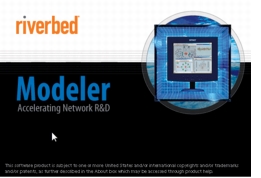
启动画面是启动 ODK 应用时显示的图像(不包括菜单栏)。图 4展示了一个示例启动画面。
图 4:示例启动画面
你可以使用任意 TIFF(.tif)图像为你的应用创建自定义启动画面。(不支持采用 LZW 压缩的 TIFF 图像。)要创建自定义启动画面,请按照以下步骤操作。
过程 8:创建自定义启动画面
-
将 TIFF 文件转换为 Riverbed Image 格式。(只有 TIFF 文件可以转换为 Riverbed Image 格式。)
1.1 创建一个新的网络模型。 1.2 选择 View > Background > Add Image Map。
*结果:*出现 Add Map 对话框。 **图 5:Add Map 对话框** 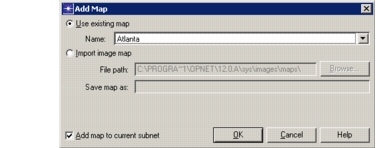1.3 选择 Import Image Map 单选按钮。导航到 TIFF 文件所在的目录并选择该文件。
*结果:*文件名出现在 Save Map As 字段中。1.4 单击 OK。
*结果:*NetPlanner 将该文件转换为 Riverbed Image 文件(扩展名为 `.bkg.i`),并将其保存到第一个列出的 mod_dirs 目录(通常是 `op_models`)。然后 NetPlanner 切换到地图/背景编辑模式,并在工作区中显示所需的图像。1.5 通过选择 View > Background > Map Edit Mode 退出地图/背景编辑模式。
*结果:*消息显示区确认你已退出地图编辑模式。 -
将扩展名从
.bkg.i改为.image,把保存的文件转换为启动图像。在 UNIX 平台上,你可以输入类似如下的命令:cp my_splash.bkg.i my_splash.image -
通过添加或修改
<application_name>.splash_image 偏好设置,将该图像文件设置为启动画面。你可以通过选择 Edit > Preferences 来实现这一点,也可以直接编辑偏好设置文件。如果你编辑的是偏好设置文件,以下这一行会将my_splash.image设置为 Netbiz 的启动画面:netbiz.splash_image : my_splash -
如果你在更改启动画面时应用正在运行,请退出应用并重新启动它。
*结果:*新的启动画面出现。